
Как предотвратить автоматическое обновление до Windows 10

Важно: блокирование обновления не отменяет необходимости устанавливать критические обновления безопасности. Оставляйте установку обновлений безопасности включённой.
Windows 10 в момент своего появления распространялась как бесплатное обновление для пользователей Windows 7 и Windows 8.1. Microsoft внедрила компоненты, которые автоматически загружали файлы установки и показывали приглашения к обновлению. Если вы предпочитаете оставаться на текущей системе, ниже — практическое руководство с шагами, альтернативами и проверками.
Ключевые варианты блокировки
- GWX Control Panel — сторонняя утилита для постоянного мониторинга и блокировки компонентов «Get Windows 10».
- Never10 — простая портативная программа для немедленного отключения механизма обновления.
- Ручное удаление обновления KB3035583 и настройка параметров Центра обновления Windows.
- Для корпоративных окружений — управление через Group Policy/WSUS.
1. GWX Control Panel — как работает и как использовать
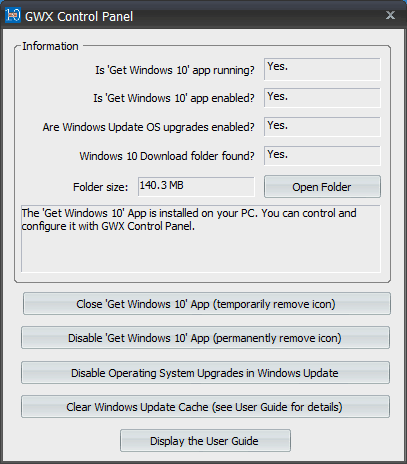
GWX Control Panel — сторонний инструмент от Ultimate Outsider, созданный специально для предотвращения установки Windows 10 через компонент «Get Windows 10». Утилита выполняет две основные функции:
- Отключает компоненты и уведомления, отвечающие за получение Windows 10.
- Может работать в фоновом режиме (Monitor Mode) и следить за попытками Windows изменить настройки обратно.
Что делает утилита на практике:
- Блокирует службу или задачу, которая запускает появление окна «Get Windows 10».
- Находит и предлагает удалить папки или файлы загрузки образа Windows 10.
- Показывает состояние системы (включён ли «Get Windows 10», есть ли файлы загрузки и т. п.).
Плюсы:
- Удобство: работает «автоматически» в фоне.
- Подойдёт для домашнего пользователя, который не хочет разбираться в реестре.
Минусы и ограничения:
- Это сторонний софт — проверяйте авторитетность сайта и скачивайте только с официальной страницы разработчика.
- Не поможет, если политика обновлений управляется централизованно через домен/WSUS.
2. Never10 — быстрое решение без установки
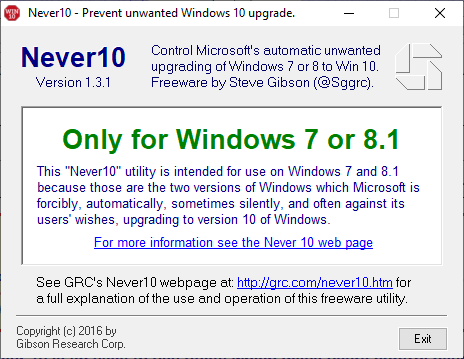
Never10 — портативная утилита, очень простая в использовании:
- Скачайте Never10 с официального сайта разработчика.
- Запустите программу и нажмите Disable Win10 Upgrade. Если у вас уже загружены файлы установки Windows 10, нажмите Remove Win10 Files.
- Перезагрузите компьютер.
После этого уведомления о предложении обновиться до Windows 10 должны исчезнуть.
Плюсы:
- Минимум действий и понятный интерфейс.
- Не требует установки.
Минусы:
- Как и любое стороннее ПО, требует доверия к разработчику.
3. Ручное удаление обновления и настройка Центра обновления Windows
Если вы предпочитаете обойтись без сторонних программ, можно вручную удалить компонент, который отвечает за появление уведомлений о Windows 10, и изменить политику обновлений.
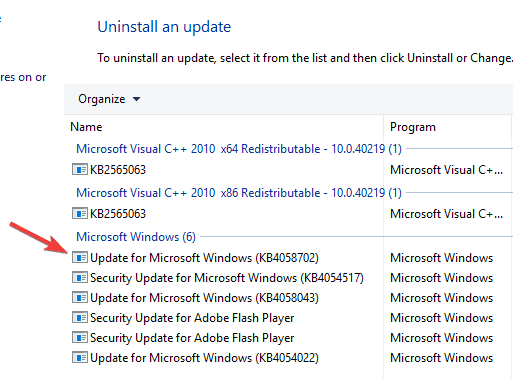
- Откройте Панель управления > Программы и компоненты > Просмотр установленных обновлений.
- Найдите обновление с кодом KB3035583 и удалите его.
Далее измените параметры обновлений:
- Откройте Панель управления > Система и безопасность > Просмотр состояния Центра обновления Windows > Изменить параметры.
- В разделе «Важные обновления» выберите Проверять наличие обновлений, но давать мне возможность выбирать, загружать и устанавливать их.
- В разделе «Рекомендуемые обновления» установите Подавать мне рекомендуемые обновления тем же образом, что и важные.
- Сохраните изменения.
Советы по безопасности:
- Не отключайте полностью автоматическое обновление: выбирайте ручную установку только для некритичных или спорных обновлений. Критические обновления безопасности следует устанавливать.
- Если вы удалили KB3035583, пометьте его как скрытое (в классическом окне Центра обновления Windows есть опция «Скрыть обновление»), чтобы Windows не скачала его вновь.
Альтернативные и продвинутые подходы
- Group Policy (для Pro/Enterprise): через Редактор локальной групповой политики можно задать поведение компонент обновления. Администраторы домена могут настроить правила через AD/WSUS.
- WSUS/SCCM: централизованное управление обновлениями поможет полностью исключить конкретные обновления из развёртывания.
- Ручное удаление временных папок установки: при наличии загруженных файлов установки Windows 10 их можно удалить (папки C:\$WINDOWS.~BT и C:\Windows\SoftwareDistribution\Download), либо использовать «Очистку диска» с опцией «Очистить системные файлы».
Примечание: изменения в реестре и групповой политике требуют аккуратности. Перед правками сделайте резервную копию реестра и точку восстановления.
Быстрая проверка — тесты и критерии приёмки
Критерии успешной блокировки:
- После перезагрузки уведомления о переходе на Windows 10 не появляются.
- В списке установленных обновлений нет KB3035583 (или оно помечено как скрытое).
- Папки с загруженными установочными файлами отсутствуют или очищены.
- Периоды автоматической установки обновлений остаются включены для важных патчей (если вы их не отключали намеренно).
Минимальные тест-кейсы:
- Перезагрузить систему и проверить отсутствие баннера «Get Windows 10».
- Запустить Центр обновления Windows и убедиться, что KB3035583 не предлагается для загрузки.
- Запустить GWX Control Panel / Never10 и убедиться в статусе защиты.
Когда блокировка может не сработать
- Компьютер находится в домене, где администратор через Group Policy или WSUS явно включил KB3035583 или соответствующие настройки — в этом случае требуются действия администратора.
- Обновление уже запущено: если установка Windows 10 началась и достигла фазы установки, отменить её можно не всегда; придётся откатить систему или восстановить из образа.
- Новые изменения со стороны Microsoft: если компания изменяет механизм распространения обновлений, старые способы блокировки могут потерять актуальность.
Роль‑ориентированные чек-листы
Для домашнего пользователя:
- Удалить KB3035583.
- Поставить параметр Центра обновления в режим «Проверять, но выбирать загрузку».
- Скачайте и запустите Never10 (при желании).
- Очистите временные папки загрузки.
Для системного администратора:
- Проверить настройки WSUS/Group Policy на предмет развёртываний, касающихся Windows 10.
- Создать правило запрещающее автоматическую установку конкретного обновления для выбранных групп тестовых машин.
- Уведомить пользователей и подготовить план отката, если обновления уже были применены.
Для продвинутого пользователя / энтузиаста:
- Использовать GWX Control Panel в режиме Monitor Mode для постоянного контроля.
- Автоматизировать проверку наличия KB3035583 и очистку временных папок через скрипт (с осторожностью).
Безопасность и конфиденциальность
- Любая сторонняя утилита должна быть загружена с официального сайта разработчика и проверена антивирусом.
- Блокировка компонентов обновления не должна приводить к отказу от установки патчей безопасности. Отключая автоматические обновления, вы берёте на себя ответственность за своевременную установку критических исправлений.
Короткая методология принятия решения
- Определите причину отказа от обновления (совместимость ПО, драйверов, привычки).
- Для массовых систем применяйте централизованное управление (WSUS/GPO).
- Для одиночного ПК используйте Never10 или GWX Control Panel, либо ручное удаление KB3035583.
- Настройте политику обновлений так, чтобы получать важные патчи безопасности.
- Документируйте внесённые изменения и сохраняйте точку восстановления.
Модель зрелости контроля обновлений (упрощённо)
- Уровень 1 — ручная блокировка на одном ПК (удаление KB3035583, Never10).
- Уровень 2 — автоматизированный контроль на рабочей станции (GWX Monitor Mode).
- Уровень 3 — централизованное управление в организации (WSUS/GPO/SCCM).
Примеры неудачных сценариев и их решения
Сценарий: после удаления KB3035583 обновление появляется снова. Решение: проверьте, не загружен ли обновление заново через Центр обновления Windows; пометьте обновление как скрытое или настройте WSUS/GPO, если ПК управляется извне.
Сценарий: файлы установки Windows 10 занимают много места. Решение: используйте «Очистку диска» → «Очистить системные файлы» → снимите галочку в пунктах, относящихся к установочным файлам Windows, или вручную удалите папки C:\$WINDOWS.~BT и C:\Windows\SoftwareDistribution\Download после остановки службы Windows Update.
Decision flowchart (схема принятия решения)
flowchart TD
  A[Начало: не хочу обновляться до Windows 10] --> B{ПК управляется доменом?}
  B -- Да --> C[Обратитесь к администратору/смените политику WSUS]
  B -- Нет --> D{Уровень уверенности в реестре/политиках?}
  D -- Низкий --> E[Скачайте Never10 и отключите обновление]
  D -- Средний --> F[Удалите KB3035583 и скройте обновление]
  D -- Высокий --> G[Установите GWX Control Panel в Monitor Mode]
  E --> H[Перезагрузка и проверка]
  F --> H
  G --> H
  H --> I{Уведомления исчезли?}
  I -- Да --> J[Готово]
  I -- Нет --> K[Удалите временные папки и проверьте GPO/WSUS]
  K --> J
Краткая сводка
- Самые простые варианты: Never10 (портативно) или ручное удаление KB3035583 и изменение настроек Центра обновления.
- GWX Control Panel удобен для постоянного пассивного контроля.
- В корпоративной среде блокировка выполняется централизованно через GPO/WSUS.
- Всегда сохраняйте возможность установки критических обновлений безопасности.
Итог: выберите метод, соответствующий вашему уровню комфорта и контролю над системой. Для большинства домашних пользователей достаточно Never10 или удаления KB3035583 с последующим скрытием обновления.
Критерии приёмки
- Нет уведомлений о Windows 10 после перезагрузки.
- KB3035583 не устанавливается автоматически.
- Важные патчи безопасности продолжают приходить (если вы не отключали их намеренно).
Ссылки и ресурсы
- Официальная страница GWX Control Panel у Ultimate Outsider (ищите по названию разработчика).
- Страница загрузки Never10 у её разработчика (ищите официальный источник).

Похожие материалы

Несколько аккаунтов Skype: Multi Skype Launcher

Журнал для работы: повысить продуктивность

Персональные звуки уведомлений на Android

Скачивание шоу Hulu для офлайн‑просмотра

Microsoft Start: персонализированная новостная лента
