
Автообновления iPhone и iPad: включить или отключить
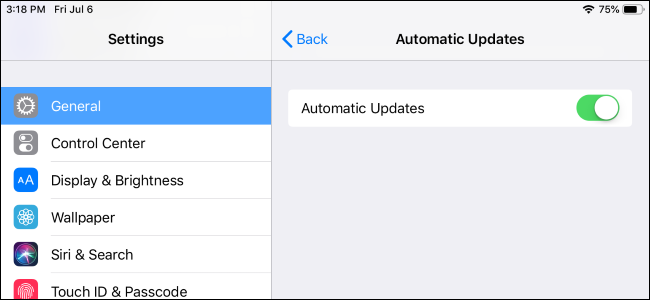
Автообновления в iOS позволяют системе и приложениям обновляться автоматически, когда устройство заряжается и подключено к сети. Включите их для удобства и безопасности; выключите, если хотите экономить мобильные данные или контролировать версии вручную.
Быстрые ссылки
- Обновления операционной системы
- Обновления приложений
Обновления операционной системы
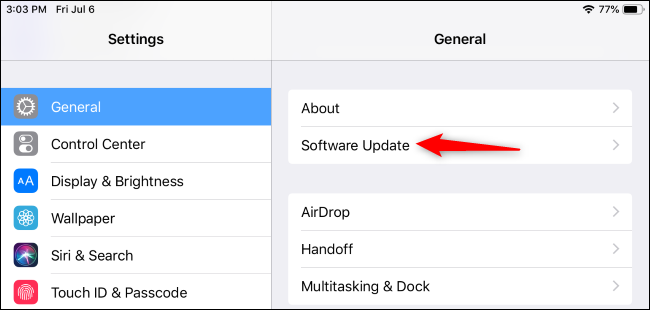
Чтобы включить или выключить автоматические обновления самой системы, откройте Настройки > Основные > Обновление ПО.
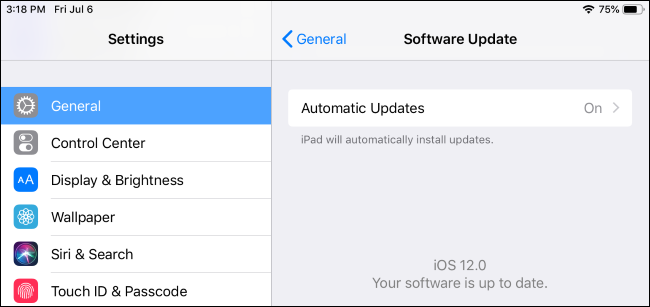
Тут будет указано, включены ли автоматические обновления. Если вы не видите эту опцию, значит на устройстве ещё не установлена соответствующая версия iOS.
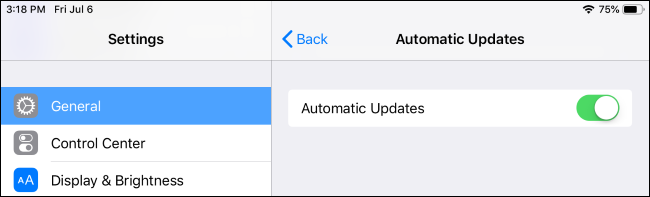
Нажмите «Автоматические обновления» и переведите переключатель в положение «Вкл.» или «Выкл.». Обратите внимание на важное поведение системы:
- Обновления устанавливаются не сразу при их выпуске. Они загружаются и устанавливаются ночью, когда устройство подключено к зарядке и находится в режиме простоя. Это предотвращает прерывание работы.
Даже если автообновления ОС отключены, вы всегда можете вручную проверить и установить обновления через Настройки > Основные > Обновление ПО.
Когда стоит включить
- Вы хотите получать исправления безопасности и багов автоматически.
- Устройство используется менее активно по ночам и обычно на зарядке.
Когда стоит отключить
- Нужно экономить мобильный трафик и вы не всегда на Wi‑Fi.
- Вы управляете совместимостью критичных приложений и хотите тестировать обновления перед установкой.
Обновления приложений
Чтобы управлять автоматическими обновлениями приложений, откройте Настройки > iTunes Store и App Store. Под разделом «Автоматические загрузки» переключите «Обновления» в позицию «Вкл.» или «Выкл.».
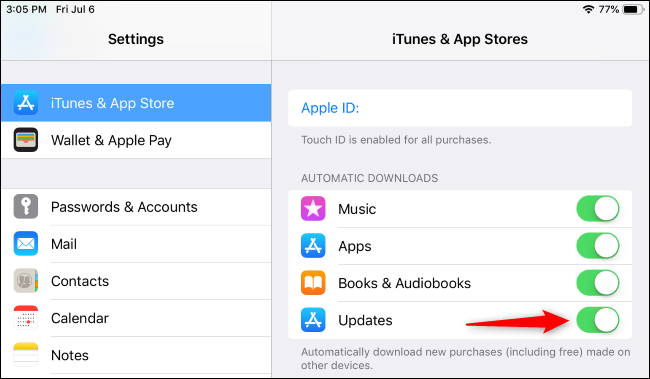
Подобно системным обновлениям, App Store не установит обновления немедленно. Приложения обновляются, когда устройство подключено к зарядке и не используется — например, ночью.

Если вы отключите автообновления приложений, открывайте App Store и во вкладке «Обновления» вручную устанавливайте доступные обновления.
Пошаговая инструкция (короткая)
- Откройте Настройки.
- Для системы: Основные → Обновление ПО → Автоматические обновления → Вкл./Выкл.
- Для приложений: iTunes Store и App Store → Автоматические загрузки → Обновления → Вкл./Выкл.
- При необходимости вручную проверьте обновления в Настройках или App Store.
Контроль трафика и питания — быстрый чеклист
- Используете мобильные данные? Отключите автообновления или разрешите загрузку только по Wi‑Fi (в Настройках мобильной сети).
- Часто разряжаете устройство? Оставьте автообновления выключенными, чтобы избежать попыток установки без зарядки.
- Нужна совместимость корпоративных приложений? Включите централизованный контроль (MDM) и отключите автообновления для пользователей.
Решения при проблемах
- Обновление не загружается: проверьте подключение к Wi‑Fi и зарядку.
- Много трафика используется: временно выключите автообновления и удалите крупные загрузки.
- Обновление вызывает баги: откатить iOS невозможно простым способом — свяжитесь с поддержкой или восстановите резервную копию.
Быстрый поток решений (диаграмма)
flowchart TD
  A[Нужно автоматическое обновление?] -->|Да| B{Устройство заряжается ночью?}
  A -->|Нет| G[Выключить автообновления]
  B -->|Да| C[Включить автообновления]
  B -->|Нет| D{Используете Wi‑Fi постоянно?}
  D -->|Да| C
  D -->|Нет| E[Выключить автообновления или разрешить только по Wi‑Fi]
  C --> F[Проверять журналы обновлений периодически]
Короткие определения
- Автообновления: автоматическая загрузка и установка обновлений ОС или приложений без вашего вмешательства.
- Резервная копия: копия данных, которую стоит создавать перед крупными обновлениями.
Итог
Автоматические обновления упрощают поддержку безопасности и удобства. Включайте их, если хотите минимизировать усилия по обслуживанию. Отключайте, если нужно экономить трафик или контролировать совместимость.
Важное: даже при включённых автообновлениях всегда можно вручную проверить и установить обновления в Настройках или App Store.
Критерии приёмки
- Автообновления ОС: переключатель видим и работает в Настройки → Основные → Обновление ПО.
- Автообновления приложений: переключатель видим и работает в Настройки → iTunes Store и App Store.
Дополнительно: если вы управляете несколькими устройствами, используйте мобильные решения для управления (MDM), чтобы централизовать политику обновлений.

Похожие материалы

Несколько аккаунтов Skype: Multi Skype Launcher

Журнал для работы: повысить продуктивность

Персональные звуки уведомлений на Android

Скачивание шоу Hulu для офлайн‑просмотра

Microsoft Start: персонализированная новостная лента
