
Как включить Night Shift в macOS, чтобы снизить нагрузку на глаза
Быстрые ссылки
- Как настроить Night Shift
- Регулировка цветовой температуры из строки меню с NightShifter
- f.lux — более функциональная альтернатива
Night Shift — функция, появившаяся в macOS Sierra 10.12.4. Она уменьшает количество синего света, который излучает экран, и делает изображение теплее — это обычно комфортнее вечером и перед сном.
Ранее многие использовали приложение F.lux для тех же целей. Встроенный Night Shift удобен и прост; однако у сторонних утилит (NightShifter, f.lux) есть допфункции, полезные, когда важна точность цвета.
Как настроить Night Shift
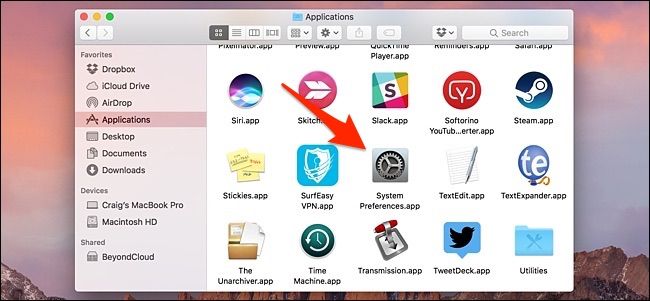
- Откройте «Системные настройки» («System Preferences»). Это можно сделать через Dock или через папку «Программы» в Finder.
- Нажмите «Дисплеи» («Displays»).
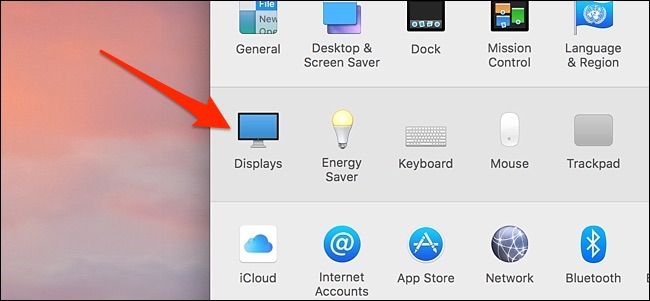
- Перейдите на вкладку Night Shift.

- Рядом с «Schedule» выберите расписание включения Night Shift.
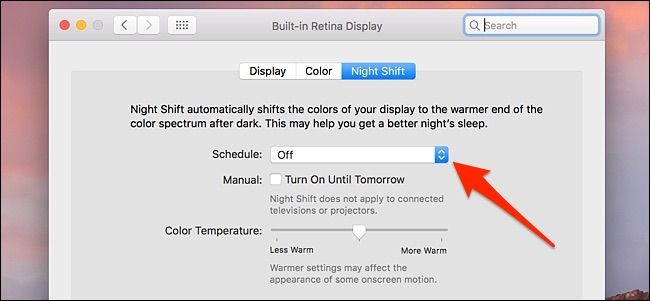
- «Sunrise to Sunset» автоматически включает Night Shift при заходе солнца и выключает при восходе. Учитываются ваши геолокация и время.
- «Custom» позволяет задать точные часы включения и выключения.
- Под полем расписания переместите ползунок «Color Temperature», чтобы выбрать желаемую теплоту оттенка. Движение вправо делает экран теплее (более жёлто-красным).
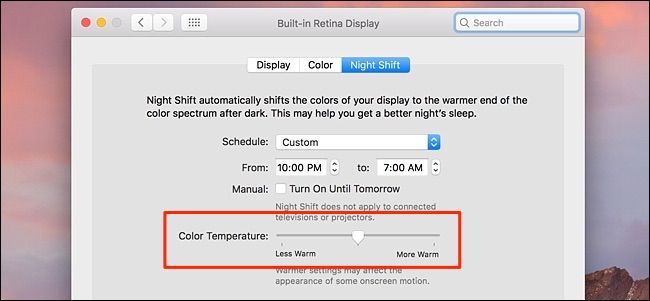
Настройки сохраняются автоматически. Попробуйте разные уровни ночью в течение нескольких дней, чтобы найти комфортную температуру.
Важно: Night Shift меняет общую цветовую температуру экрана. Если вы работаете с критичной цветопередачей (дизайн, ретушь фото), временно отключайте Night Shift для точной проверки цветов.
Регулировка цветовой температуры из строки меню с NightShifter
Иногда нужно быстро включить или выключить тёплый фильтр или мгновенно изменить его интенсивность. Для этого подойдёт бесплатное приложение NightShifter.
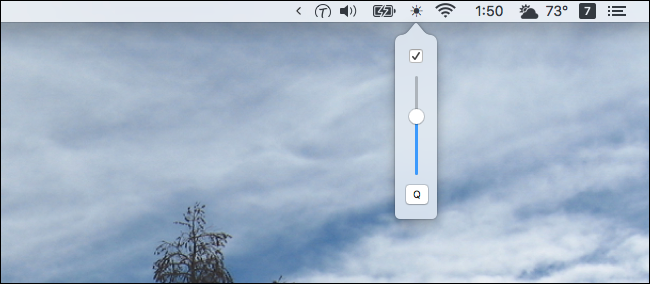
NightShifter добавляет иконку в строку меню. Клик по ней открывает регулятор, где можно быстро повысить или снизить «теплоту» экрана.
Приложение поставляется в ZIP‑папке с двумя вариантами: версия для строки меню и командная утилита «shifter». Если вам не нужна командная строка — просто перетащите NightShifter в папку «Программы». При первом запуске может потребоваться разрешить запуск приложений от неизвестных разработчиков через контекстное меню и «Системные настройки» → «Защита и безопасность».
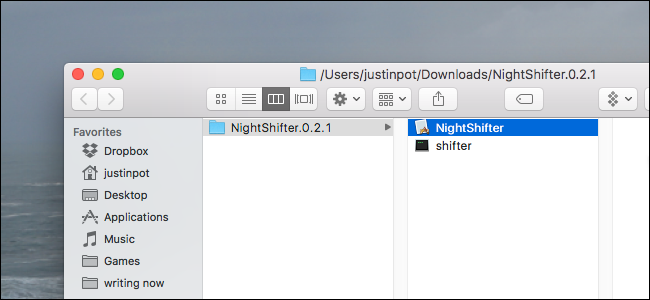
Совет: NightShifter полезен, когда вы часто переключаетесь между задачами с разными требованиями к цвету. Он не заменяет встроенный Night Shift — это просто удобный контроллер.
f.lux — более мощная альтернатива
Если вам нужно больше настроек и гибкости, обратите внимание на f.lux. Это бесплатное приложение с расширенными опциями:
- профиль для разных сценариев (работа, чтение, помощь при бессоннице);
- короткие отключения на 1 час или на время работы текущего приложения;
- тонкие настройки по освещённости и расположению солнца.
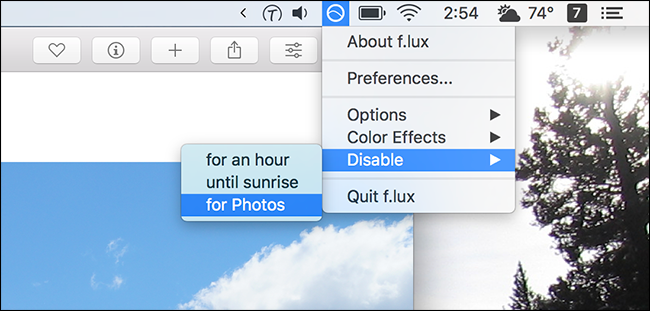
Не запускайте одновременно f.lux и Night Shift — они конфликтуют по регулировке цветовой температуры. Выберите одно приложение для управления тоном экрана.
Когда Night Shift не подойдёт
- Когда нужна точная цветопередача (фото, печать, цветовой дизайн). В таких задачах используйте цветовые профили и временно отключайте тёплый фильтр.
- Если у вас хронические проблемы со сном, изменение цветовой температуры не заменит консультацию врача. Night Shift — вспомогательная мера, не лечение.
- При использовании внешнего монитора в некоторых конфигурациях Night Shift может не работать одинаково на всех дисплеях.
Сравнение: Night Shift vs NightShifter vs f.lux
| Приложение | Встроено в macOS | Быстрый доступ | Тонкая настройка | Подходит для дизайнеров |
|---|---|---|---|---|
| Night Shift | Да | Нет (требуется Системные настройки) | Базовая (ползунок) | Нет (ограниченно) |
| NightShifter | Нет | Да (строка меню) | Средняя (быстрый регулятор) | Нет (для быстрых переключений) |
| f.lux | Нет | Да (строка меню) | Расширенная (профили, исключения) | Да (больше опций выключения для приложений) |
Мини‑методика: как подобрать настройки за 4 шага
- Выберите расписание: «Sunrise to Sunset» для автоматичности или «Custom» для точного контроля.
- Установите ползунок примерно на 25–50% от максимально тёплого и протестируйте 2–3 вечера.
- Если чувствуете усталость — смещайте ползунок вправо. Если цвета важны — временно выключайте.
- Для частых переключений установите NightShifter или f.lux.
Роли: короткие чеклисты
- Для дизайнеров: отключайте Night Shift при финальной проверке цвета; используйте профили цветности и аппаратную калибровку монитора.
- Для разработчиков: используйте умеренную тёплую температуру, если проводите много ночных сессий; проверяйте UI на нескольких устройствах.
- Для обычных пользователей: включите «Sunrise to Sunset» и настройте комфортную тёплую силу.
- Для родителей: включите Night Shift на детских устройствах и проверьте расписание перед сном.
Устранение неполадок
- Night Shift не включается:
- Проверьте дату и время и разрешения геолокации. «Sunrise to Sunset» зависит от местоположения.
- Перезапустите Mac и откройте «Системные настройки» снова.
- Внешний монитор не меняет тон:
- Некоторые внешние мониторы игнорируют программные фильтры. Проверьте настройки монитора.
- Конфликт приложений:
- Выключите другие приложения для управления цветом (f.lux, NightShifter) и оставьте только одно.
Примечания по совместимости и безопасности
- Night Shift доступен в macOS Sierra 10.12.4 и новее. Старые версии системы не поддерживают функцию.
- Сторонние приложения требуют разрешений при первом запуске; убедитесь, что вы скачали их с официальных сайтов.
- Никаких личных данных приложения не отправляют для работы функции цветовой температуры.
Краткий глоссарий
- Цветовая температура: визуальная характеристика, описывающая насколько «тёплым» или «холодным» выглядит белый цвет на экране.
- Расписание (Schedule): интервал времени, в который Night Shift автоматически включается/выключается.
Итог
Night Shift — простой способ уменьшить синий свет вечером и сделать работу за компьютером комфортнее. Для мгновенного управления используйте NightShifter, а для продвинутых настроек — f.lux. Выбирайте один инструмент и настраивайте температуру по ощущению и по задачам.
Ключевые шаги: откройте «Системные настройки» → «Дисплеи» → Night Shift, выберите расписание и настройте ползунок. Тестируйте несколько ночей и корректируйте по ощущениям.
Важно: если ваша работа требует точной цветопередачи — временно отключайте тёплый фильтр при финальной проверке цвета.

Похожие материалы

Несколько аккаунтов Skype: Multi Skype Launcher

Журнал для работы: повысить продуктивность

Персональные звуки уведомлений на Android

Скачивание шоу Hulu для офлайн‑просмотра

Microsoft Start: персонализированная новостная лента
