
Включить HUD производительности в Chrome

Google добавляет встроенный Heads-Up Display (HUD) в Chrome для наблюдения за производительностью рендеринга и GPU. HUD выводит ключевые метрики прямо в окне браузера, помогая быстро понять, насколько та или иная страница нагружает систему и влияет на UX.
Что это даёт
- Быстрая визуальная проверка метрик без открытия DevTools или Lighthouse.
- Метрики отображаются в реальном времени во время обычного использования страницы.
- Появляется метрика плавности — Average Dropped Frame (ADF), измеряющая пропущенные кадры GPU/рендера.
Важно: функция на момент написания экспериментальная и доступна в Chrome Canary и других «flavors» Chrome (включая Android и ChromeOS в content_shell).
Как включить HUD в Chrome
- Установите Chrome Canary (если ещё не установлен).
- В адресной строке введите chrome://flags и нажмите Enter.
- В поиске по экспериментам найдите строку с «HUD».
- Когда появится флаг Show performance metrics in HUD, откройте выпадающее меню и выберите Enabled.
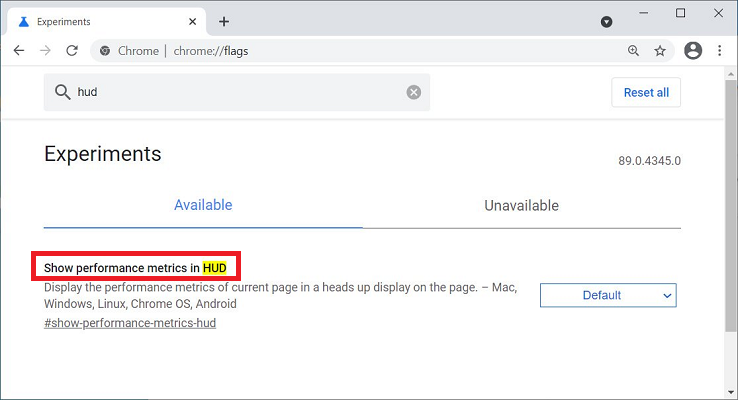
- Перезапустите браузер по запросу.
- После перезапуска в правом верхнем углу страниц появится HUD с метриками при просмотре сайтов.
Какие метрики показывает HUD
- First Input Delay (FID): задержка реакции браузера на первое взаимодействие пользователя. Коротко: чем меньше — тем лучше.
- Largest Contentful Paint (LCP): время загрузки крупнейшего видимого элемента контента. Коротко: измеряет скорость загрузки основного контента.
- Cumulative Layout Shift (CLS): сдвиги макета во время загрузки. Коротко: низкий CLS = стабильный интерфейс.
- Average Dropped Frame (ADF): среднее число пропущенных кадров рендеринга; отражает плавность анимаций и прокрутки.
Низкие значения FID/LCP/CLS и ADF означают более гладкий и отзывчивый опыт для пользователей.
Когда HUD полезен, а когда нет
Полезно:
- При быстрой оценке изменений в коде или ресурсах страницы.
- Для локальной отладки рендеринга и GPU-узких мест.
- Для QA, чтобы визуально сравнить поведение страниц до и после изменений.
Может не помочь:
- Когда нужны исторические или агрегированные данные из реального трафика (HUD даёт только моментальные значения).
- Для детального аудита с трассировкой производительности; там лучше DevTools, Lighthouse или профиль GPU.
Альтернативные подходы
- DevTools Performance — для записи профилей, flame charts и трассировки рендеринга.
- Lighthouse — для комплексной аудита и рекомендаций по улучшению Core Web Vitals.
- Расширение Web Vitals — показывает ключевые метрики по отдельности и сохраняет их в консоль.
- Field data (Chrome UX Report / Search Console) — для анализа реального пользовательского опыта.
Мини-методология тестирования HUD
- Включите HUD в Chrome Canary и откройте страницу в новом профиле без расширений.
- Проведите последовательность действий: загрузка страницы, прокрутка, клики и взаимодействия.
- Наблюдайте LCP, FID, CLS и ADF в HUD для каждой сцены.
- Повторите тест на разных устройствах/эмуляциях и соберите наблюдения.
- Сопоставьте обнаруженные пиковые значения ADF с записью DevTools для поиска узких мест.
Рольовые чек-листы
Для разработчика:
- Убедиться, что критические ресурсы загружаются приоритетно.
- Проверить lazy-loading и влияния на LCP.
- Минимизировать layout shifts (CLS).
- Проанализировать heavy JavaScript, влияющий на FID и ADF.
Для QA:
- Сравнить HUD-метрики до и после релиза.
- Повторить сценарии пользователей на медленном соединении/CPU.
- Документировать случаи высокой ADF и шаги воспроизведения.
Для продакт-менеджера:
- Оценить влияние на UX (наблюдаемая задержка, дергание интерфейса).
- Приоритизировать исправления по влиянию на конверсию и удержание.
Критерии приёмки
- HUD успешно включён и видим в правом верхнем углу при загрузке страницы.
- HUD отображает значения для FID, LCP, CLS и ADF.
- Значения метрик воспроизводимы при повторном выполнении сценариев.
Когда HUD может давать ложные сигналы
- На машинах с включёнными энергосберегающими режимами или в виртуальных средах, где поведение CPU/GPU отличается от реального устройства.
- При активных расширениях браузера, вмешивающихся в загрузку ресурсов.
- В случаях с динамически изменяемым контентом, где короткие spikes не отражают реального пользовательского опыта.
Краткий словарь
- HUD: Heads-Up Display, наложение с метриками в интерфейсе.
- Core Web Vitals: набор метрик, определяющий опыт загрузки и взаимодействия страницы.
- ADF: Average Dropped Frame, среднее число пропущенных кадров рендера.
Резюме
Новый HUD в Chrome — удобный быстрый инструмент для визуальной оценки производительности страниц в реальном времени. Он не заменяет глубокий аудит, но отлично подходит для оперативной диагностики и контроля при разработке. Если вы тестируете производительность интерфейса или отлаживаете рендеринг — стоит попробовать его в Chrome Canary.
[wl_navigator]

Похожие материалы

Несколько аккаунтов Skype: Multi Skype Launcher

Журнал для работы: повысить продуктивность

Персональные звуки уведомлений на Android

Скачивание шоу Hulu для офлайн‑просмотра

Microsoft Start: персонализированная новостная лента
