
Режим энергосбережения (Low Power Mode) на Mac
Быстрые ссылки
- Что делает режим энергосбережения на Mac?
- Какие Mac поддерживают режим энергосбережения?
- Как включить режим энергосбережения на Mac
Что делает режим энергосбережения на Mac?
Режим энергосбережения снижает потребление энергии двумя основными способами:
- Уменьшает яркость экрана. Экран кажется тусклее, что экономит значительную долю батареи.
- Понижает тактовую частоту процессора и другие энергозатратные параметры, из‑за чего приложения работают медленнее обычного.
Идея та же, что и в режиме энергосбережения на iPhone: приоритет — экономия батареи и снижение шума системы. На Mac нельзя задать конкретный порог заряда, при котором режим включится автоматически — он управляется вручную в настройках.
Связано: Как использовать режим энергосбережения на iPhone (и что он делает)
Какие Mac поддерживают режим энергосбережения?
Режим энергосбережения доступен в macOS 12 Monterey и новее на моделях MacBook и MacBook Pro с раннего 2016 года и более поздних моделях. На момент выхода macOS Monterey (декабрь 2021) MacBook Air официально не поддерживал этот режим — это может измениться в будущих обновлениях macOS.
Важно: поддержка зависит от модели и версии macOS. Если в вашей системе нет соответствующего пункта в Системных настройках, обновите macOS и проверьте совместимость устройства.
Как включить режим энергосбережения на Mac
Вы можете использовать режим как при работе от батареи, так и при подключении к адаптеру питания. Для начала выполните следующие шаги.
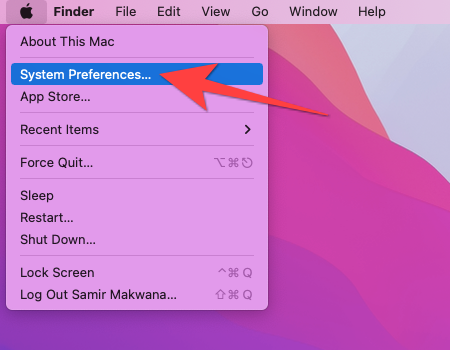
- Нажмите меню Apple в левом верхнем углу экрана и откройте «Системные настройки».
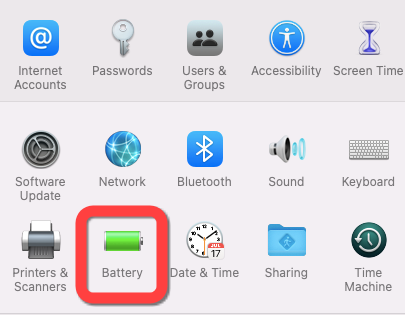
- В «Системных настройках» выберите раздел «Батарея». Это общий пункт для управления энергопотреблением ноутбука.
- В левой боковой панели выберите «Батарея», затем поставьте галочку рядом с пунктом «Режим энергосбережения» в правой части окна.
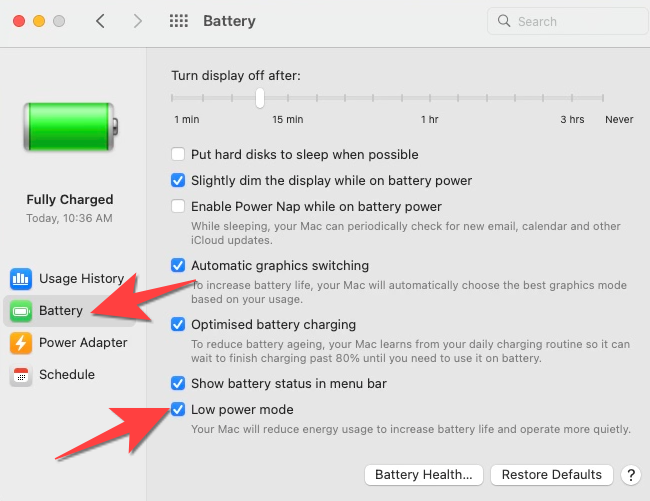
- Если хотите применять режим при подключении к зарядке, выберите в боковой панели «Адаптер питания» и также отметьте «Режим энергосбережения».
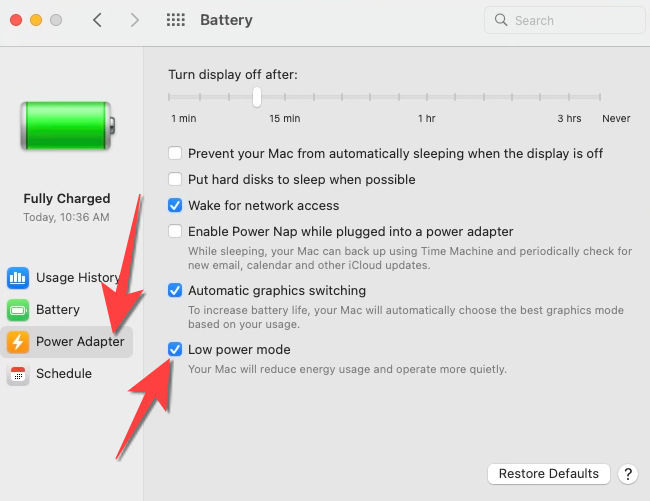
- В любое время значок батареи в строке меню покажет, включён ли режим. Отключить его можно, вернувшись в соответствующий раздел «Батарея» или «Адаптер питания» и убрав галочку.
Важно: при активном режиме некоторые ресурсоёмкие задачи (рендеринг, компиляция, сложные вычисления) будут выполняться медленнее — планируйте работу соответственно.
Когда режим энергосбережения может не помочь
- Если причина быстрой разрядки — старевшая батарея или аппаратная проблема, режим лишь частично замедлит расход, но не устранит проблему.
- При интенсивной нагрузке (видеоконференции, рендеринг, игры) снижение частоты CPU может быть недостаточным для заметного продления времени работы.
- Если приложение активно использует диск или сеть, экономия от уменьшенной яркости экрана будет незначительной.
Альтернативные подходы к продлению заряда батареи
- Понизьте яркость вручную ниже автоматической шкалы.
- Отключите ресурсоёмкие функции: Bluetooth, Wi‑Fi, службы геолокации, автоматическую синхронизацию.
- Используйте «Режим низкого энергопотребления» в отдельных приложениях (когда доступно) или закройте фоновые процессы.
- Отключите визуальные эффекты в настройках Системы, уменьшите частоту обновления экрана (если поддерживается).
- Проверьте состояние батареи: Системные настройки → Батарея → Состояние батареи.
Краткая методика (мини‑чеклист) для быстрого включения
- Откройте «Системные настройки» → «Батарея».
- В разделе «Батарея» отметьте «Режим энергосбережения».
- При необходимости включите в «Адаптер питания» для питания от сети.
- Контролируйте состояние через значок батареи в строке меню.
Чеклисты по ролям
Для обычного пользователя:
- Включить режим при долгих поездках или когда нет розетки.
- Уменьшить яркость и закрыть ненужные вкладки браузера.
Для системного администратора / IT‑специалиста:
- Документировать, на каких моделях и версиях macOS активируется режим.
- Планировать задачи обновления и обслуживания вне окон использования режима (чтобы обновления не замедлялись).
Краткая таблица терминов
- Режим энергосбережения — настройка macOS, уменьшающая энергопотребление за счёт уменьшения яркости и производительности.
- Состояние батареи — раздел в Системных настройках с информацией о здоровье аккумулятора.
Когда не использовать режим
- Если важна максимальная производительность для задач реального времени (аудиопроизводство, игры, компиляция).
- При проведении критичных обновлений или установок, где пониженная производительность может привести к ошибкам.
Итог
Режим энергосбережения на Mac — простой инструмент для продления времени работы ноутбука и снижения шума. Он особенно полезен в поездках и при длительной работе без доступа к розетке. Если требуется больше контроля или вы замечаете нестандартный расход батареи, проверьте здоровье батареи и используйте дополнительные меры экономии.
Ключевые рекомендации:
- Включайте режим при длительной работе от батареи.
- Используйте в сочетании с ручной регулировкой яркости и отключением фоновых сервисов.
- Не рассчитывайте на него как на панацею при аппаратных проблемах с батареей.
Примечание: названия пунктов macOS в интерфейсе могут отличаться в зависимости от языка системы — в русской локализации они обычно называются «Системные настройки», «Батарея», «Адаптер питания» и «Режим энергосбережения».
Социальная превью‑версия (100–200 слов): Режим энергосбережения на Mac уменьшает яркость экрана и частоту процессора, чтобы продлить время работы ноутбука и снизить шум. Он доступен в macOS Monterey и новее для моделей MacBook и MacBook Pro выпуска с 2016 года. Включение происходит в «Системные настройки» → «Батарея» (и отдельно для адаптера питания). Режим удобен в поездках, при длительной работе вне розетки и когда важна тишина — но он снижает производительность, поэтому не подходит для ресурсоёмких задач. В статье собраны пошаговые инструкции, альтернативные способы экономии энергии, когда режим может не помочь, мини‑чеклист и рекомендации для пользователей и IT‑администраторов.

Похожие материалы

Несколько аккаунтов Skype: Multi Skype Launcher

Журнал для работы: повысить продуктивность

Персональные звуки уведомлений на Android

Скачивание шоу Hulu для офлайн‑просмотра

Microsoft Start: персонализированная новостная лента
