
Режим низкого потребления на Apple Watch: что это, как включить и когда он пригодится
Быстрые ссылки
- Что такое режим низкого потребления на Apple Watch?
- Как включить режим низкого потребления
- Как отключить режим низкого потребления
- Можно ли тренироваться в режиме низкого потребления?
- Удалён ли режим Power Reserve в watchOS 9?
Есть несколько способов увеличить время работы Apple Watch от аккумулятора. В watchOS 9 появился дополнительный инструмент — режим низкого потребления. Ниже — подробное объяснение, инструкция и советы по использованию.
Что такое режим низкого потребления на Apple Watch?
Режим низкого потребления — это эволюция функции Power Reserve. Он сокращает энергопотребление, временно отключая или ограничивая отдельные возможности часов. По сути, это аналог режима экономии на iPhone и iPad, адаптированный под функциональность Apple Watch.
Apple заявляет, что при включении режима низкого потребления батарея Apple Watch Series 8 может продержаться до 36 часов вместо обычных 18. Для Apple Watch Ultra заявлен срок до 60 часов вместо обычных 36 часов. Режим доступен на всех моделях Apple Watch Series 4 и новее с watchOS 9.
Важно понимать, какие функции ограничиваются и какие остаются доступными:
- Сохраняются: отслеживание активности и обнаружение падений.
- Ограничиваются или отключаются: всегда включённый экран (Always On), напоминания «Начать тренировку», уведомления о нерегулярном ритме, высоком и низком пульсе. Фоновые измерения сердечного ритма и насыщения кислородом (SpO2) приостанавливаются.
- Сеть: часы не подключаются к Wi‑Fi или LTE в фоне — подключение может восстановиться при открытии приложения, которое требует данных.
- Уведомления и звонки: они доставляются периодически, а не в реальном времени.
- Фоновые обновления приложений и обновления осложнений происходят реже.
- Возможны задержки при совершении звонков и обращениях к Siri.
Важно: режим экономит заряд ценой снижения оперативной информации и реального времени уведомлений. Если вам критично мониторить здоровье в реальном времени, учитывайте ограничения.
Как включить режим низкого потребления
Самый быстрый способ — через Пункт управления на часах:
- Проведите вверх от нижнего края дисплея, чтобы открыть Пункт управления.
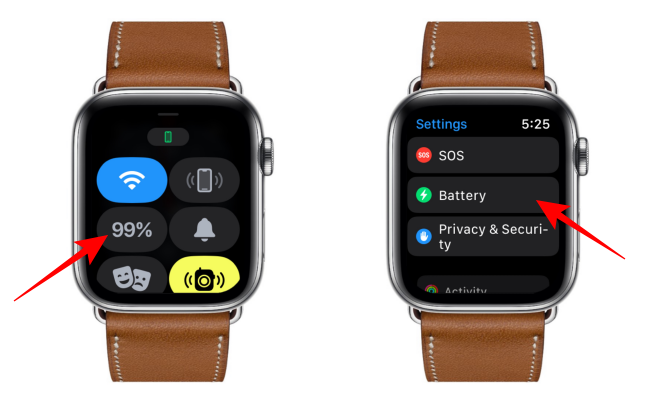
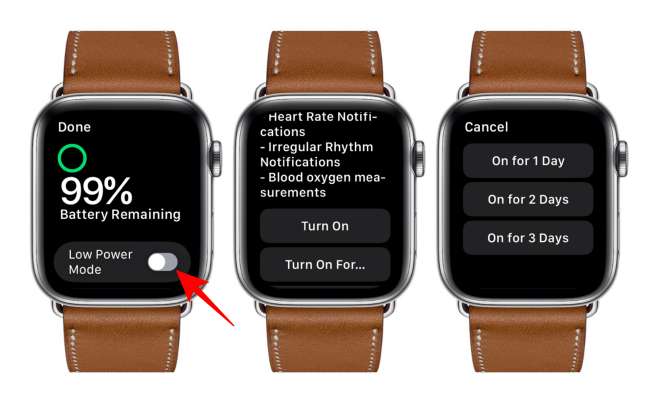
- Нажмите на кнопку с процентом заряда аккумулятора.
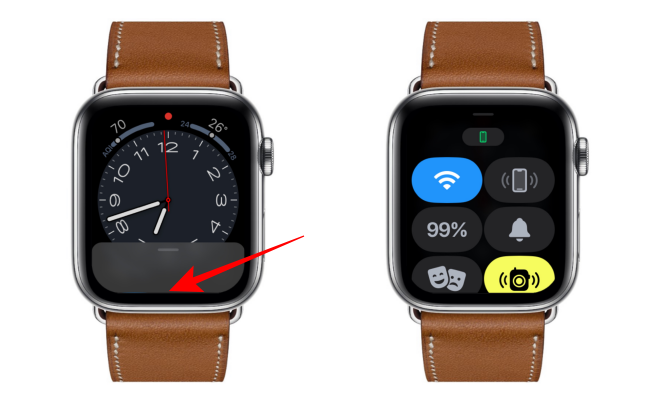
- В разделе аккумулятора переключите Режим низкого потребления. Можно выбрать «Включить» или «Включить на…» и задать на 1, 2 или 3 дня.
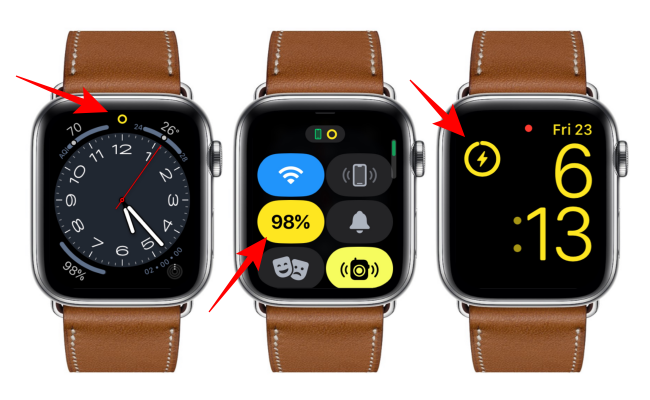
После включения в строке состояния появится жёлтый кружок — индикатор активного режима. Также жёлтым подсвечиваются процент заряда в Пункте управления, анимация зарядки и время в режиме «Ночная подставка».
Часы автоматически предложат включить режим при достижении 10% заряда — это стандартное поведение при нормальной эксплуатации.
Как отключить режим низкого потребления
Отключить можно вручную через те же настройки:
- Откройте Пункт управления или Настройки > Аккумулятор и выключите переключатель Режим низкого потребления.
Если вы не выключите режим вручную, часы автоматически выключат его при зарядке аккумулятора до 80%. Исключение — если вы активировали режим «на X дней», тогда он будет действовать заданный срок.
Можно ли тренироваться в режиме низкого потребления?
Да. Приложение «Тренировка» доступно в режиме низкого потребления, и часы будут замерять основные метрики: пульс, темп и расстояние. Но частота измерений и точность сопутствующих фоновых данных будут снижены, потому что часы экономят энергию.
Вы можете автоматически включать режим низкого потребления во время тренировок:
- Настройки > Тренировка > Режим низкого потребления — включите переключатель.
Если вам важны детальные интервальные измерения сердечного ритма для спортивной аналитики, лучше не использовать режим экономии во время интенсивных занятий.
Удалён ли режим Power Reserve в watchOS 9?
Технически режим низкого потребления заменил Power Reserve в интерфейсах меню, но сама возможность Power Reserve сохранилась: если часы выключены, длительное удержание Digital Crown (колёсика) покажет только время — это поведение, эквивалентное старому Power Reserve. То есть режим «Показывать время при выключенных часах» доступен, но напрямую в меню Power Reserve теперь не видно.
Когда режим низкого потребления полезен — сценарии использования
- Резкое снижение заряда в длительной поездке или путешествии без возможности зарядить.
- Ночёвка вдали от источника питания (например, кемпинг) — продлит время отслеживания базовой активности.
- Экстренные ситуации, когда нужно, чтобы часы дольше показывали время и оставались включёнными.
- При подготовке к длительному мероприятию (марафон, поход), когда приоритет — время работы батареи, а не подробная телеметрия.
Когда режим не подойдёт — ограничения и контрпримеры
- Если вы полагаетесь на непрерывный мониторинг сердечного ритма, оповещения о нерегулярном ритме или постоянное подключение к сотовой сети — режим снизит надёжность этих функций.
- Медицинские сценарии: пациенты с риском аритмий или нуждающиеся в непрерывном мониторинге SpO2 не должны использовать этот режим.
- Для тех, кто использует Apple Watch как основной источник экстренных уведомлений или для удалённой связи в реальном времени — возможны задержки.
Быстрая методология выбора (мини‑руководство)
- Оцените цель: продлить работу или поддерживать функции в реальном времени?
- Если приоритет — время работы, включите режим вручную или доверьтесь автоматике при 10%.
- Для тренировок решите: нужна ли точная телеметрия — если да, отключайте режим во время занятий.
- Переключитесь обратно при зарядке до 80% или вручную, как только появится возможность.
Чек‑лист для разных ролей
Обычный пользователь:
- Включить режим при уровне 10–20% для продления до следующей зарядки.
- Отключить при первой возможности зарядить.
Спортсмен/тренер:
- Не включать режим при интервальных тренировках или тестах.
- Использовать режим только для длительных походов с ограниченным доступом к зарядке.
Путешественник:
- Включать перед длительным перелётом или поездкой без доступа к розеткам.
- Планировать периоды, когда нужны уведомления от путешествий (например, посадка) — временно отключать режим.
Медицинский наблюдающий:
- Не рекомендовать при необходимости постоянного мониторинга сердечной деятельности.
Факто‑бокс — ключевые цифры и триггеры
- Доступно с: Apple Watch Series 4 и новее с watchOS 9.
- Series 8: из 18 часов в обычном режиме до 36 часов в режиме низкого потребления (по данным Apple).
- Apple Watch Ultra: до 60 часов в режиме низкого потребления (по данным Apple).
- Автопредложение включения при 10% заряда.
- Автоотключение при 80% заряда (если не установлен временной режим).
Плейбук: быстрые шаги в экстренной ситуации
- Откройте Пункт управления (смахивание вверх).
- Нажмите процент заряда.
- Выберите «Включить» или «Включить на…» и задайте 1–3 дня при необходимости.
- Для естественного выключения подключите зарядное устройство — режим отключится автоматически при достижении 80%.
flowchart TD
  A[Низкий заряд] --> B{Нужно уведомления в реальном времени?}
  B -- Да --> C[Не включать режим]
  B -- Нет --> D[Включить режим]
  D --> E{Тренировка скоро?}
  E -- Да --> F[Отключить для тренировки]
  E -- Нет --> G[Оставить включенным]
Критерии приёмки
- Режим должен отображать жёлтую иконку в строке состояния при включении.
- Автопредложение включения происходит при 10% заряда.
- При ручном включении «на X дней» режим остаётся активным заданный срок.
- Режим автоматически выключается при достижении 80% заряда (если не задано время).
Советы по практическому использованию
- Для эпизодического продления работы нормально включать режим на 1–2 дня — это компромисс между временем работы и доступностью функций.
- Если вам важно отслеживать ночной сон с полной статистикой, не используйте режим в ночное время — ограничения фоновых измерений снизят качество данных.
- На Apple Watch Ultra режим выгоден в многодневных походах, но проверьте, какие уведомления вам нужны во время маршрута.
Заключение
Режим низкого потребления в watchOS 9 — удобный инструмент для продления времени работы Apple Watch без полного отказа от основных возможностей. Он сохраняет ключевые функции, такие как отслеживание активности и обнаружение падений, но ограничивает фоновые измерения, соединение и уведомления. Используйте его осознанно: включайте в ситуациях, когда важнее время работы, и отключайте, когда нужны точные метрики или мгновенные уведомления.
Примечание: если вы используете часы для медицинского мониторинга или критичных уведомлений, проконсультируйтесь с врачом или специалистом и избегайте длительного использования режима в ситуациях, требующих непрерывного контроля.

Похожие материалы

Несколько аккаунтов Skype: Multi Skype Launcher

Журнал для работы: повысить продуктивность

Персональные звуки уведомлений на Android

Скачивание шоу Hulu для офлайн‑просмотра

Microsoft Start: персонализированная новостная лента
