
Включение наследуемых узлов в Blender
TL;DR
Legacy (наследуемые) узлы возвращают классические узлы Geometry Nodes из Blender 2.93 в Blender 3.x. Включите их через Edit → Preferences → Interface → Developer Extras, затем в Experimental активируйте Geometry Nodes Legacy. Это полезно для старых сцен, быстрых решений и миграции сетапов.
Наследуемые узлы — это быстрый способ вернуть знакомые инструменты, которые были удалены или переписаны в новых релизах Blender. Они не ломают современные ноды, но расширяют доступный набор, что важно для совместимости старых проектов и для творческой работы, когда стандартного набора узлов недостаточно.
Почему это важно
Blender 3.0 значительно обновил систему Geometry Nodes, сократив и реструктурировав многие узлы. Некоторые рабочие процессы артистов остались невостребованными в новой системе. Включение наследуемых узлов позволяет:
- быстро вернуть привычные узлы для старых проектов;
- экспериментировать с альтернативными решениями без отката версии Blender;
- плавно мигрировать сложные сетапы, сравнивая поведение старых и новых узлов.
Важно: наследуемые узлы — это временное решение совместимости и удобства, а не замена новой архитектуры Geometry Nodes.
Как включить наследуемые узлы в Blender — пошагово
- Откройте меню Edit → Preferences.
- Перейдите в раздел Interface.
- Поставьте галочку Developer Extras. После этого в нижней части панели слева появится вкладка Experimental.
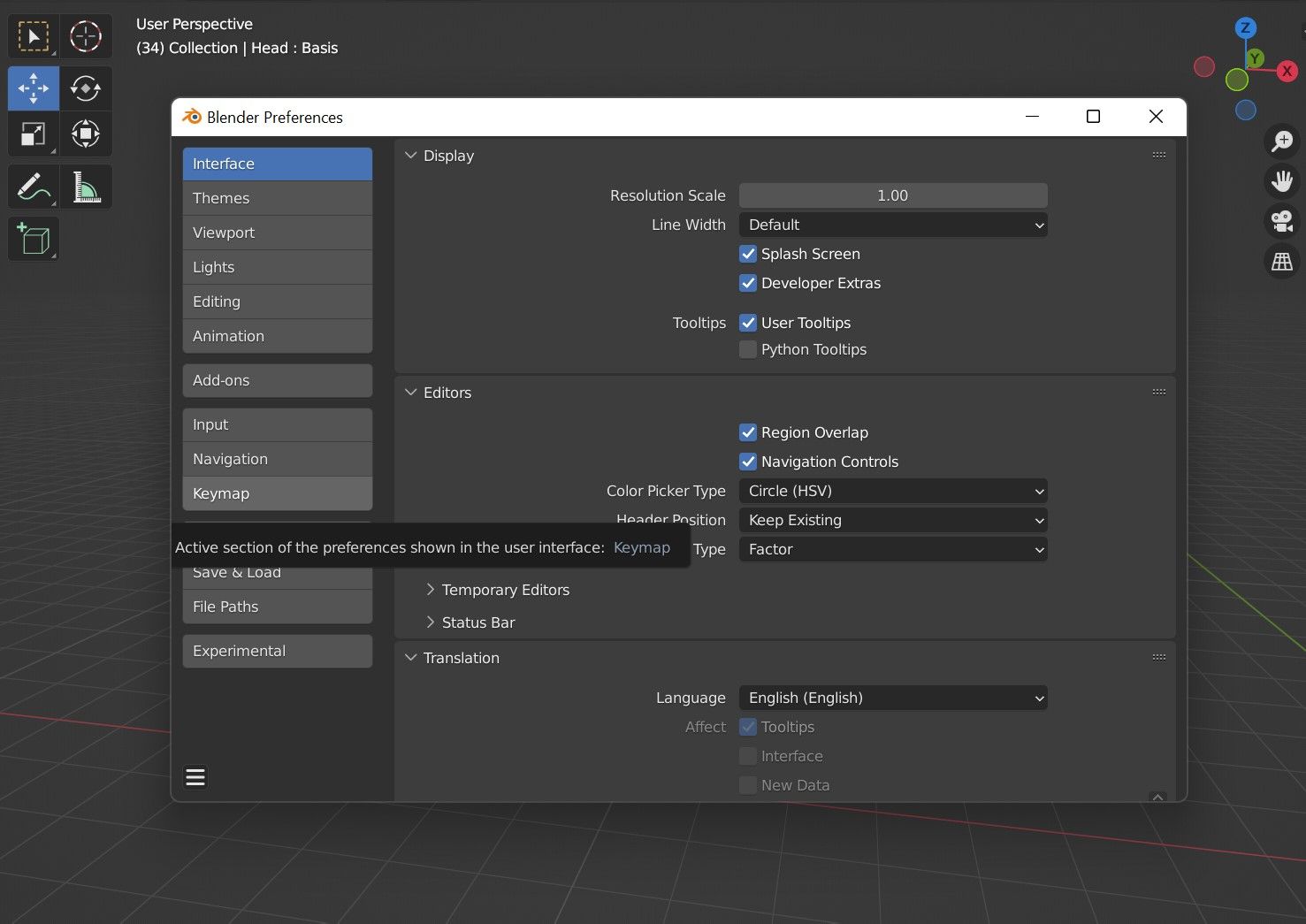
- Откройте вкладку Experimental.
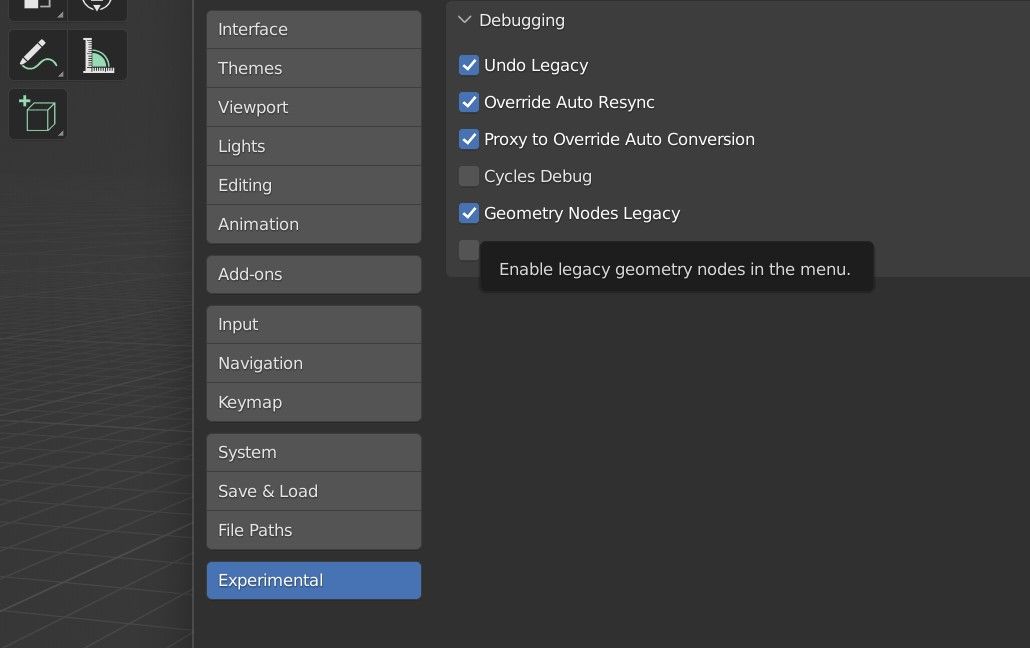
- Найдите и отметьте флажок Geometry Nodes Legacy.
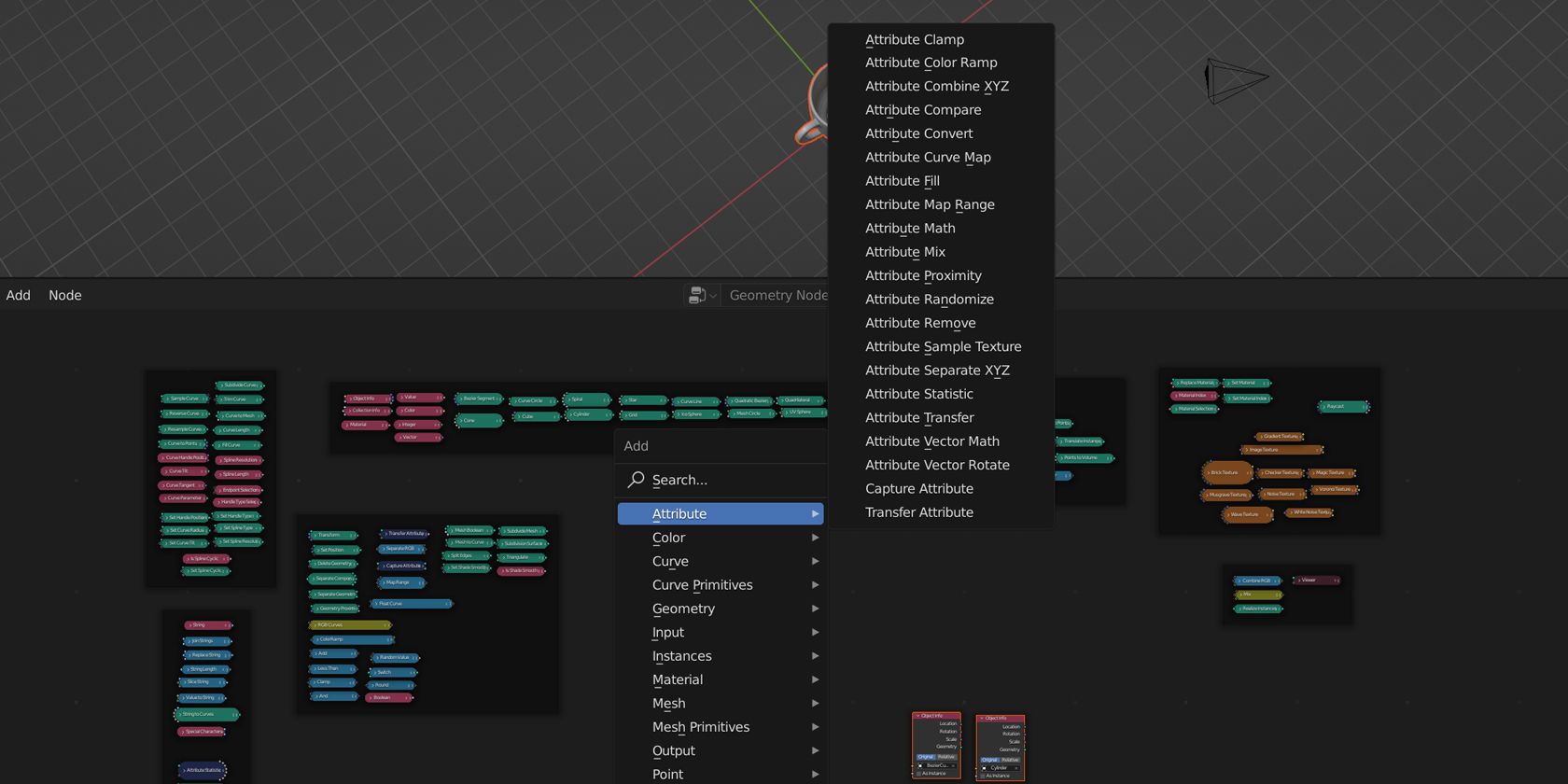
- Перейдите в рабочее пространство Geometry Nodes и добавьте новый узел сочетанием Shift + A. В меню добавления появятся разделы и самі узлы из старой ветки.
Короткая проверка: добавьте старый узел, выполните простую операцию и убедитесь, что результат совпадает с ожидаемым. Если узел недоступен — перезапустите Blender.
Частые проблемы и их решение
- Узлы не появляються после включения: перезапустите Blender. Некоторые экспериментальные функции активируются только при старте.
- Конфликты версий сцены: при открытии старого .blend создайте резервную копию и тестируйте изменение на копии.
- Производительность: некоторые старые узлы могут работать медленнее в новых движках; профилируйте узловую сеть и оптимизируйте по необходимости.
Важно: храните резервную копию проекта до включения экспериментальных опций.
Когда наследуемые узлы помогают, а когда они не подойдут
Когда помогают:
- нужно быстро восстановить рабочий процесс из Blender 2.93;
- нет времени переписывать сложные узловые сетапы;
- требуется доступ к специфическому поведению старого узла.
Когда не подходят:
- вы строите долгосрочный проект, который должен быть адаптирован к будущим релизам Blender;
- вам нужна оптимизация производительности под новые SNL/GCN паттерны;
- узел из legacy существенно устарел и вызывает баги в новых сборках.
Альтернативные подходы
- Миграция сетапа вручную: переписать логику через новые ноды Geometry Nodes. Это даст лучшую совместимость и производительность.
- Использование аддонов сообщества: некоторые разработчики поддерживают портированные версии старых узлов как аддоны.
- Скрипты Python: автоматизированная конверсия или обёртки для старых узлов.
Каждый подход имеет компромисс между затратами времени и долгосрочной поддержкой.
Умственные модели и советы
- Ментальная модель совместимости: представьте две цепочки — «логика данных» (что делает узел) и «интерфейс» (вход/выход). Legacy помогает сохранить интерфейс и логику до тех пор, пока вы не перепишете «логики данных» на новые ноды.
- Правило трёх итераций: 1) включить legacy, 2) собрать рабочую версию проекта, 3) по мере отпуска времени переписать наиболее используемые узлы на официальные аналоги.
Чек-лист по ролям
Для артиста:
- создать резервную копию сцены;
- включить Developer Extras → Geometry Nodes Legacy;
- протестировать ключевые узлы.
Для технического художника:
- сравнить поведение старых и новых узлов на тестовом наборе мешей;
- подготовить план миграции для наиболее критичных узлов;
- документировать изменения.
Для разработчика плагинов/скриптов:
- проверить API на предмет изменений между 2.93 и 3.x;
- обернуть устаревшие узлы при помощи Python, если это необходимо;
- уведомлять пользователей о рисках использования экспериментальных опций.
Факты и ориентиры
- Поддержка: legacy-узлы доступны в Blender 3.0+ через Experimental опции.
- Цель: совместимость и удобство, не замена официальной архитектуры.
- Рекомендация: использовать для быстрого восстановления и тестирования, но планировать миграцию.
Критерии приёмки
- старый узел присутствует и добавляется в сеть;
- результат операции совпадает с ожидаемым в контрольном примере;
- производительность приемлема для конкретной сцены.
Краткая сводка
Наследуемые узлы — полезный инструмент совместимости и творчества. Включаются через Edit → Preferences → Interface → Developer Extras → Experimental → Geometry Nodes Legacy. Используйте их как мост: быстро фиксируйте и возвращайте рабочие процессы, но планируйте постепенную миграцию на новые официальные узлы для долгосрочной поддержки и производительности.
Часто задаваемые вопросы
Работают ли наследуемые узлы во всех сборках Blender 3.x?
Не во всех. Они доступны в официальных сборках, где присутствует вкладка Experimental и флажок Geometry Nodes Legacy. В редких сборках или нестабильных ветках поведение может отличаться.
Можно ли экспортировать сцену с legacy-узлами в файл, который откроют пользователи без включённых legacy?
Можно, но если в сцене есть узлы, которые отсутствуют без включённого флага, то эти узлы не будут работать корректно. Рекомендуется экспортировать с предупреждением и инструкцией по включению опции.

Похожие материалы

Несколько аккаунтов Skype: Multi Skype Launcher

Журнал для работы: повысить продуктивность

Персональные звуки уведомлений на Android

Скачивание шоу Hulu для офлайн‑просмотра

Microsoft Start: персонализированная новостная лента
