
Как включить повтор нажатия клавиш в macOS
Короткая инструкция: с помощью команды в Terminal можно вернуть классическое поведение — при удержании клавиши символы будут повторяться. После команды нужно перезагрузить Mac. Поменять обратно — те же действия с другой командой.
Зачем это нужно
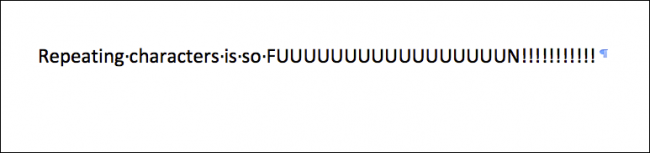
По умолчанию macOS при удержании буквы показывает всплывающее окно со специальными вариантами символа (например, é, ñ). Это удобно для ввода диакритики, но мешает, когда нужно быстро вводить один и тот же символ много раз (например, длинная черта или много одинаковых букв). С альтернативной настройкой удержание клавиши просто повторяет её.
Важно: система поддерживает повтор для некоторых клавиш (пробел, backspace, стрелки) даже без изменений. Чтобы повторялись любые символы, требуется изменение настройки через Terminal и перезагрузка.
Что делает команда
Команда переключает системный флаг ApplePressAndHoldEnabled. При значении false macOS отменяет всплывающее окно выбора специальных символов и включает повтор при удержании. При значении true поведение возвращается к показу вариантов символов.
Пошаговая инструкция
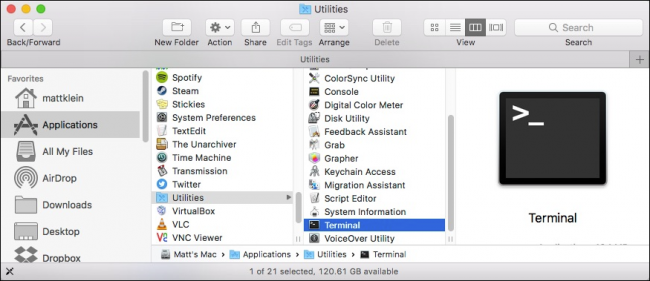
- Откройте Terminal: Finder → Программы → Утилиты → Terminal.
- Вставьте и выполните команду, чтобы включить повтор:
defaults write -g ApplePressAndHoldEnabled -bool falseПерезагрузите компьютер, чтобы изменение вступило в силу.
Если нужно вернуть показ специальных символов, выполните:
defaults write -g ApplePressAndHoldEnabled -bool trueи снова перезагрузите Mac.
Как настроить скорость повтора
После включения повторения стоит настроить скорость, чтобы она соответствовала вашим привычкам.
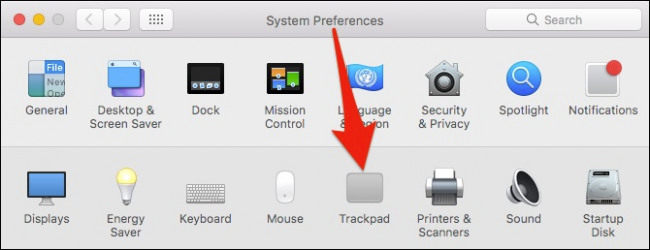
- Откройте Системные настройки (System Preferences) → Клавиатура (Keyboard).
- Найдите параметры:
- Повтор клавиши (Key Repeat) — регулирует, как быстро символы повторяются при удержании.
- Задержка перед повтором (Delay Until Repeat) — сколько времени проходит до начала повтора.
Если «Повтор клавиши» отключен, повтор не будет работать даже при выключенном ApplePressAndHoldEnabled.
Быстрые советы и практика
- Если вы используете язык с диакритикой часто (французский, испанский и т. п.), оставьте ApplePressAndHoldEnabled = true. Так вы не потеряете удобный доступ к вариантам букв.
- Для программистов и наборщиков текста, которым часто нужно выдать длинную последовательность одинаковых символов, удобно отключить выбор специальных символов и включить повтор.
- Изменение действует на все приложения после перезагрузки. Некоторые приложения могут кэшировать поведение; полный эффект вы увидите после перезапуска конкретного приложения или системы.
Когда это не помогает
- Если после выполнения команды и перезагрузки повтор всё ещё не работает, проверьте, не отключён ли системный повтор в настройках клавиатуры (Key Repeat == Off).
- На внешних клавиатурах с собственным драйвером/утилитой поведение может управляться утилитой производителя. В таком случае нужно посмотреть параметры этой утилиты.
- В виртуальных машинах или при подключении через удалённый рабочий стол поведение клавиши может зависеть от гостевой/хостовой системы.
Быстрая памятка (чеклист)
- Открыть Terminal
- Выполнить: defaults write -g ApplePressAndHoldEnabled -bool false
- Перезагрузить Mac
- Настроить Key Repeat и Delay Until Repeat в Системных настройках
Критерии приёмки
- При удержании клавиши символы повторяются непрерывно.
- Всплывающее меню с вариантами символов не появляется.
- Изменение сохраняется после перезагрузки.
Алгоритм принятия решения
Если вы не уверены, какой режим вам нужен, следуйте простому дереву решений ниже:
flowchart TD
  A[Нужно быстро печатать один символ много раз?] -->|Да| B[Отключить ApplePressAndHold]
  A -->|Нет| C[Нужна диакритика/варианты символов]
  B --> D[Выполнить команду false и перезагрузить]
  C --> E[Оставить или включить ApplePressAndHold]
  E --> F[Выполнить команду true и перезагрузить]
Роли и чек-листы
Для обычного пользователя:
- Сделайте резервную копию важных документов перед вмешательством в системные настройки (общая рекомендация).
- Введите команду, перезагрузите и проверьте в текстовом редакторе.
Для администратора/ИТ:
- Разверните изменение через MDM или скрипт для всех машин, если необходимо.
- Проверьте совместимость с корпоративными клавиатурными утилитами.
Почему Apple не добавила переключатель в интерфейс
Пользователи обсуждают эту тему давно. Судя по поиску, просьбы появились ещё во времена OS X Lion. Видимо, Apple считает, что текущее поведение покрывает большинство сценариев, либо предпочитает не усложнять панель настроек.
Заключение
Переключение поведения удержания клавиши в macOS — простая операция, требующая одной команды и перезагрузки. Это полезно, когда нужно часто вводить повторяющиеся символы. Учтите, что для пользователей, активно использующих диакритику, удобнее оставлять стандартное поведение.
Важно: перед изменением системных настроек убедитесь, что вы понимаете, зачем это нужно, и знаете, как вернуть прежнее состояние.
Сопроводительные изображения показывают, где находятся Terminal и параметры клавиатуры в macOS.

Похожие материалы

Несколько аккаунтов Skype: Multi Skype Launcher

Журнал для работы: повысить продуктивность

Персональные звуки уведомлений на Android

Скачивание шоу Hulu для офлайн‑просмотра

Microsoft Start: персонализированная новостная лента
