
High Power Mode на MacBook Pro: как включить и когда нужен
TL;DR
High Power Mode повышает производительность 16‑дюймового MacBook Pro с чипом M1 Max или M2 Max за счёт увеличения частоты CPU и более агрессивного охлаждения. Включайте режим для тяжёлых графических задач (редактирование 8K, 3D‑рендеринг), но избегайте постоянного использования от батареи — это ускорит разряд и повысит шум вентиляторов.
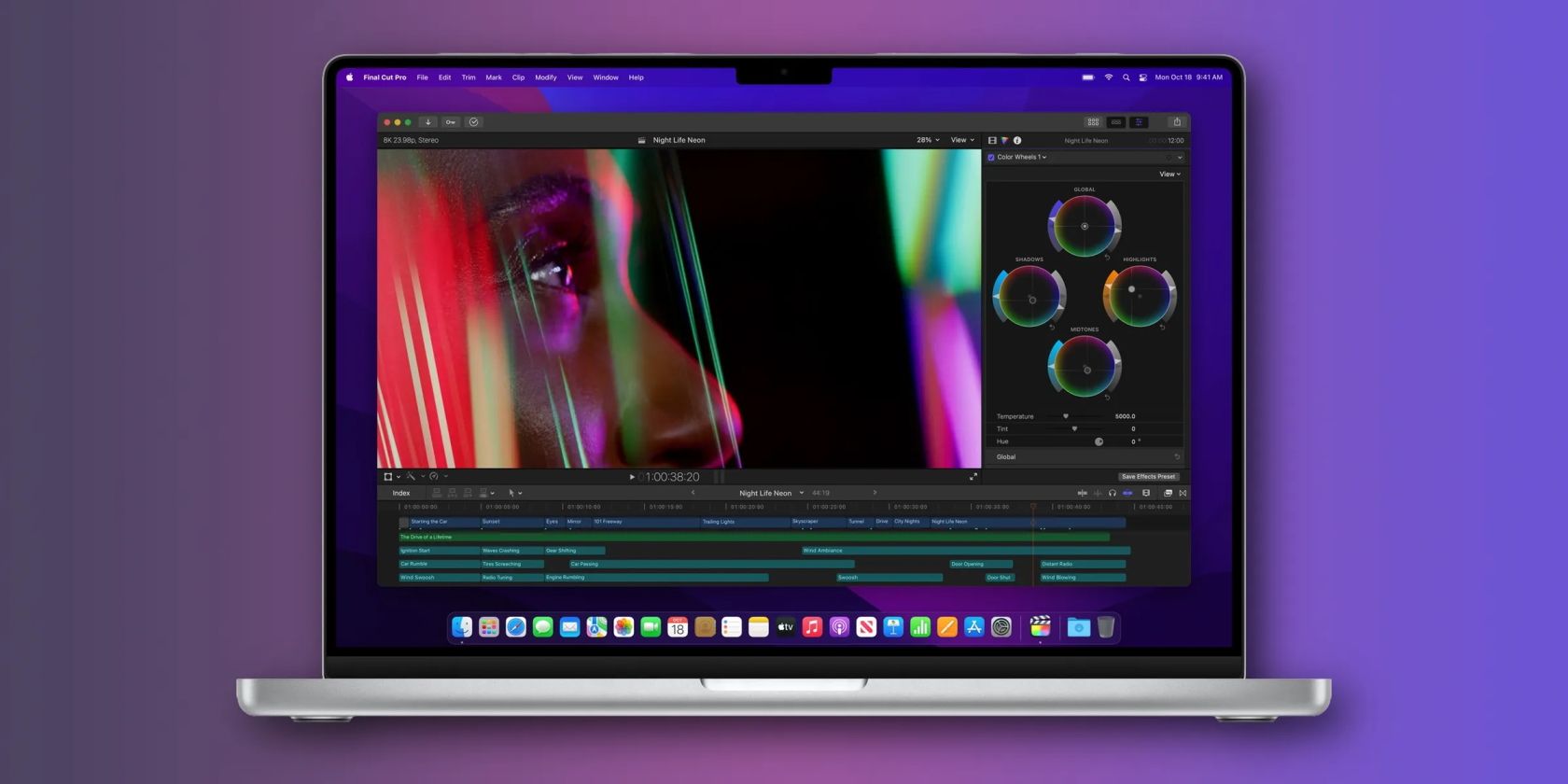
Изображение: MacBook Pro с открытым Final Cut Pro, демонстрирующий интерфейс редактирования видео.
Что такое High Power Mode в macOS?
High Power Mode — это режим производительности в macOS, который увеличивает тактовые частоты процессора и повышает скорость вращения вентиляторов, чтобы расширить тепловой буфер ноутбука. Он создан для «графически интенсивных рабочих нагрузок»: цветокоррекция 8K ProRes 4444, редактирование 8K DNxHR, монтаж видео и 3D‑рендеринг.
Важно: режим жертвует энергоэффективностью ради производительности. Ожидайте более громкий шум вентиляторов и повышенную температуру корпуса.
Подпись: Система охлаждения 16‑дюймового MacBook Pro, вентиляторы увеличивают обороты в High Power Mode.
Короткое определение
High Power Mode — кратковременное или длительное усиление производительности компьютера за счёт снижения энергопотребления и повышения тепловыделения.
На каких MacBook доступен High Power Mode?
High Power Mode официально поддерживается только на 16‑дюймовом MacBook Pro с чипом M1 Max или M2 Max. Он не доступен на 14‑дюймовом MacBook Pro, Mac‑десктопах и старых компьютерах на Intel.
Как проверить модель чипа:
- Нажмите Apple menu > About This Mac в строке меню macOS. Там указана модель процессора (M1 Max, M2 Max и т.д.).
Как включить High Power Mode на 16‑дюймовом MacBook Pro
- Откройте System Settings (Системные настройки).
- Перейдите в раздел Battery (Батарея).
- В блоке Energy Mode (Энергетический режим) найдите выпадающее меню рядом с On battery или On power adapter.
- Выберите High Power Mode в выпадающем списке.
Примечание: вы можете настроить режим отдельно для работы от сети и от батареи. Чтобы избежать быстрого износа батареи, разрешайте High Power Mode только при подключении к сети.
Чтобы проверить состояние режима, нажмите значок Battery в строке меню — рядом с надписью будет показано On, Off или Automatic.
Подпись: Меню батареи показывает текущий энергетический режим, включая High Power Mode.
Когда стоит включать High Power Mode
- При цветокоррекции и монтаже материалов в нативном 8K ProRes или DNxHR.
- При финальном экспорте больших проектов, когда ускорение экспорта важнее времени автономной работы.
- При сложном 3D‑рендеринге и интерактивной визуализации, где задержки недопустимы.
Важно: для повседневных задач — веб, почта, тексты — режим не нужен и только ухудшит время работы от батареи.
Когда High Power Mode не поможет или даже навредит
- Если узкое место в вашей задаче — дисковая подсистема (медленный диск) или сеть. Усиление CPU/GPU не исправит эти ограничения.
- Для длительной работы от батареи: быстрый разряд и ускоренный износ батареи.
- В средах, где важна бесшумная работа (запись в студии, встречи), вентиляторы станут заметно громче.
Альтернативные подходы
- Используйте прокси‑файлы при монтаже 8K материалов, чтобы снизить нагрузку на GPU/CPU.
- Подключите внешнее питание и, по возможности, охладитель под ноутбук для лучшего отвода тепла.
- Настройте экспорты по очереди, избегая одновременных тяжёлых задач.
- Если требуется энергоэффективность — включите Low Power Mode или оставьте Automatic.
Быстрый чеклист для ролей
- Видео‑редактор:
- Включить High Power Mode только при экспорте или финальной цветокоррекции.
- Использовать прокси для монтажа.
- 3D‑художник:
- Включить при интерактивном рендеринге/финальном рендере.
- Следить за температурой и стабильностью сцены.
- Разработчик/инженер:
- Включать для ускорения компиляции при локальных тестах, но не для фоновых сборок от батареи.
Пошаговый плейбук (SOP) включения/отката
- Подключите зарядное устройство.
- Закройте фоновые приложения, которые не требуются.
- Откройте System Settings > Battery и выберите High Power Mode только для On power adapter.
- Запустите задачу: экспорт, рендер или сборку.
- После завершения верните режим в Automatic или Off.
Критерии приёмки:
- Экспорт завершился быстрее по сравнению с Automatic/Off.
- Температуры не привели к нестабильности (краши, артефакты).
- Шум и нагрев остаются в приемлемых пределах для рабочего окружения.
Риски и смягчение
- Риск: ускоренный износ батареи при постоянной работе от аккумулятора.
- Смягчение: ограничивать High Power Mode только при подключении к сети, использовать Full Charge Cycle не чаще необходимого.
- Риск: повышенный шум и температура.
- Смягчение: планировать интенсивные задачи в тихой комнате или с внешним охлаждением.
Ментальные модели
- «Турбо‑кнопка»: High Power Mode — это временный форсаж, а не постоянная настройка для всех задач.
- «Узкое звено»: сначала определите, что тормозит ваш рабочий процесс (CPU, GPU, диск), затем включайте High Power Mode только если узким звеном являются вычисления/графика.
Факт‑бокс (ключевые факты)
- Доступно только на 16‑дюймовом MacBook Pro с M1 Max или M2 Max.
- Режим повышает частоты CPU и обороты вентиляторов, расширяя тепловой буфер.
- Подходит для редактирования 8K и 3D‑рендеринга, не нужен для повседневных задач.
Мини‑методология проверки производительности (как тестировать)
- Сравните время экспорта проекта в трёх режимах: Off, Automatic, High Power Mode.
- Измерьте температуру корпуса и уровень шума в каждом режиме.
- Оцените качество экспорта и стабильность приложения.
Диаграмма решения (Mermaid)
flowchart TD
  A[Нужна ли вам максимальная производительность сейчас?] -->|Да| B[Подключены ли вы к сети?]
  A -->|Нет| Z[Не включать High Power Mode]
  B -->|Да| C[Включить High Power Mode для адаптера]
  B -->|Нет| D[Рассмотреть прокси или отложить задачу]
  C --> E[Запустить задачу и мониторить температуру]
  D --> Z
Краткий глоссарий
- High Power Mode — режим повышенной производительности в macOS.
- M1 Max / M2 Max — мощные мобильные чипы Apple для профессиональных ноутбуков.
- Energy Mode — настройка энергопотребления в macOS.
Заключение
High Power Mode раскрывает потенциал 16‑дюймового MacBook Pro с M1 Max/M2 Max при тяжёлых графических задачах. Используйте его выборочно: включайте при экспорте или рендеринге на электропитании и выключайте в повседневной работе или при необходимости тихой и длительной работы от батареи.
Важно: всегда контролируйте температуру и состояние батареи при частом использовании режима.
Сводка действий:
- Проверить модель чипа в About This Mac.
- Включить режим через System Settings > Battery (предпочтительно только для адаптера).
- Возвращать режим в Automatic после завершения тяжёлых задач.

Похожие материалы

Несколько аккаунтов Skype: Multi Skype Launcher

Журнал для работы: повысить продуктивность

Персональные звуки уведомлений на Android

Скачивание шоу Hulu для офлайн‑просмотра

Microsoft Start: персонализированная новостная лента
