
Как включить режим высокой производительности на MacBook
Что такое режим высокой производительности в macOS
Режим высокой производительности делает прямо противоположное режиму энергосбережения: он увеличивает производительность за счёт большей нагрузки на батарею и сильнее нагревает корпус. Проще говоря: macOS повышает тактовые частоты CPU/GPU и быстрее крутит вентиляторы, чтобы держать систему в более широком тепловом окне и минимизировать троттлинг под тяжёлыми графическими нагрузками.
Определение: троттлинг — уменьшение частоты процессора для предотвращения перегрева, что замедляет выполнение задач.
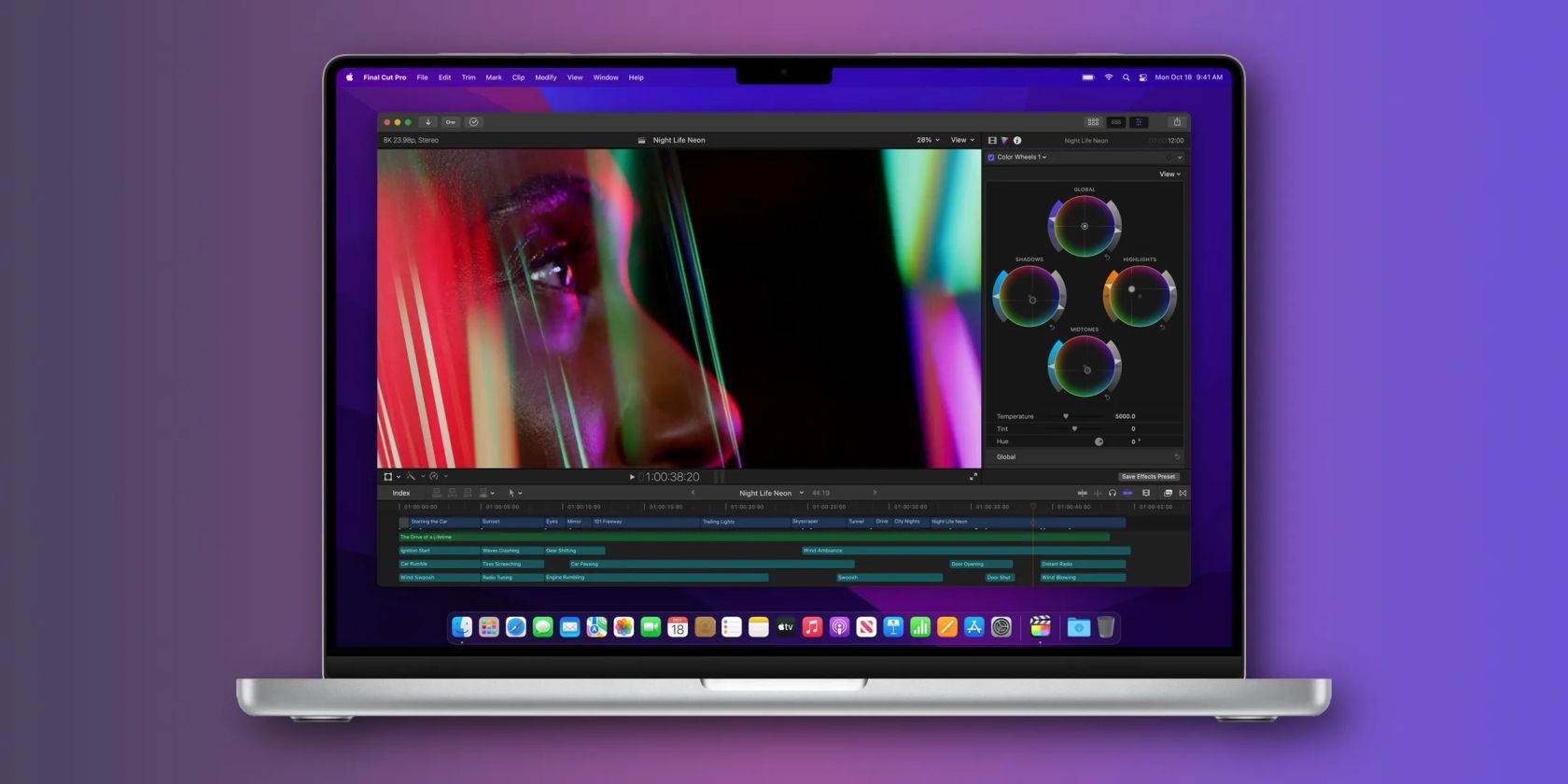
Изображение: интерфейс Final Cut Pro на MacBook Pro, демонстрирующий редактуру видео.
Apple указывает, что режим полезен в «графически интенсивных рабочих процессах», например при цветокоррекции 8K ProRes 4444 или 8K DNxHR, видеомонтаже и 3D‑рендеринге. Режим даёт более плавный воспроизведение и более быстрый экспорт, но повышает уровень шума вентилятора и нагрев корпуса.
Важно: это не режим для повседневной работы. Для обычных задач он не даст ощутимого преимущества и сократит время автономной работы.
Какие модели MacBook поддерживают режим
Режим доступен только на 16‑дюймовом MacBook Pro с процессором M1 Max или M2 Max. Он не поддерживается на 14‑дюймовом MacBook Pro (даже с M1/M2 Max), на настольных Mac и на старых Intel‑Mac.
Если вы не уверены в модели процессора, проверьте её в меню: меню Apple > Об этом Mac.
Как включить режим высокой производительности на 16‑дюймовом MacBook Pro
- Откройте Системные настройки > Аккумулятор.
В разделе Режим энергопотребления нажмите меню справа от При питании от батареи или При подключении адаптера питания и выберите Режим высокой производительности.
Чтобы проверить статус, щёлкните значок Аккумулятор в строке меню: рядом с позицией Режим высокой производительности будет указано Вкл, Выкл или Автоматически.
Совет: ограничьте использование режима высокой производительности только к состоянию «При подключении адаптера питания», чтобы избежать быстрого износа батареи.
Изображение: статус режима высокой производительности в меню аккумулятора.
Когда стоит включать и когда не стоит
- Включайте, когда: вы монтируете или кодируете 8K ProRes/ DNxHR, рендерите сложные сцены в 3D, тестируете графические приложения или выполняете длительные прогонки бенчмарков.
- Не включайте, когда: вы просто серфите в сети, редактируете документы, смотрите видео или хотите увеличить время автономной работы.
Контрпример: если ваша задача — быстрая правка текста и почта, режим только снизит время работы без заметной выгоды.
Альтернативы и оптимизации без режима высокой производительности
- Используйте оптимизацию экспорта: снизьте разрешение превью или выберите кодек с меньшей нагрузкой на CPU для черновых задач.
- Разделите рендеры на небольшие пакеты и выполняйте их в несколько проходов при необходимости длительного использования от батареи.
- Временная настройка ПО: увеличьте использование аппаратного ускорения в приложениях (если поддерживается) вместо принудительного повышения частот.
Практические правила и эвристики
- Эвристика 1: включайте режим только если ожидаемое ускорение задачи превышает потери по времени работы батареи.
- Эвристика 2: для длительных рендеров подключайте ноутбук к сети и используйте охлаждающую подставку для снижения внутренней температуры корпуса.
- Эвристика 3: следите за звуком вентилятора и температурой — если она становится критической, прервите задачу и дайте системе остыть.
Роль‑ориентированные чек-листы
Видеоредактор:
- Включить Режим высокой производительности при финальном экспорте 8K.
- Подключить адаптер питания и при необходимости внешний диск для кеширования.
- Мониторить экспорт первые 5–10 минут.
3D‑дизайнер:
- Включить режим перед запуском массового рендера.
- Убедиться, что последние драйверы и обновления ПО установлены.
Разработчик/тестировщик:
- Включать режим при прогоне графических бенчмарков.
- Записывать метрики FPS/время выполнения для сравнения.
Обычный пользователь:
- Не включать без нужды; оставить Автоматически.
Критерии приёмки (как проверить работу режима)
- Заметное снижение троттлинга при длительной нагрузке (меньше падений частот CPU/GPU).
- Более плавное воспроизведение таймлайна и сокращение времени экспорта в тестовом проекте.
- Увеличение уровня шума вентилятора и температуры корпуса при активном режиме.
Мини‑методология для тестирования влияния режима
- Подготовьте один и тот же проект (например, 1‑минутный отрезок 8K ProRes).
- Запустите экспорт в режиме Автоматически и зафиксируйте время экспорта и среднюю частоту CPU/GPU.
- Повторите экспорт с Режим высокой производительности и снова зафиксируйте показатели.
- Сравните: оцените выигрыш времени, шум вентилятора и влияние на батарею.
Быстрая схема принятия решения
flowchart TD
  A[Нужен прирост производительности сейчас?] -->|Нет| B[Оставить Автоматически]
  A -->|Да| C{Задача графически интенсивна?}
  C -->|Нет| B
  C -->|Да| D{Подключён адаптер питания?}
  D -->|Да| E[Включить Режим высокой производительности]
  D -->|Нет| F[Рассмотреть подключение к сети или отказаться]
Что делать при быстром разряде батареи
Если заметили, что батарея сильно разряжается:
- Отключите режим высокой производительности для работы от батареи.
- Снизьте яркость экрана и закройте фоновые приложения.
- Проверьте состояние батареи в Системные настройки > Аккумулятор > Состояние батареи и при ухудшении показателей обратитесь в сервис.
Безопасность, приватность и износ батареи
Режим не меняет настройки приватности или сетевые разрешения. Основной риск — ускоренный износ батареи при частом использовании от батареи и повышенные температуры, которые в долгосрочной перспективе могут повлиять на компоненты.
Важно: частое использование режима на батарее может привести к более быстрой деградации ёмкости аккумулятора.
Итог
Режим высокой производительности — полезный инструмент для профессионалов, которые регулярно работают с 8K‑видео, сложной графикой или 3D‑рендерингом на 16‑дюймовом MacBook Pro с M1 Max/M2 Max. Для большинства пользователей лучше оставить автоматический режим и включать повышенную производительность только при подключении к питанию.
Короткий чек-лист перед использованием:
- Подключите адаптер питания (рекомендуется).
- Убедитесь, что используется M1 Max или M2 Max на 16‑дюймовом MacBook Pro.
- Мониторьте температуру и шум вентиляторов.
Краткое резюме
Режим высокой производительности повышает скорость и устойчивость работы под тяжёлыми нагрузками за счёт большей мощности и шума вентилятора. Пользуйтесь им выборочно и преимущественно при подключении к сети.

Похожие материалы

Несколько аккаунтов Skype: Multi Skype Launcher

Журнал для работы: повысить продуктивность

Персональные звуки уведомлений на Android

Скачивание шоу Hulu для офлайн‑просмотра

Microsoft Start: персонализированная новостная лента
