
Как включить Google Assistant на Chromebook
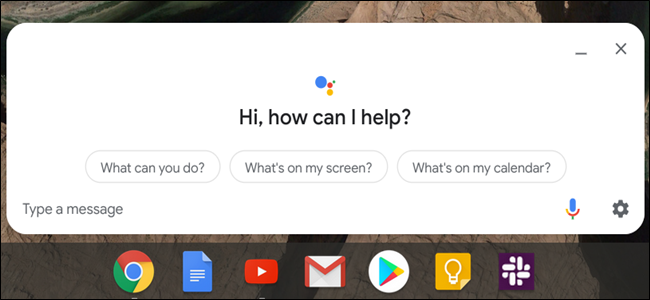
Chrome OS имеет скрытую возможность запускать Google Assistant прямо на рабочем столе. Она представлена как экспериментальная функция на странице Flags. При включении Assistant становится доступен из интерфейса Chromebook.
Важно: все изменения в
chrome://flags— экспериментальные. Они не гарантированы для всех устройств и могут работать нестабильно. Даже если Assistant включён, возможны баги. Будьте осторожны при активации флагов.
Что нужно знать перед началом
- Определение: флаг — экспериментальная опция в Chrome, не всегда стабильная.
- Совместимость: Google планирует включить Assistant на всех Chromebook в релизе Chrome 77, но это зависит от модели и сборки.
- Резерв: если устройство критично используется в работе, сделайте резерв важных данных перед экспериментами.
Как включить Google Assistant — шаг за шагом
- Откройте Chrome и введите в Omnibox (адресную строку):
chrome://flags/#enable-native-google-assistantНажмите Enter, чтобы перейти прямо к нужному флагу.
В выпадающем меню рядом с флагом “Enable Google Assistant” выберите “Enabled”.
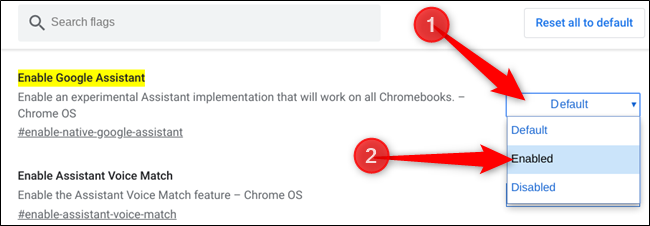
Чтобы изменения вступили в силу, перезапустите систему — нажмите синюю кнопку “Restart Now” внизу страницы флагов.
После перезагрузки откройте Assistant сочетанием клавиш “Search+A”. Откроется оверлей Assistant, в котором можно вводить текстовые запросы.
Чтобы активировать голосовую активацию по фразе “Ok Google”, перейдите в Settings > Google Assistant или введите в Omnibox:
chrome://settings/googleAssistant- В настройках рядом с “Ok Google” выберите “Always On”, чтобы ассистент всегда слушал горячую фразу.
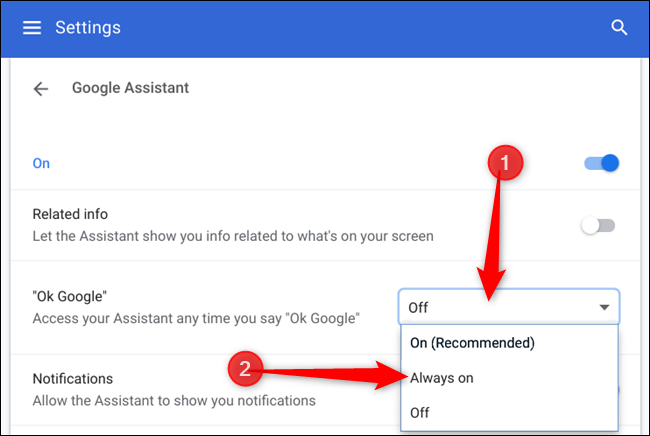
Примечание: вариант “On (Recommended)” включает “Ok Google” только при подключении питания — это экономит заряд батареи. Система запросит разрешение на использование голосовой и аудио-активности для полноценного опыта. Нажмите “Turn On” и пройдите последовательность настроек, затем нажмите “Done”.
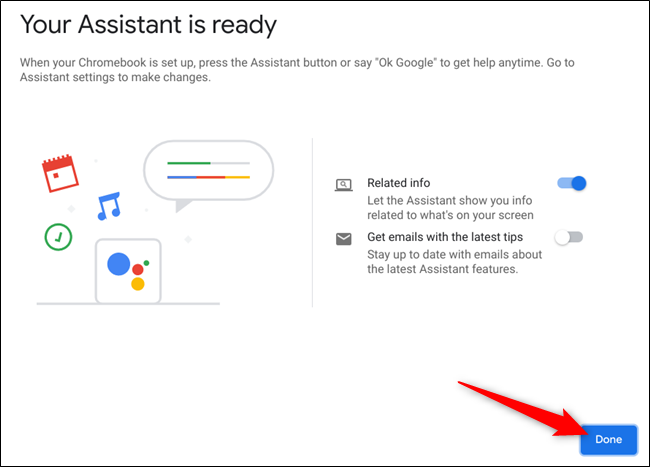
После этого Google Assistant будет готов отвечать на голосовую команду “Ok Google”.
Если флаг не виден или Assistant не работает
- Убедитесь, что у вас последняя версия Chrome OS. Обновите систему через Settings > About Chrome OS.
- Некоторые модели Chromebook получают функции позже — проверьте страницу поддержки производителя и примечания к сборке.
- Если флаг отсутствует, попробуйте переключиться на другой канал обновлений (Beta или Dev) с осторожностью — это повышает шанс увидеть экспериментальные функции, но снижает стабильность.
Важно: переключение каналов и экспериментальные флаги могут привести к потере данных в редких случаях. Делайте резерв.
Частые проблемы и способы их решения
- Assistant не отвечает на “Ok Google”: проверьте настройки микрофона и уровень громкости; в настройках Google Assistant убедитесь, что “Ok Google” включён.
- После включения флага интерфейс работает нестабильно: откатите флаг в “Default” и перезапустите систему.
- Функции ограничены локалью: некоторые голосовые функции зависят от языка системы и региона.
Откат изменений и восстановление
- Откройте chrome://flags и найдите флаг “Enable Google Assistant”.
- Поставьте значение “Default” или “Disabled”.
- Перезапустите Chrome OS с помощью кнопки “Restart Now”.
- По необходимости отключите голосовую активацию в Settings > Google Assistant.
Безопасность и приватность
- Включение голосовой активации требует разрешения на запись голосовой и аудио-активности. Это позволяет Assistant обрабатывать запросы и улучшать распознавание.
- Если вы обеспокоены приватностью, выбирайте режим “On (Recommended)” или полностью отключайте голосовую активацию. Регулярно просматривайте историю запросов в вашей учётной записи Google и при необходимости удаляйте записи.
Альтернативные способы взаимодействия с Assistant
- Использовать мобильный телефон с приложением Google Assistant для управления устройствами и поиском.
- Управлять задачами и устройствами через веб-интерфейсы и расширения Chrome.
- Использовать сторонние приложения голосового управления (с совместимостью с Chrome OS).
Когда не стоит включать флаг
- На рабочем устройстве, где нужна максимальная стабильность.
- Если вы не можете восстановить данные в случае ошибок.
- При ограниченной поддержке производителя для вашей модели Chromebook.
Критерии приёмки
- Assistant открывается через Search+A и по горячей фразе “Ok Google” (если включена).
- Настройки Google Assistant доступны в chrome://settings/googleAssistant.
- После перезапуска система не показывает критических ошибок или зависаний.
Чек-лист для администратора IT
- Проверить актуальность Chrome OS на всех тестовых устройствах.
- Сделать резерв важных данных перед массовыми тестами.
- Протестировать включение/откат на одном устройстве.
- Проверить влияние на производительность и батарею.
- Документировать поведение и баги.
Небольшая инструкция для принятия решения (диаграмма)
flowchart TD
  A[Хочу включить Assistant?] --> B{Устройство критично для работы?}
  B -- Да --> C[Не включать; тестировать на пробном устройстве]
  B -- Нет --> D{Поддерживает ли устройство Chrome 77+?}
  D -- Нет --> E[Перейти в Beta/Dev или ждать обновления]
  D -- Да --> F[Включить флаг и перезапустить]
  F --> G[Проверить голосовую активацию и стабильность]
Краткий глоссарий
- Флаг — экспериментальная настройка Chrome, позволяющая включать новые функции.
- Omnibox — адресная строка в Chrome, куда вводятся URL и команды.
- Hot word — горячая фраза, например “Ok Google”.
Итог
Включение Google Assistant на Chromebook возможно через chrome://flags и пару шагов в настройках. Это даёт быстрый доступ к голосовому помощнику прямо с рабочего стола, но несёт потенциальные риски нестабильности. Тестируйте на одном устройстве и следуйте чек-листу для безопасного развёртывания.
Важно: если после включения вы столкнётесь с проблемами, верните флаг в “Default” или “Disabled” и перезапустите систему.

Похожие материалы

Несколько аккаунтов Skype: Multi Skype Launcher

Журнал для работы: повысить продуктивность

Персональные звуки уведомлений на Android

Скачивание шоу Hulu для офлайн‑просмотра

Microsoft Start: персонализированная новостная лента
