
Быстрая смена пользователя в macOS: как включить и зачем нужна
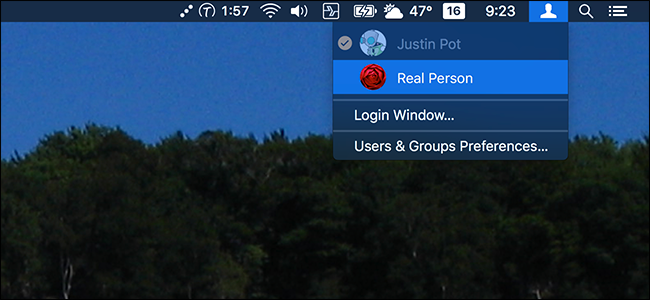
Зачем включать Быструю смену пользователя
Если вы делите Mac с семьёй, соседями или коллегами, каждому нужен свой профиль с документами, историей браузера и сохранёнными паролями. Быстрая смена пользователя делает процесс простым: не нужно полностью выходить из текущего сеанса — достаточно выбрать учётную запись в строке меню и ввести пароль (или использовать Touch ID).
Преимущества:
- Удобство — мгновенный доступ к своей среде без полной перезагрузки.
- Экономия времени — переключение занимает секунды.
- Базовая приватность — данные других пользователей недоступны без входа в их учётную запись.
Когда это может не подойти
- Если Mac используется в публичном месте, и вы хотите минимизировать число активных сессий из соображений безопасности, предпочтительнее выходить из аккаунта или использовать отдельные устройства.
- На компьютерах с очень ограничённым дисковым пространством множество профилей может усложнить администрирование.
Важно: Быстрая смена пользователя не заменяет шифрование диска (FileVault) или сильные пароли. Для защиты данных используйте FileVault и блокируйте экран при уходе.
Как включить Быструю смену пользователя — пошагово
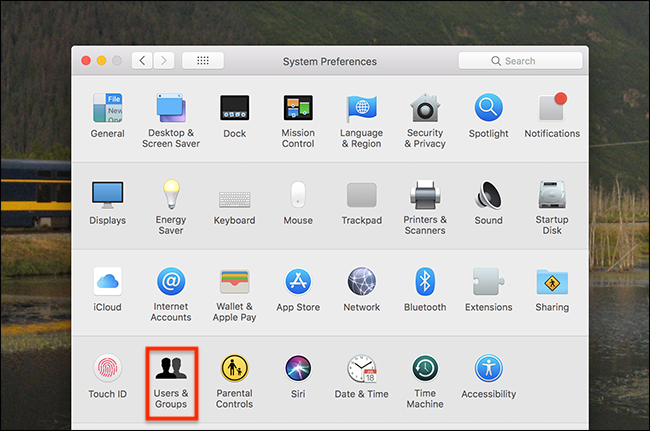
- Откройте Системные настройки.
- Перейдите в раздел «Пользователи и группы».
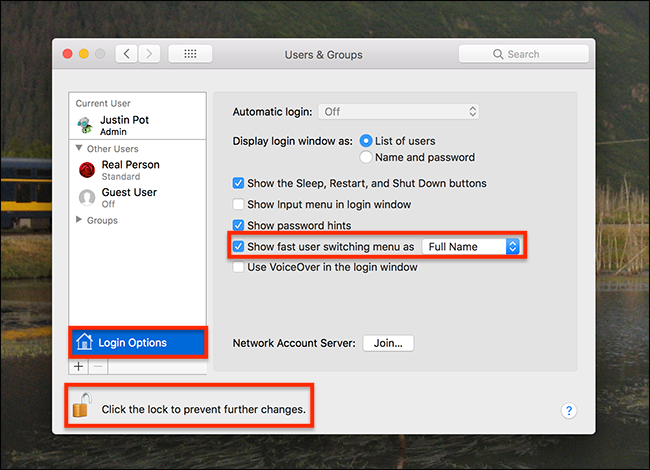
- Нажмите «Параметры входа».
- Если настройки заблокированы, нажмите на значок замка в левом нижнем углу и введите пароль администратора.
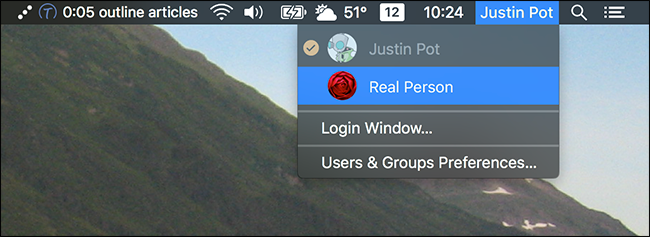
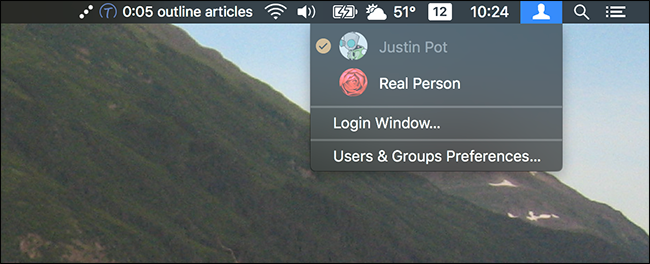
- Включите опцию «Показывать меню быстрой смены пользователя как» и выберите формат отображения: полное имя, имя учётной записи или только значок.
Как использовать вместе с Touch ID
Если на вашем Mac есть Touch ID (обычно ноутбуки MacBook), переключение происходит ещё быстрее: при выборе учётной записи достаточно поднести зарегистрированный палец к сенсору — вход выполнится без ввода пароля.

Ограничения:
- Touch ID доступен не на всех моделях (в основном на ноутбуках). Обычно iMac и Mac mini не оснащены Touch ID.
- Для работы Touch ID сначала нужно зарегистрировать отпечатки в разделе «Touch ID» Системных настроек.
Альтернативные подходы
- Экран блокировки с выбором пользователя. Если вы предпочитаете, чтобы пользователи выбирали учётные записи только на экране входа, можно потребовать полного выхода или перезагрузки, но это дольше.
- Гостевая учётная запись. Для временных посетителей настройте гостевой доступ — у гостя нет доступа к данным других пользователей.
- Использование отдельных устройств. Если обмен данными и безопасность критичны, лучше иметь отдельные машины.
Рекомендации по безопасности
- Включите FileVault для шифрования данных на диске.
- Настройте автоматическую блокировку экрана при отсутствии активности.
- Используйте уникальные, сложные пароли для каждой учётной записи.
- Ограничьте права администратора только необходимым людям.
Ролевые чек-листы
Администратор:
- Включить пункт «Показывать меню быстрой смены пользователя как».
- Настроить FileVault.
- Проверить права учётных записей.
- Зарегистрировать Touch ID для доверенных пользователей (при необходимости).
Родитель:
- Создать отдельные учётные записи детям с ограничениями.
- Включить гостевой доступ для друзей ребёнка.
- Настроить родительский контроль.
Гость:
- Использовать гостевую учётную запись вместо основной.
- Выходить из аккаунта после использования.
Как отключить
Если вы хотите убрать значок из строки меню:
- Откройте Системные настройки → Пользователи и группы → Параметры входа.
- Разблокируйте настройки и выключите опцию «Показывать меню быстрой смены пользователя как».
Критерии приёмки
- В строке меню отображается выбранный формат (имя или значок).
- После выбора другой учётной записи macOS показывает запрос пароля или предлагает Touch ID.
- Пользователь может переключаться без завершения сеанса другого пользователя.
Краткая методология проверки
- Включите функцию в вашей админ‑учётной записи.
- Создайте две тестовые учётные записи с паролями.
- Переключитесь между ними через значок в строке меню.
- Подтвердите, что данные каждого пользователя остаются изолированными.
Глоссарий в одну строку
Быстрая смена пользователя — встроенная функция macOS, позволяющая выбрать и войти в другую учётную запись без выхода из текущей сессии.
Итог
Быстрая смена пользователя делает совместное использование Mac удобнее и быстрее. Включить её просто: Системные настройки → Пользователи и группы → Параметры входа → Показывать меню быстрой смены пользователя как. Для дополнительной безопасности используйте FileVault, настройте блокировку экрана и применяйте Touch ID там, где он доступен.

Похожие материалы

Несколько аккаунтов Skype: Multi Skype Launcher

Журнал для работы: повысить продуктивность

Персональные звуки уведомлений на Android

Скачивание шоу Hulu для офлайн‑просмотра

Microsoft Start: персонализированная новостная лента
