
Включение динамической прозрачности в Ubuntu (GNOME)
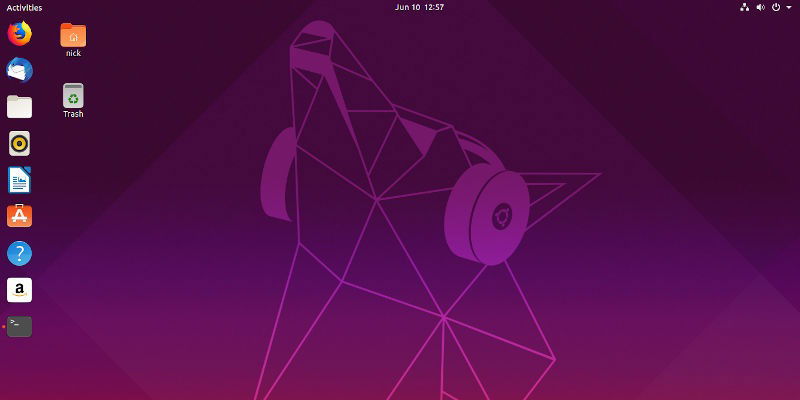
В GNOME 3.22 убрали динамическую прозрачность верхней панели. Вернуть её в Ubuntu можно через расширение Dynamic Panel Transparency и небольшую настройку дока через dconf-editor. Ниже — пошаговая инструкция, варианты отладки и краткие рекомендации.
С выходом GNOME 3.22 разработчики убрали динамическую прозрачность верхней панели. Раньше панель была почти прозрачной, пока окно не касалось её краёв — это делало рабочий стол чище и приятнее на вид. К счастью, сообщество расширений GNOME восстановило эту возможность: достаточно установить браузерное расширение интеграции и саму надстройку Dynamic Panel Transparency.
Важно: инструкция ориентирована на Ubuntu (в статье упомянута версия 19.04), но шаги применимы и для других релизов с GNOME, если доступны те же пакеты и расширения.
Что нужно подготовить
- Рабочая система Ubuntu с GNOME Shell.
- Firefox (или другой поддерживаемый браузер) и доступ в интернет.
- Права sudo для установки пакетов.
Установка расширения интеграции для Firefox

- Установите пакет, который позволяет браузеру управлять расширениями GNOME через сайт:
sudo apt install chrome-gnome-shell- Откройте страницу дополнения GNOME Shell Integration для Firefox и добавьте её в браузер (нажмите «Добавить» или «Установить» на странице дополнения).
Этот пакет и расширение позволят вам включать любые расширения GNOME прямо со страницы расширений на сайте extensions.gnome.org.
Установка расширения Dynamic Panel Transparency
- Перейдите на страницу расширения Dynamic Panel Transparency на сайте GNOME Extensions.
- В правом верхнем углу страницы появится тумблер — переведите его в положение «вкл».
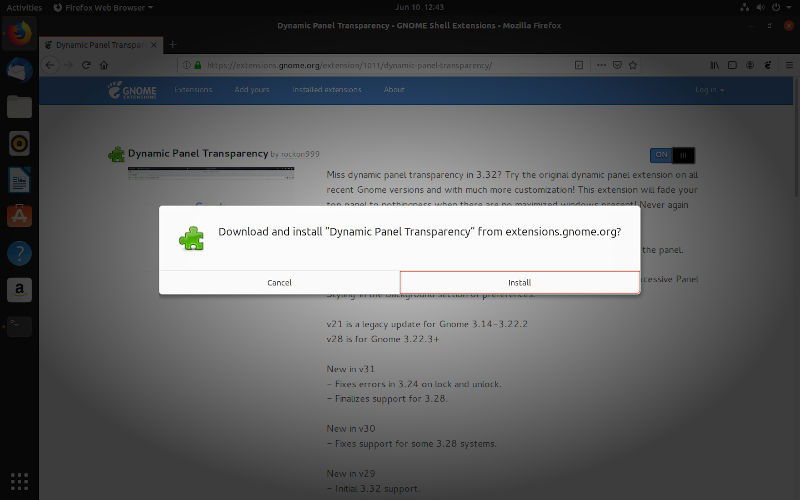
- Подождите несколько секунд: браузер загрузит и установит расширение. После этого проверьте работу: сверните все окна и посмотрите на рабочий стол — верхняя панель должна стать полупрозрачной. Поднимите окно к верхней границе экрана — панель должна стать непрозрачной.

Сделать док (панель запуска) прозрачным
Если вы хотите, чтобы док Ubuntu выглядел так же аккуратно, его прозрачность можно настроить через dconf-editor.
- Установите dconf-editor:
sudo apt install dconf-editorЗапустите dconf-editor (это графическое приложение). При первом запуске появится предупреждение о том, что неправильные изменения могут повредить настройки — подтвердите продолжение, если понимаете риск.
Перейдите по дереву: org -> gnome -> shell -> extensions -> dash-to-dock.
Найдите опцию transparency-mode. Выключите «Use default value» и задайте значение FIXED, затем нажмите «Apply».

- Вернувшись к настройкам dash-to-dock, найдите background-opacity. Снимите галочку с «Use default value» и установите желаемую непрозрачность (1.0 — полностью непрозрачный, 0.0 — полностью прозрачный). Нажмите «Apply».
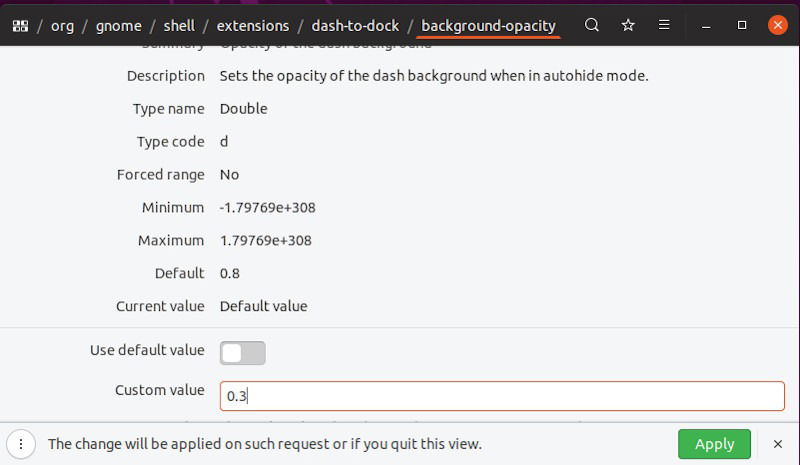
- Проверьте рабочий стол — док должен принять заданный уровень прозрачности.

Проверка и отладка
- Если панель не становится прозрачной: перезапустите GNOME Shell (нажмите Alt+F2, введите r и нажмите Enter) или выйдите из сессии и войдите снова.
- Если расширение не устанавливается через браузер, проверьте, установлен ли пакет chrome-gnome-shell и включено ли расширение интеграции в Firefox.
- При некорректном поведении дока верните значения transparency-mode и background-opacity к прежним и поэкспериментируйте с шагом изменения opacity.
Важно: некоторые темы и другие расширения могут конфликтовать с Dynamic Panel Transparency и dash-to-dock. Если вы используете несколько расширений для внешнего вида, отключайте их по очереди, чтобы найти конфликт.
Альтернативные подходы
- Использовать другой док (например, Plank или альтернативные расширения dash) с собственными настройками прозрачности.
- Применять тему GTK/ICON, которая визуально имитирует прозрачность без реальных изменений панели.
- Для более тонкой настройки писать пользовательские стили CSS для GNOME Shell (требует опыта и осторожности).
Мини‑методология: быстрый план действий
- Установить chrome-gnome-shell.
- Добавить расширение GNOME Shell Integration в Firefox.
- Включить Dynamic Panel Transparency на сайте extensions.gnome.org.
- (Опционально) Настроить dash-to-dock через dconf-editor: transparency-mode = FIXED, отрегулировать background-opacity.
Роль‑ориентированная чек-лист
Для обычного пользователя:
- Установлен chrome-gnome-shell
- Добавлено расширение в Firefox
- Включена Dynamic Panel Transparency
- Проверена работа панели и окон
Для администратора / продвинутого пользователя:
- Проверены конфликты с другими расширениями
- Создана резервная копия настроек dconf (dconf dump)
- Документированы изменения для восстановления
Краткое резюме
Вы вернёте динамическую прозрачность верхней панели в Ubuntu с помощью расширения Dynamic Panel Transparency и сможете настроить прозрачность дока через dconf-editor. Это простой и гибкий способ улучшить внешний вид рабочего стола, но при комплексных конфигурациях возможны конфликты с другими расширениями или темами.
Ключевые шаги: установить chrome-gnome-shell, добавить интеграцию в браузер, включить расширение на сайте GNOME, при необходимости задать opacity в dash-to-dock через dconf-editor.
Полезные заметки:
- Всегда сохраняйте текущие настройки перед глобальными изменениями (dconf dump может помочь).
- Если возникли проблемы, отключите все недавно установленные расширения и тестируйте по очереди.
1‑line glossary
- GNOME Shell — оболочка рабочего стола GNOME, управляющая панелью, окнами и расширениями.
- chrome-gnome-shell — мост между браузером и системой расширений GNOME.
- dconf-editor — графический редактор низкоуровневых настроек GNOME.
Социальный предпросмотр (рекомендация): Дайте рабочему столу аккуратный вид: верните динамическую прозрачность верхней панели и настройте прозрачность дока через Dynamic Panel Transparency и dconf-editor.

Похожие материалы

Несколько аккаунтов Skype: Multi Skype Launcher

Журнал для работы: повысить продуктивность

Персональные звуки уведомлений на Android

Скачивание шоу Hulu для офлайн‑просмотра

Microsoft Start: персонализированная новостная лента
