
Включение Dashboard в macOS Mojave
Быстрые ссылки
- Включение Dashboard в macOS Mojave
Коротко о Dashboard
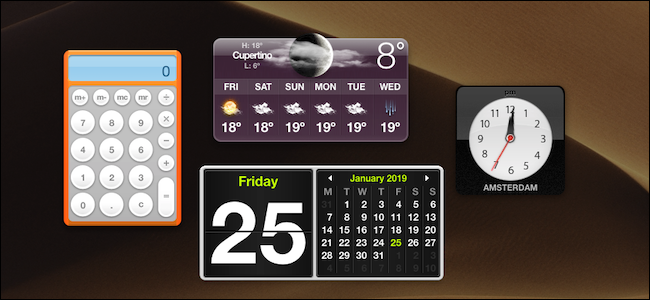
Dashboard — это отдельный набор виджетов, доступных поверх рабочего стола. Виджет выполняет одну простую задачу: калькулятор, стикеры, погода. Это удобно для быстрых действий без запуска полноценных приложений.
Важно: в macOS Mojave Dashboard отключён по умолчанию, но система всё ещё содержит функцию и её можно вернуть.
Что нужно знать перед началом
- Понятие: виджет — небольшой инструмент для одной задачи.
- Требование: необходимые права пользователя для изменения «Системных настроек».
- Ограничение: в редких сборках Mojave функция может быть несовместима с кастомными конфигурациями или корпоративными политиками MDM.
Важное замечание Если ваша машина управляется IT-отделом, администратор мог отключить доступ к Dashboard централизованно. В этом случае инструкции ниже не сработают без вмешательства администратора.
Краткая методика (mini-methodology)
- Откройте «Системные настройки». 2. Перейдите в «Mission Control». 3. В строке Dashboard выберите «Как отдельное пространство» или «Как наложение». 4. Настройте сочетание клавиш для быстрого вызова.
Подробные шаги с иллюстрациями
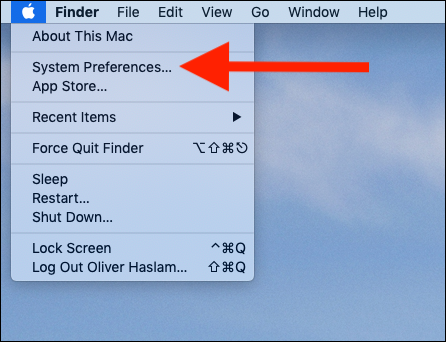
- Нажмите яблоко в левом верхнем углу экрана и выберите «Системные настройки».
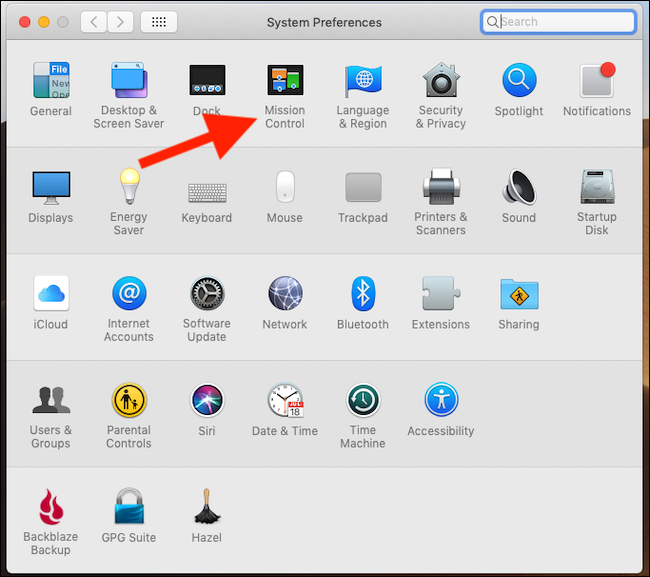
- В окне «Системные настройки» откройте раздел «Mission Control».
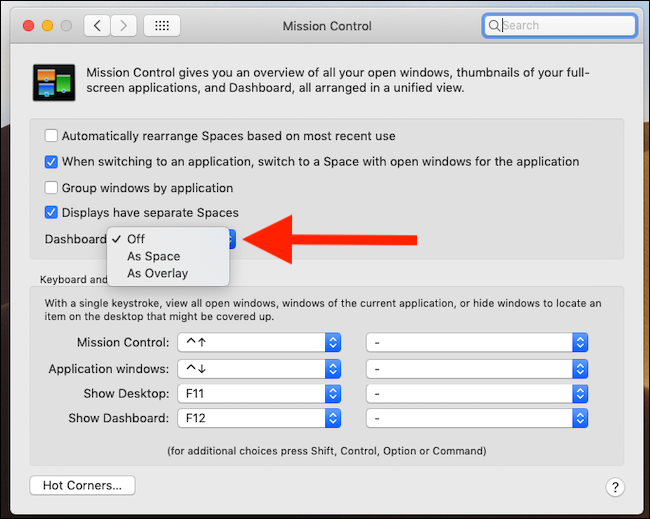
- Промотайте до строки Dashboard. Нажмите выпадающий список и выберите «Как отдельное пространство» или «Как наложение». Режим “Как наложение” ближе к классическому ощущению старых macOS.
- Чтобы задать клавишу вызова, в нижней части окна найдите «Показать Dashboard» и укажите сочетание (по умолчанию F12).
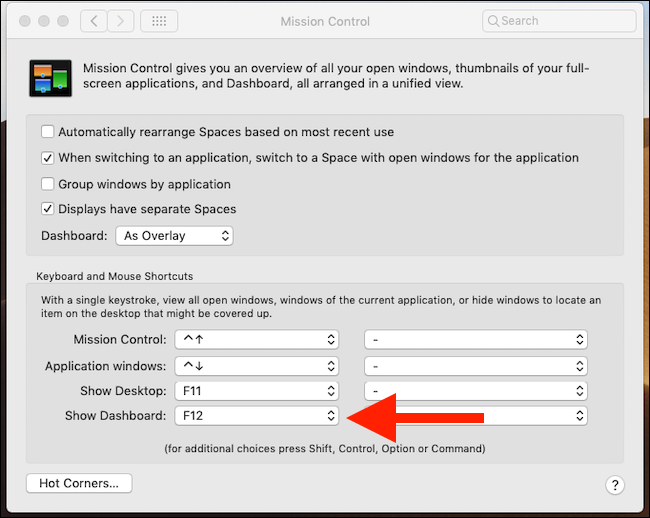
- Закройте окно. Теперь Dashboard должен появляться при выбранном способе вызова.
Критерии приёмки
- Dashboard появляется при используемом методе вызова (жест, сочетание клавиш или пространство).
- Виджеты доступны и реагируют на ввод (например, калькулятор считает, заметки сохраняются).
- Поведение не конфликтует с текущими рабочими пространствами и полноэкранными приложениями.
Когда это не сработает (counterexamples)
- Машина управляется MDM: администратор может блокировать изменения Mission Control.
- Установлены сторонние твики или утилиты для окон, которые переназначают пространство и мешают Dashboard.
- Если вы используете сильно модифицированную сборку macOS, поведение может отличаться.
Альтернативные способы и замены
- Использовать приложение «Калькулятор» или Spotlight (Cmd+Пробел → введите расчёт).
- Виджеты в «Сегодня» (Today View) в Notification Center — современная замена для некоторых задач.
- Сторонние мини-приложения в строке меню — быстрый доступ к простым инструментам.
Роль‑ориентированные контрольные списки
Для обычного пользователя:
- Убедиться, что вы вошли под своей учётной записью.
- Открыть «Системные настройки» → «Mission Control».
- Включить Dashboard и проверить сочетание клавиш.
Для администратора IT:
- Проверить политики MDM, которые могут блокировать Mission Control.
- При необходимости развернуть профиль с разрешением для Dashboard.
- Уточнить инструкцию для сотрудников и обновить базу знаний.
Диагностика проблем (шаги если не видите Dashboard)
- Проверьте, не заблокированы ли «Системные настройки» профилем конфигурации.
- Перезагрузите Mac после изменения настроек.
- Отключите сторонние утилиты управления окнами и повторите проверку.
- Если проблема остаётся, свяжитесь с поддержкой или администратором.
flowchart TD
  A[Начать] --> B{Mission Control доступен?}
  B -- Нет --> C[Проверьте MDM/профили]
  B -- Да --> D{Dashboard видимый в списке?}
  D -- Нет --> E[Попробуйте обновить macOS/перезагрузить]
  D -- Да --> F[Выберите «Как наложение» или «Как пространство»]
  F --> G[Настройте сочетание клавиш]
  G --> H[Готово]
Факты и быстрые числа
- Доступность: Dashboard присутствовал начиная с Mac OS X 10.4 Tiger.
- Частая задача: быстрые вычисления, заметки и просмотр погоды без запуска приложений.
Короткий глоссарий
- Dashboard — набор небольших виджетов для быстрого доступа.
- Виджет — мини‑приложение одной функции (калькулятор, заметки).
- Mission Control — панель управления пространствами и полноэкранными окнами.
Краткое объявление (анонс для команды, 100–200 слов)
Если вы часто используете мини‑утилиты (калькулятор, заметки, погоду), верните Dashboard в macOS Mojave. Откройте «Системные настройки» → «Mission Control», выберите «Как наложение» или «Как отдельное пространство» и назначьте удобную клавишу для вызова (F12 по умолчанию). Учтите, что в корпоративных компьютерах доступ может блокироваться MDM‑политиками. Инструкцию можно включить в базу знаний команды или переслать сотрудникам.
Резюме
Dashboard в macOS Mojave можно восстановить за несколько кликов через «Mission Control». Это удобно для пользователей, которые привыкли к виджетам. Если функция недоступна, сначала проверьте политики управления устройством и сторонние утилиты. Альтернативы: Spotlight, стандартный калькулятор и виджеты «Сегодня».
Важно: при управлении устройством корпоративной политикой обратитесь к администратору.

Похожие материалы

Несколько аккаунтов Skype: Multi Skype Launcher

Журнал для работы: повысить продуктивность

Персональные звуки уведомлений на Android

Скачивание шоу Hulu для офлайн‑просмотра

Microsoft Start: персонализированная новостная лента
