
Как включить тёмную тему в Asana — быстро и безопасно
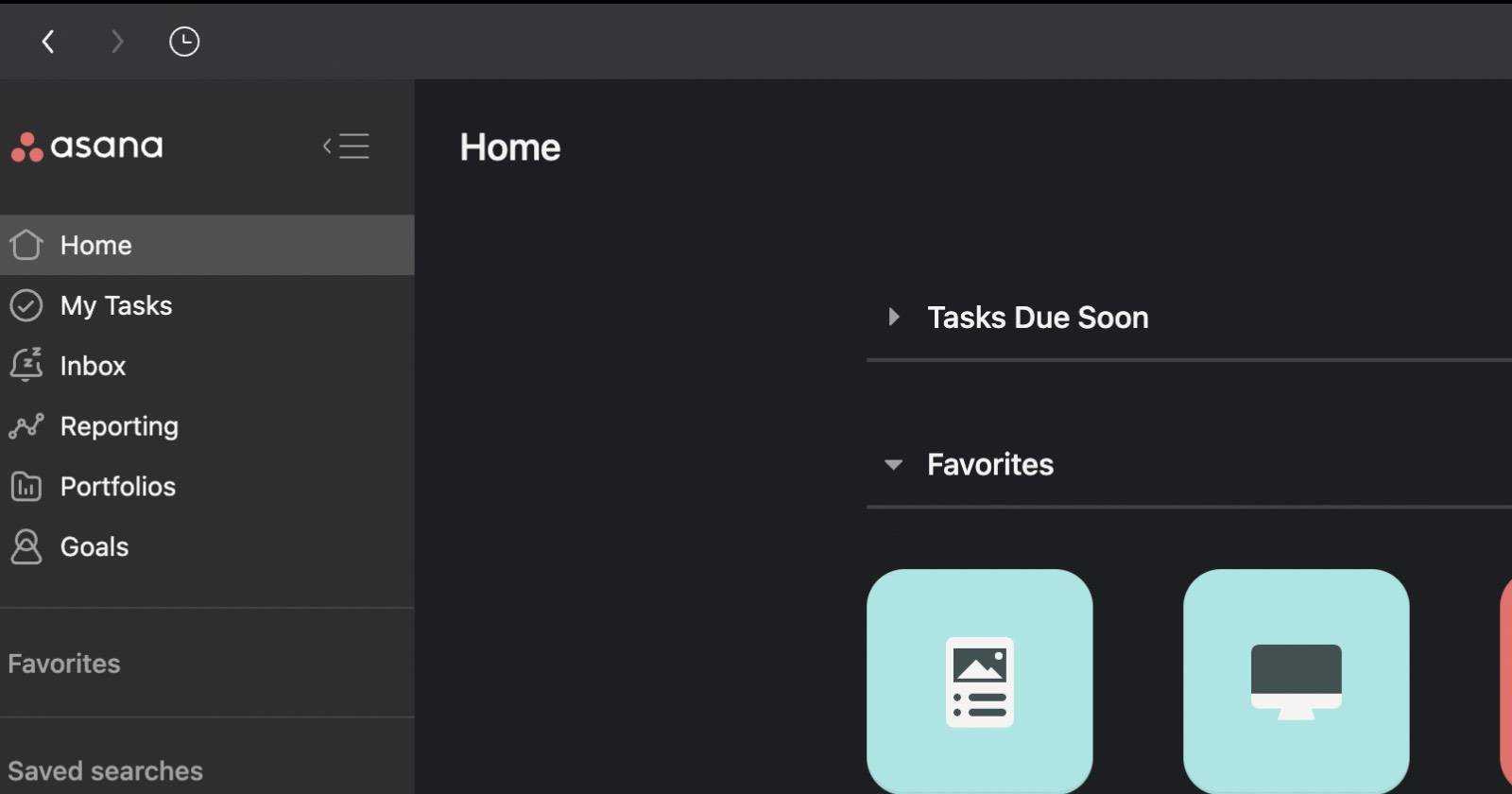
Что такое тёмная тема в Asana
Тёмная тема — это визуальная настройка интерфейса, где фон становится тёмным, а текст — светлым. Исторически первые компьютеры использовали именно такой стиль, потом интерфейсы перешли на светлый фон, чтобы напоминать бумагу.
Сегодня у тёмной темы несколько практических аргументов:
- она снижает контраст яркого экрана в тёмном помещении;
- для некоторых людей уменьшает субъективное напряжение глаз;
- может выглядеть эстетичнее и экономить немного энергии на OLED-экранах.
Важно: научные данные о влиянии тёмной темы на зрение и сон противоречивы. Для кого-то ощутимый эффект будет, для кого-то — нет.
Плюсы и ограничения тёмной темы
- Плюсы: уменьшение бликов в тёмной комнате, приятнее в ночную смену, единообразие интерфейса при работе в тёмных приложениях.
- Ограничения: в ярком дневном свете контраст может стать хуже; у некоторых людей тёмная тема вызывает дискомфорт при чтении длинного текста.
Важно: если вы работаете с цветокодированными задачами или дизайном, проверьте, как отличия цветов видны в тёмной теме.
Как включить тёмную тему в Asana — пошагово
Тёмная тема доступна в веб-версии, в десктоп-приложении и в мобильных приложениях Asana. Ниже — универсальные шаги для веб/десктопа (мобильные шаги часто аналогичны, но интерфейс может отличаться).
- Откройте Asana в браузере или в десктоп-приложении.
- Нажмите на вашу фотографию профиля в правом верхнем углу.
- Выберите «Мои настройки».
- Перейдите в раздел «Отображение».
- В блоке «Тема» откройте список и выберите «Тёмная».
- После выбора интерфейс Asana автоматически переключится на тёмную тему.
Если вы захотите вернуться к светлой теме, повторите шаги и выберите «Светлая».
Примечание: в мобильных приложениях Asana можно также разрешить приложению следовать системной теме (Android/iOS) — тогда Asana будет автоматически переключаться вместе с настройкой телефона.
Когда тёмная тема помогает, а когда нет (контрпримеры)
- Помогает: ночная работа, низкая освещённость, длительное чтение коротких заметок или панелей инструментов.
- Не помогает: при длительном чтении большого объёма текстов (некоторым неудобно), когда важно точное восприятие цветовой маркировки, в ярко освещённом офисе.
Если вы заметили головные боли после перехода, вернитесь к светлой теме и уменьшите яркость экрана.
Альтернативные подходы, если тёмная тема не подошла
- Включите «режим пониженного синего света» (Night Shift / Night Light) на системе;
- Уменьшите яркость экрана вручную или включите автоматическую регулировку;
- Попробуйте расширения браузера, регулирующие контраст и цветовую гамму только для отдельных сайтов;
- Настройте расписание работы и перерывы (метод 20-20-20: каждые 20 минут смотреть на объект в 20 футах (≈6 м) 20 секунд).
Быстрая шпаргалка для разных ролей
- Менеджеру: включите тёмную тему, если часто проверяете доски вечером — но протестируйте видимость цветных меток.
- Дизайнеру: используйте тёмную тему только для интерфейсной работы; проверяйте цвета в светлой теме перед релизом.
- Разработчику: согласуйте с командой, если делаете демонстрации — тёмная тема меняет восприятие UI.
Мини‑методология тестирования (5 минут)
- Переключите тему на тёмную.
- Работайте 30–60 минут в обычном режиме.
- Оцените усталость глаз, читаемость и корректность цветовых меток.
- При необходимости вернитесь к светлой теме и сравните.
- Примите решение: оставить, включать по времени суток или отключить.
Короткий словарь
- Тёмная тема — визуальная схема с тёмным фоном и светлым текстом.
- OLED — тип экрана, где тёмные пиксели не светятся, что может экономить батарею.
Резюме
Тёмная тема в Asana — простая настройка, которая может повысить комфорт при работе в условиях низкой освещённости. Она доступна во всех основных клиентах Asana и включается через «Мои настройки» → «Отображение» → «Тема». Попробуйте её в течение рабочего сеанса и примите решение исходя из читаемости, утомления глаз и специфики вашей работы.
Ключевые выводы:
- Тёмная тема полезна в тёмных помещениях, но не универсально заменяет светлую.
- Всегда проверяйте читаемость цветовой маркировки и контент перед важными показами.
- Альтернативы: снижение синего света, автоматическая регулировка яркости, регулярные перерывы.

Похожие материалы

Несколько аккаунтов Skype: Multi Skype Launcher

Журнал для работы: повысить продуктивность

Персональные звуки уведомлений на Android

Скачивание шоу Hulu для офлайн‑просмотра

Microsoft Start: персонализированная новостная лента
