
Включение тёмной темы и Night Shift в macOS
Быстрые ссылки
- Как включить тёмную тему
- Как включить Night Shift
- Автоматическое включение тёмной темы по закату или через горячую клавишу
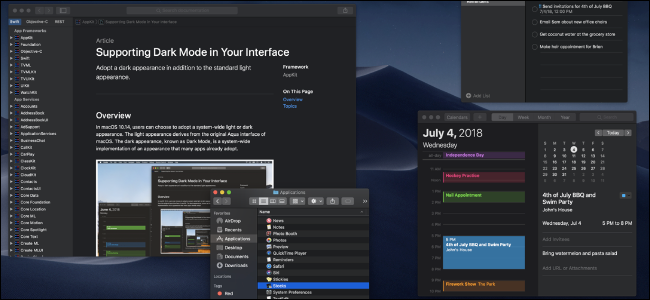
macOS Mojave добавила системную тёмную тему, которая применяется ко всем встроенным приложениям Apple. Она дополняет Night Shift — функцию, уменьшающую количество «холодного» синего света по вечерам, чтобы снизить нагрузку на глаза.
Как включить тёмную тему
Открыть «Системные настройки» можно из Dock, папки «Программы» или через меню Apple → «Системные настройки». Затем выберите раздел «Основные».

В верхней части окна вы увидите переключатель между светлой и тёмной темами. Нажмите на нужную опцию, чтобы моментально переключить интерфейс.
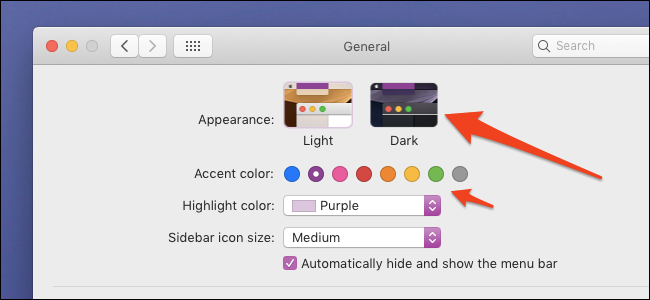
Ещё один параметр — цвет акцента. Он определяет цвет кнопок и выделений в системных приложениях. Если выбрать «Graphite» (графитовый), тёмная тема станет более нейтральной — серой, без синевы. Это делает интерфейс ещё темнее, но визуально акценты становятся менее заметны.
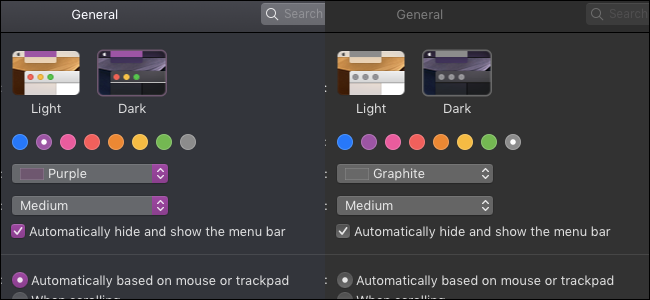
Важно: графитовый акцент делает все акценты тусклее. Это работает, но некоторым пользователям может показаться непривычным.
Как включить Night Shift
Night Shift смещает цветовую температуру дисплея в тёплую сторону (больше оранжевых оттенков) вечером. Считается, что меньше синего света вечером помогает легче засыпать и снижает утомление глаз.
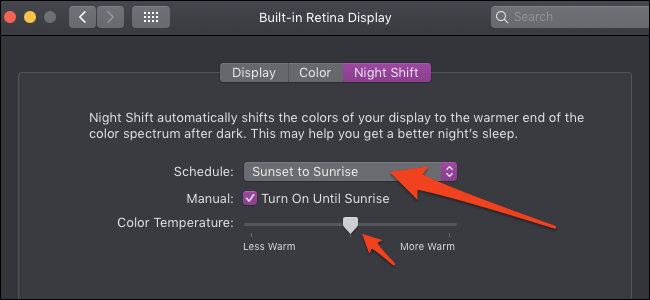
Откройте раздел «Дисплеи» в «Системных настройках».
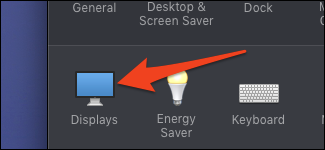
Перейдите на вкладку Night Shift и включите опцию «From Sunset to Sunrise» (с заката до восхода). Тогда Night Shift будет автоматически активироваться по местному времени заката и выключаться утром.
Альтернатива: приложение f.lux предлагает более гибкие настройки. Оно позволяет задать разные уровни тёплоты для заката и «сонного» времени, а также содержит профили для разных задач.
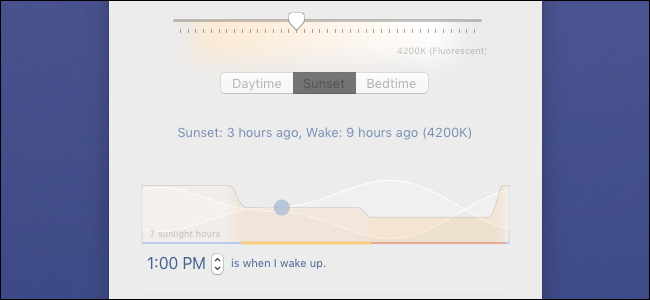
f.lux бесплатен и доступен на нескольких операционных системах. Если вы хотите больше контроля над цветовой температурой — попробуйте его.
Автоматическое включение тёмной темы по закату и горячие клавиши
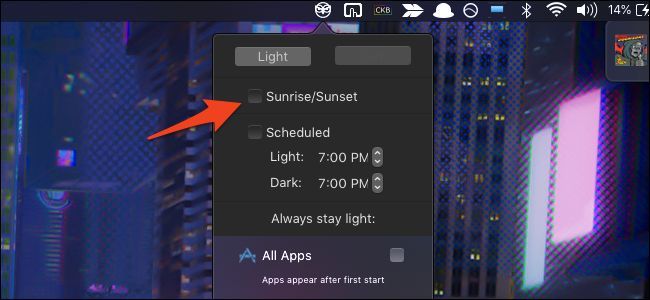
Для автоматизации переключения тёмной темы используйте NightOwl. Установите приложение, кликните на его иконку в строке меню и включите режим Sunrise/Sunset — NightOwl будет следовать тому же графику, что и Night Shift. Также можно задать фиксированные времена вручную.
NightOwl обычно запускается при старте системы и остаётся в строке меню. Быстро включать или отключать тёмную тему можно через меню NightOwl или сочетанием клавиш. По умолчанию горячая клавиша — Command+^.
Дополнительная функция NightOwl — выборочное применение тёмной темы к отдельным приложениям. Это удобно, если вам нужен контраст: например, код в тёмной теме, а документы в светлой.
Альтернативные подходы и когда они полезны
- f.lux: для тех, кто хочет более тонкую настройку цветовой температуры в разное время суток. Полезно при проблемах со сном или при работе в ночную смену.
- NightOwl: если нужна автоматизация тёмной темы по расписанию или по закату/восходу. Полезно дизайнерам и тем, кто чередует приложения с разным оформлением.
- Сочетание встроенных опций и сторонних утилит: системная тёмная тема + f.lux для цветовой температуры + NightOwl для расписания даёт гибкость.
Когда это не работает
- Некоторые сторонние приложения не следуют системной теме и остаются в светлом интерфейсе. В этом случае проверьте настройки самого приложения.
- Веб-контент может не учитывать системную тему. Многие сайты предоставляют собственный переключатель или используют CSS prefers-color-scheme.
- На старых версиях macOS (до Mojave) системной тёмной темы нет.
Практические советы и методика выбора
Мини-метод: 1) Оцените режим работы — днём или ночью. 2) Включите Night Shift, если работаете вечером. 3) Включите системную тёмную тему, если интерфейс вызывает дискомфорт. 4) Добавьте f.lux/NightOwl, если нужно больше контроля или автоматизация.
Эвристики:
- Если вы часто переключаетесь между приложениями с разными темами, используйте NightOwl для выборочного применения тем.
- Если основная проблема — плохой сон, начните с Night Shift (или f.lux) и уменьшите яркость экрана.
- Если раздражают яркие акценты в тёмной теме, попробуйте Graphite.
Роли и чеклисты
Пользователь (обычный)
- Включить тёмную тему: Системные настройки → Основные → Тёмная.
- Включить Night Shift: Системные настройки → Дисплеи → Night Shift → From Sunset to Sunrise.
- Попробовать f.lux, если нужен мягкий переход температуры.
IT-администратор
- Проверить совместимость с корпоративным ПО.
- Убедиться, что политики MDM не блокируют установку NightOwl/f.lux.
- Документировать стандартные настройки для сотрудников.
Дизайнер
- Проверить цвета в обоих режимах (тёмном и светлом).
- Тестировать контрастность в реальных условиях освещения.
Отказоустойчивость и откат
Если новая тема вызывает проблемы (некорректные цвета, читабельность), откатите изменения: вернитесь в «Системные настройки» → «Основные» → выбрать «Светлая тема». Для сторонних приложений удалите или временно отключите их в настройках.
Краткий справочник терминов
- Тёмная тема: системное оформление с тёмными фонами интерфейса.
- Night Shift: встроенная функция macOS для смещения цветовой температуры экрана к тёплым тонам вечером.
- f.lux: стороннее приложение с расширенными настройками цветовой температуры.
- NightOwl: утилита для автоматического включения тёмной темы и управления ею.
Критерии приёмки
- При включении тёмной темы все встроенные приложения (Finder, Mail, Safari) отображаются в тёмной схеме.
- Night Shift автоматически включается по расписанию заката/восхода или по заданному интервалу.
- Сторонние приложения корректно работают с выбранными утилитами (если применимо).
Короткое объявление для команды (100–200 слов)
Мы внедрили рекомендации по использованию тёмной темы и Night Shift в macOS. Пользователям рекомендуется включить Night Shift, если они работают вечером, и попробовать системную тёмную тему для снижения нагрузки на глаза. Для автоматизации доступны NightOwl и f.lux: NightOwl управляет автоматическим переключением тёмной темы по закату, а f.lux даёт тонкую настройку цветовой температуры. Администраторам стоит проверить совместимость с корпоративным ПО и разрешения на установку сторонних утилит.
Важно: перед массовым развёртыванием протестируйте настройки на реальных рабочих станциях, чтобы убедиться в читабельности и совместимости приложений.
Краткое резюме
- Включите тёмную тему в «Системных настройках» → «Основные».
- Настройте Night Shift в «Дисплеях» → Night Shift.
- Используйте f.lux для расширенной настройки света.
- Для автоматического расписания тёмной темы используйте NightOwl.
Спасибо за внимание. Если нужно, могу прислать готовые инструкции для вашей внутренней документации или файл с чеклистом для IT-отдела.

Похожие материалы

Несколько аккаунтов Skype: Multi Skype Launcher

Журнал для работы: повысить продуктивность

Персональные звуки уведомлений на Android

Скачивание шоу Hulu для офлайн‑просмотра

Microsoft Start: персонализированная новостная лента
