
Как включить тёмную тему в Google Docs

В этой статье объяснено, как включить тёмную тему для Google Docs на веб‑версии и в мобильном приложении. Приведены шаги, подсказки, возможные ограничения и альтернативы.
Быстрый обзор
- Веб: нет официальной темы — используйте экспериментальный флаг Chrome или сторонние расширения.
- Мобильное приложение (Android/iOS): есть официальная опция в настройках, а также автоматическое применение при системной тёмной теме.
- Ограничения: принудительная тёмная тема может искажать цвета в документах, изображениях и превью.
Включение тёмной темы в Google Docs в веб‑браузере
Google Docs в браузере пока не имеет встроенной тёмной темы. Один из способов получить тёмный интерфейс — включить в Chrome экспериментальную опцию. Учтите, что это повлияет на все сайты в браузере и носит экспериментальный характер.
Порядок действий в Google Chrome на Windows или macOS:
- Запустите Google Chrome.
- В адресной строке введите chrome://flags и нажмите Enter.
- В строке поиска флагов вверху введите «Force Dark Mode for Web Contents». Это точное название флага; по нему проще найти нужную опцию.
- В появившемся результате откройте выпадающий список справа и выберите Enabled.
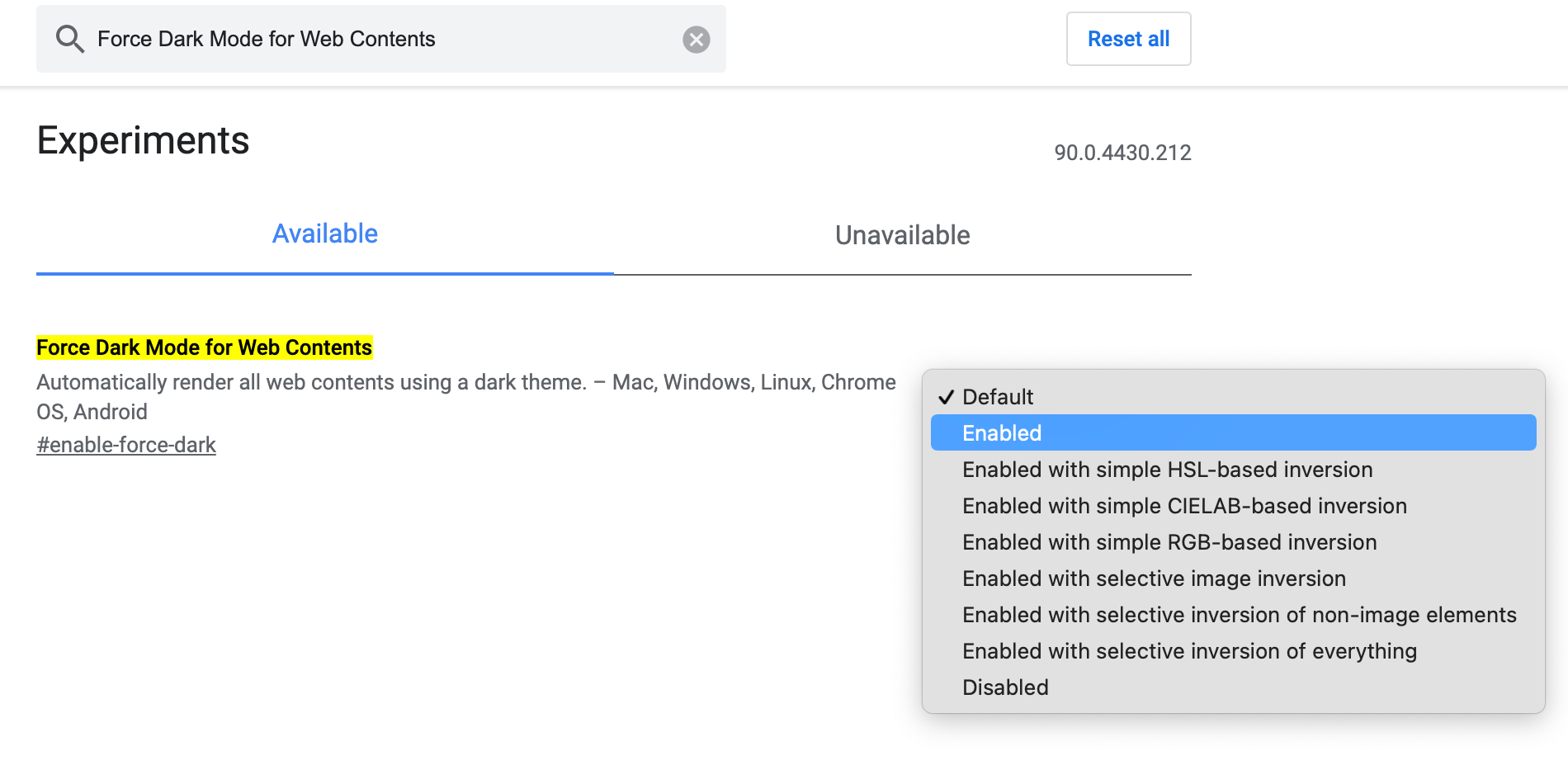
- Внизу появится кнопка Перезапустить (Relaunch). Нажмите её, чтобы перезапустить браузер и применить изменения.
- После перезапуска откройте сайт Google Docs — интерфейс и содержимое будут отображаться в тёмных цветах.
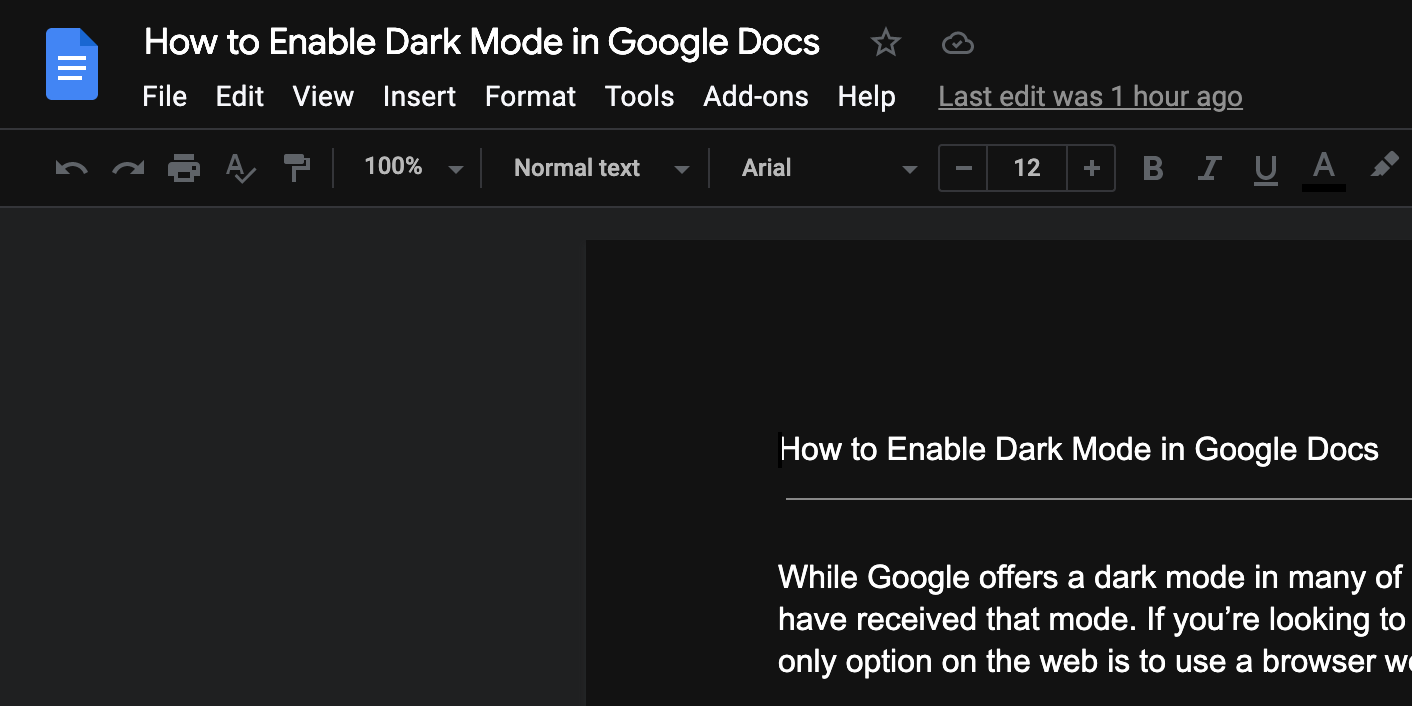
Если нужно вернуть исходный вид, повторите шаги, но в пункте 4 выберите Disabled и снова перезапустите браузер.
Важно: флаг действует только в Google Chrome и не сохраняется в привязке к вашему аккаунту Google. В других браузерах тёмная тема не появится при использовании этого метода.
Тёмная тема Google Docs на мобильном устройстве (Android и iOS)
Мобильное приложение Google Docs уже включает официальную опцию тёмной темы в меню настроек. Кроме того, если в системе телефона включена тёмная тема, приложение автоматически адаптируется.
Чтобы включить тёмную тему в приложении:
- Откройте приложение Google Docs на телефоне.
- Нажмите меню Документы (три горизонтальные линии) в верхнем левом углу.
- Выберите Настройки.
- На экране настроек нажмите Выбрать тему.
- В вариантах выберите Тёмная.
- Интерфейс приложения сменится на тёмный режим.
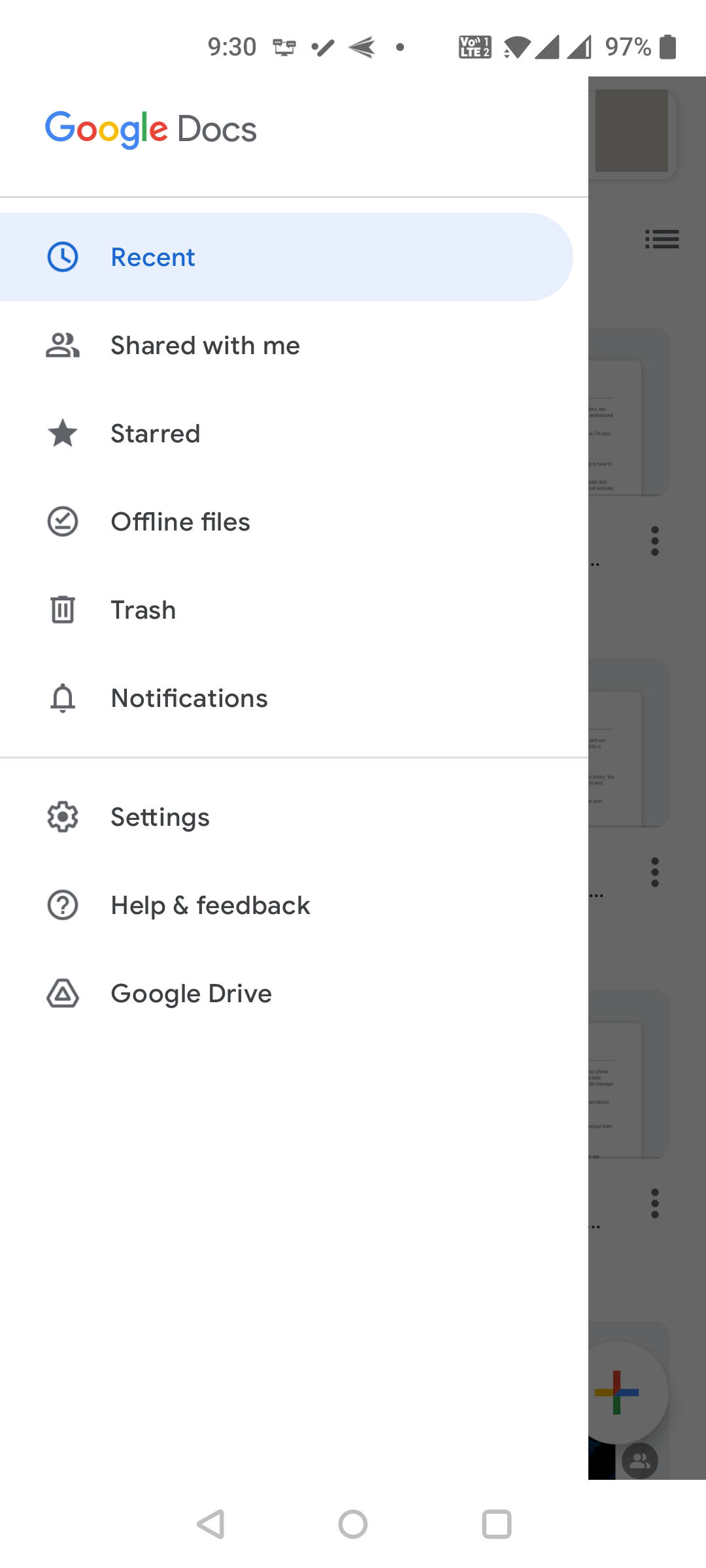
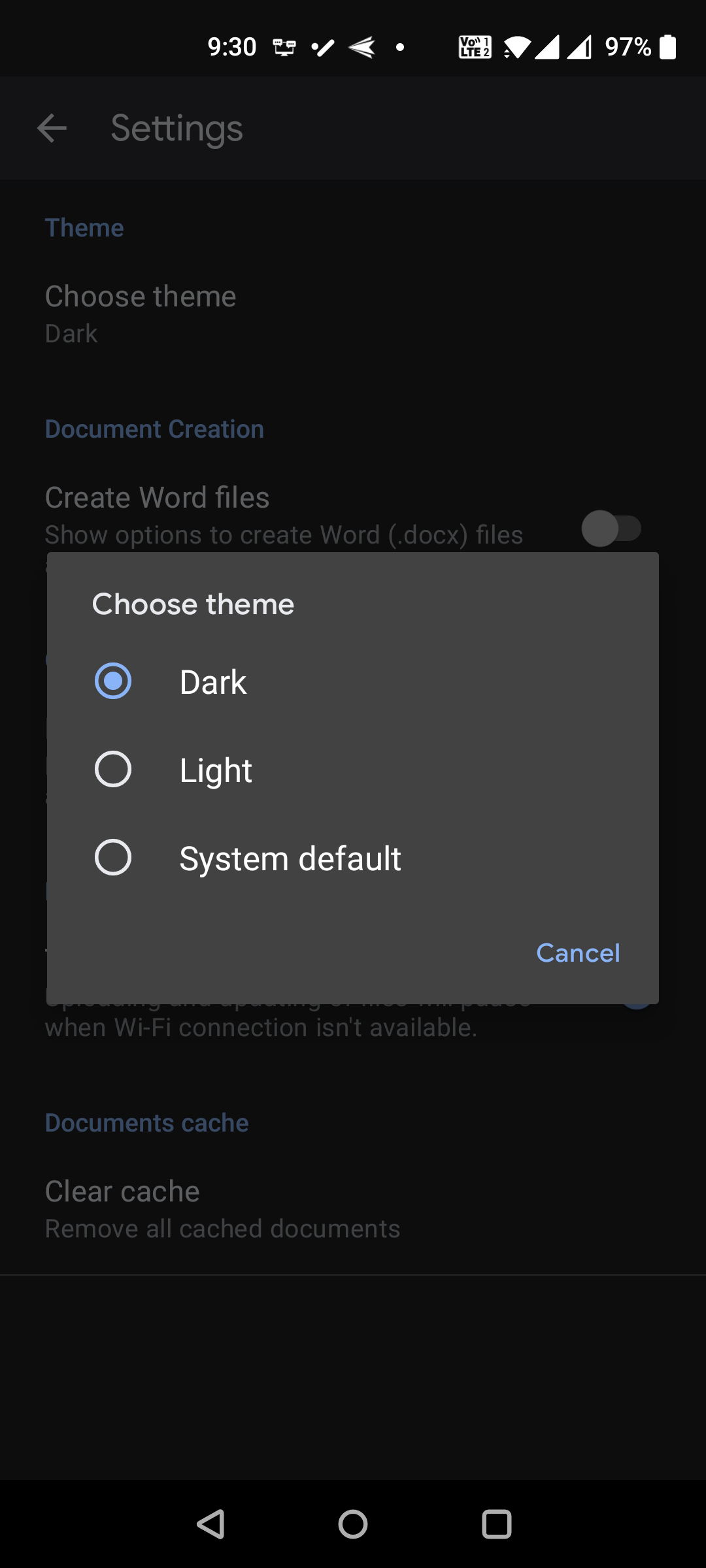
Чтобы отключить тёмную тему, вернитесь в Выбрать тему и выставьте Светлая.
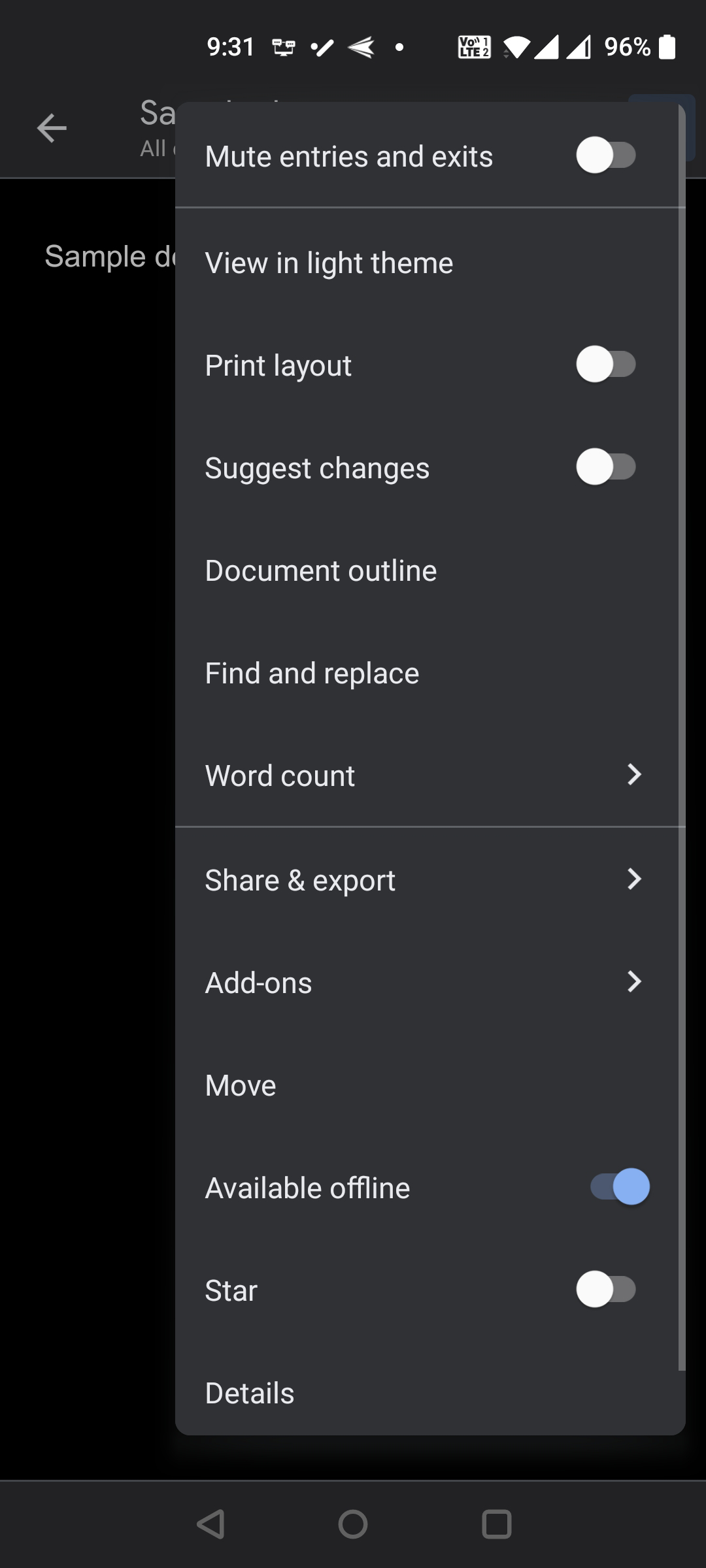
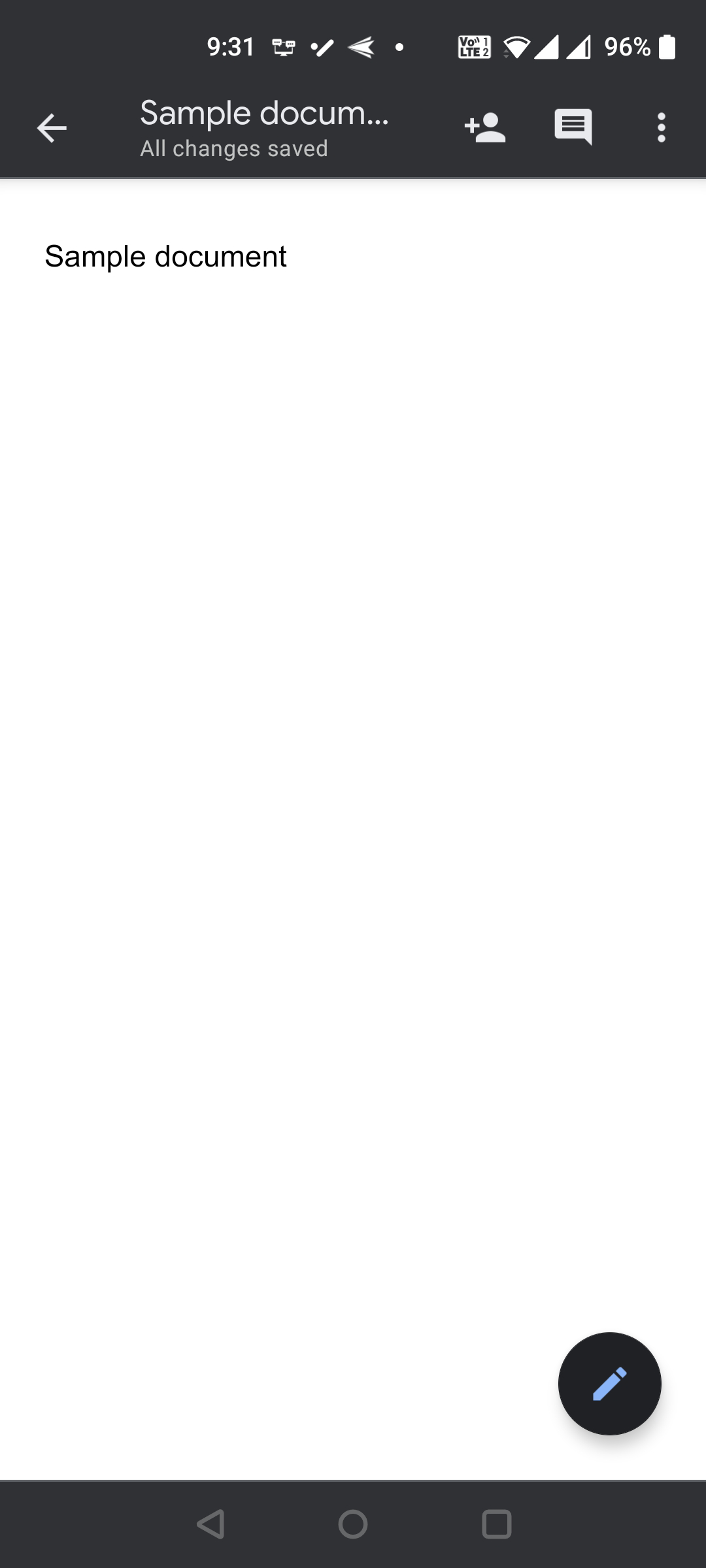
Дополнительная опция — предварительный просмотр документа в светлой теме, пока приложение остаётся в тёмном режиме:
- Откройте документ в приложении Google Docs.
- На экране документа нажмите меню с тремя точками в правом верхнем углу.
- Выберите Просмотреть в светлой теме.
Когда принудительная тёмная тема может не подойти
- Цвета и оформление документа. Принудительное затемнение может инвертировать или изменить цвета, что нарушит читабельность диаграмм, цветных таблиц и выделений.
- Изображения и скриншоты. На них могут автоматически применяться фильтры, из‑за чего детали станут менее различимы.
- Совместная работа. Комментарии и подсветка автора могут выглядеть непривычно или стать менее заметными.
- Экспериментальные флаги и расширения могут вызывать ошибки в некоторых сайтах.
Важно: если в документе важны точные цвета (например, бренд‑гайды или графики), лучше работать в светлой теме и только использовать тёмную оболочку интерфейса для навигации.
Альтернативные подходы
- Расширения для браузера типа Dark Reader. Они дают гибкие настройки (исключения, регулировка контраста, яркости) и часто работают аккуратнее, чем экспериментальный флаг.
- Встроенные режимы других браузеров: Microsoft Edge и Mozilla Firefox предлагают собственные тёмные режимы или расширения, которые могут применять затемнение на уровне страницы.
- Пользовательские стили (user CSS) через расширения Stylus — продвинутый вариант для тех, кто умеет править CSS.
Сравнение упрощённо:
- Флаг Chrome: быстро, но глобально и экспериментально.
- Dark Reader: гибко, можно исключать сайты и править параметры.
- User CSS: максимально контролируемо, требует навыков.
Рекомендации по использованию (роли)
Для обычного пользователя:
- Используйте встроенную тёмную тему в мобильном приложении. Это простой и безопасный способ.
- На десктопе попробуйте расширение Dark Reader вместо флага, если вам нужно аккуратное затемнение.
Для администратора ИТ:
- Оповестите сотрудников о возможных искажениях при использовании флагов или расширений.
- Укажите список критичных сервисов, где запрещено принудительное затемнение (например, сервисы визуального контроля качества или дизайн‑платформы).
Для контент‑редактора или дизайнера:
- Не полагайтесь на автоматическое затемнение при проверке цветов и контрастности. Проверяйте в светлой теме.
Мини‑метод: как безопасно протестировать тёмную тему (шаги)
- Сделайте дубликат важного документа для тестирования.
- Включите тёмную тему (флаг или расширение) только в отдельном профиле браузера или в гостевом режиме.
- Проверьте ключевые элементы: таблицы, диаграммы, цвета выделения, изображения.
- Если всё нормально — применяйте метод для просмотра. Если нет — отключите и работайте дальше в светлой теме.
Критерии приёмки
- Интерфейс Google Docs отображается в тёмных цветах.
- Текст остаётся разборчивым на всех проверенных документах.
- Важные изображения и диаграммы не теряют читабельности.
Короткий глоссарий
- Флаг (flag): экспериментальная опция в Chrome, доступная через chrome://flags.
- Dark Reader: популярное расширение, которое применяет тёмную тему к веб‑страницам.
- User CSS: пользовательские таблицы стилей для простого изменения внешнего вида сайтов.
Часто задаваемые вопросы
Можно ли включить тёмную тему в Chrome без побочных эффектов?
Нет гарантии: экспериментальный флаг и расширения могут менять цвета на страницах и иногда приводят к некорректному отображению элементов.
Работает ли тёмная тема в Google Docs для всех пользователей аккаунта?
Нет. Флаг в Chrome действует только на конкретном устройстве и в конкретном браузере. Мобильная настройка применима к приложению на телефоне и привязана к устройству, а не к аккаунту.
Что лучше использовать: флаг или расширение?
Для большинства пользователей безопаснее и удобнее использовать расширение вроде Dark Reader. Флаг проще, но глобален и экспериментален.
Примечания по безопасности и приватности
- Расширения могут требовать доступ к просмотру страниц. Дайте разрешения только проверенным расширениям.
- Экспериментальные флаги не отправляют ваши данные куда‑то дополнительно, но изменение отображения страниц может скрыть визуальные индикаторы безопасности (например, предупреждения).
Итог
На данный момент лучший и безопасный способ получить тёмную тему в Google Docs — включить официальную опцию в мобильном приложении. Для веб‑версии разумнее использовать расширения с гибкими настройками (например, Dark Reader) или тестировать экспериментальный флаг в Chrome, понимая возможные ограничения. Всегда проверяйте важные документы в светлой теме, если точность цветов имеет значение.
Важное: при проблемах с отображением отмените экспериментальный флаг или отключите расширение и перезапустите браузер.

Похожие материалы

Несколько аккаунтов Skype: Multi Skype Launcher

Журнал для работы: повысить продуктивность

Персональные звуки уведомлений на Android

Скачивание шоу Hulu для офлайн‑просмотра

Microsoft Start: персонализированная новостная лента
