
Включение Ctrl+Shift+C/V в Bash Windows 10
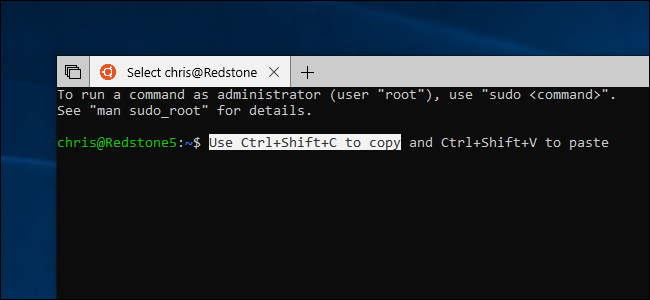
Важно: настройка применяется для конкретного ярлыка/сочетания запуска. Если вы запускаете другую копию оболочки из другого ярлыка, потребуется настроить её отдельно.
Что изменилось в Windows 10
В октябрьском обновлении 2018 года (кодовое имя Redstone 5) в консоли Windows появилась опция включить стандартные сочетания клавиш Ctrl+Shift+C и Ctrl+Shift+V для копирования и вставки текста в окне Bash и других консольных приложениях. По умолчанию эти сочетания выключены для совместимости с поведением терминала и старых приложений.
Пошаговая инструкция — как включить
- Откройте окно Bash (Ubuntu или другую установленную дистрибуцию).
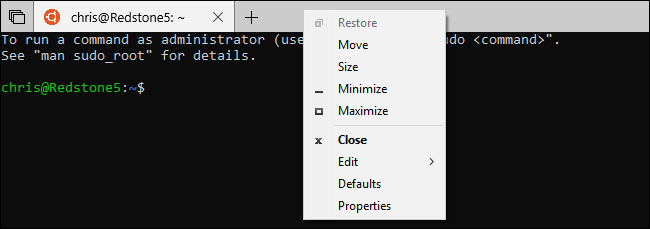
- Щёлкните правой кнопкой мыши по строке заголовка окна (область, где отображается имя окна).
- Если у вас включена экспериментальная функция Sets, щёлчок нужно выполнять по пустой части заголовка, а не по вкладке.
- Выберите пункт Свойства.
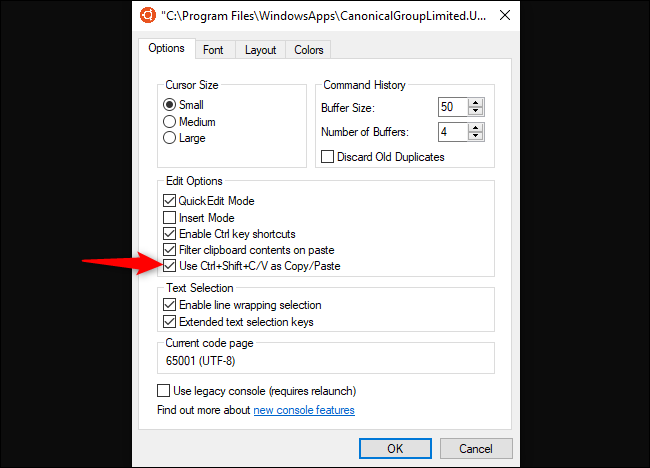
- В открывшемся окне найдите опцию «Использовать Ctrl+Shift+C/V для копирования/вставки» и установите её.
- Нажмите ОК.
После этого в выбранном окне Bash будут работать Ctrl+Shift+C для копирования выделенного текста и Ctrl+Shift+V для вставки из системного буфера обмена.
Как это работает и что важно знать
- Используются стандартный буфер обмена Windows и история буфера обмена (Win+V), поэтому вы можете копировать между Bash и любыми приложениями Windows.
- Эта опция — часть окружения консоли Windows, а не только WSL. Вы можете включить её и для Командной строки и PowerShell.
- Параметр запоминается для конкретного ярлыка или запуска: если вы запускаете Ubuntu через ярлык на панели задач, настройка будет применяться при повторном запуске из этого ярлыка. Другие ярлыки сохраняют свои собственные настройки.
Почему стандартные Ctrl+C и Ctrl+V не подходят в Bash
Кратко: в Unix-подобных оболочках Ctrl+C посылает сигнал прерывания (SIGINT) текущему процессу, а Ctrl+V в терминалах часто используется для «вставки следующего символа как есть» (verbatim insert). Поэтому прямое включение Ctrl+C/Ctrl+V ломает ожидаемое поведение оболочки. Сочетания с Ctrl+Shift дают удобный альтернативный набор, не конфликтующий с контрольными сигналами.
Совместимость и ограничения
| Окружение | Поддержка Ctrl+Shift+C/V | Примечания |
|---|---|---|
| Bash (WSL) | Да, после включения | По умолчанию выключено |
| Командная строка (cmd.exe) | Да | Есть отдельная опция «Включить сочетания клавиш Ctrl» |
| PowerShell (классический) | Да | Аналогично cmd.exe |
| Windows Terminal (новый) | Да | Настройки терминала могут переопределять сочетания |
Альтернативные подходы
- Использовать контекстное меню окна консоли: правый клик по выделенному тексту часто предлагает копирование/вставку.
- Установить и использовать Windows Terminal — современное приложение, где гибко настраиваются сочетания клавиш и вкладки.
- Использовать утилиты обмена данными (например, ssh с X11/clipboard forwarding или облачные заметки) если требуется перенос между удалёнными и локальными сеансами.
Чек-лист для ролей
Для обычного пользователя:
- Открыть нужное окно оболочки.
- Включить опцию в Свойствах окна.
- Проверить работу Ctrl+Shift+C и Ctrl+Shift+V.
Для администратора/инженера поддержки:
- Документировать ярлыки и их настройки.
- При массовом развёртывании обеспечить инструкции по настройке ярлыков.
- Убедиться, что политики групп (GPO) не блокируют доступ к свойствам консоли.
Мини-методология для массового включения
- Определить набор ярлыков/шаблонов ярлыков, используемых пользователями.
- Настроить один рабочий ярлык вручную, экспортировать его свойства (файл .lnk можно клонировать с теми же настройками).
- Распространить обновлённые ярлыки через сеть или систему управления конфигурацией.
- Проверить на выборочной выборке пользователей.
Быстрая шпаргалка по сочетаниям клавиш
- Ctrl+Shift+C — копировать выделение в буфер обмена
- Ctrl+Shift+V — вставить из буфера обмена
- Ctrl+C — прервать текущую задачу в Bash (SIGINT)
- Ctrl+V — режим «вставки следующего символа как есть» в терминале
- Win+V — история буфера обмена Windows
Критерии приёмки
- После включения в Свойствах в конкретном ярлыке при нажатии Ctrl+Shift+C выделенный текст попадает в буфер обмена.
- Ctrl+Shift+V вставляет текст из буфера обмена в позицию курсора в оболочке.
- Обычные Ctrl+C в Bash по-прежнему отправляет SIGINT текущему процессу.
- Настройка сохраняется и применяется при повторном запуске приложения через тот же ярлык.
Когда это не подойдёт
- Если вам нужно сохранять поведение Ctrl+C как копирование везде, это приведёт к потере функции прерывания процессов в Bash — поэтому использовать нельзя.
- Если вы управляете удалёнными серверами через чистый SSH-клиент без интеграции с буфером Windows, локальные сочетания могут не помочь.
Короткое объявление (готово для публикации, 100–200 слов)
В обновлении Windows 10 (октябрь 2018, Redstone 5) добавлена опция включения привычных сочетаний клавиш Ctrl+Shift+C и Ctrl+Shift+V в консоли. Это упрощает копирование и вставку текста между Bash (WSL) и другими Windows-приложениями, сохраняя при этом стандартное поведение Unix-терминала: Ctrl+C остаётся сигналом прерывания. Включить функцию можно в окне оболочки: правый клик по строке заголовка → Свойства → отметить «Использовать Ctrl+Shift+C/V для копирования/вставки». Параметр запоминается для конкретного ярлыка, поэтому при запуске той же оболочки из другого ярлыка настройку потребуется повторить. Опция работает и для классических консольных приложений — командной строки и PowerShell — и совместима с историей буфера обмена Windows (Win+V).
Резюме
- Ctrl+Shift+C/V — удобный и безопасный способ копирования/вставки в Bash на Windows 10.
- Опция отключена по умолчанию и хранится на уровне ярлыка.
- Сохраняется совместимость с поведением терминала (Ctrl+C не переопределён).

Похожие материалы

Несколько аккаунтов Skype: Multi Skype Launcher

Журнал для работы: повысить продуктивность

Персональные звуки уведомлений на Android

Скачивание шоу Hulu для офлайн‑просмотра

Microsoft Start: персонализированная новостная лента
