
Как запускать Internet Explorer 7, 8 и 9 одновременно через виртуальные машины
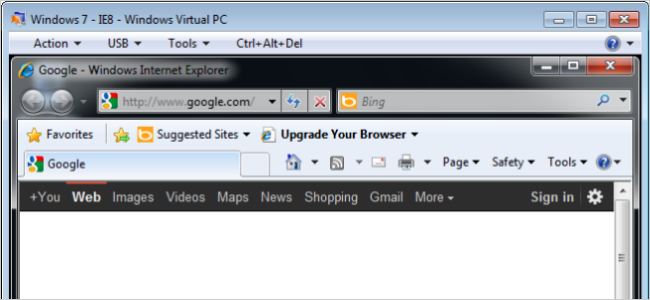
Это руководство показывает, как бесплатно запустить Internet Explorer 7, 8 и 9 одновременно на одном ПК с помощью готовых виртуальных дисков от Microsoft и Windows Virtual PC. Шаги: установить обновление Virtual PC, распаковать поставляемые VHD-файлы, создать виртуальные машины, включить Undo Disks для безопасного отката и использовать учётные записи и пароль ‘Password1’. В тексте есть подробные инструкции, советы по сбросу образа, варианты альтернатив и чек-листы для разработчиков и тестировщиков.
Важно: образы Windows поставляются в статусе пробной версии и не сохраняют постоянные изменения дольше срока пробного периода, если не использовать собственные активированные образы.
Почему это нужно
Если вы разрабатываете или тестируете веб-сайты, вам нужно проверять поведение в разных версиях браузеров. Разные версии Internet Explorer рендерят страницы по-разному. Запуск каждой версии в отдельной виртуальной машине даёт чистую, предсказуемую среду без конфликтов версий браузера на хост-системе.
Краткое пояснение терминов
- VHD — файл виртуального жёсткого диска, содержащий установку Windows для виртуальной машины.
- VMC/VMCX — файлы, содержащие настройки виртуальной машины для Windows Virtual PC.
- Undo Disks — механизм сохранения изменений временно; изменения можно откатить.
Что вам понадобится
- ПК под Windows с достаточным местом на диске (несколько гигабайт для каждого VHD; файлы Windows 7/Vista разбиты на части и занимают много места).
- Подключение к интернету для скачивания образов и проверки загрузки.
- Доступ для установки обновлений Windows.
- Архиватор для самораспаковывающихся EXE (в большинстве случаев это встроено в поставляемые файлы).
Ссылки для скачивания (оригинальные Microsoft)
- Microsoft Virtual PC: http://www.microsoft.com/windows/virtual-pc/default.aspx
- Готовые виртуальные машины с IE: http://www.microsoft.com/download/en/details.aspx?id=11575
Изображение: подробная иллюстрация процесса распаковки и настройки
Доступные образы Internet Explorer
Microsoft предоставляет несколько собранных VHD-образов, которые соответствуют этим конфигурациям:
- IE7 в Windows Vista — в этом образе также есть установочные файлы для IE8 и IE9.
- IE8 в Windows 7 — в этом образе также есть инсталляторы для IE9.
- IE9 в Windows 7.
Примечание: если вы установите более новую версию IE внутри виртуальной машины, она заменит старую версию. Чтобы одновременно иметь IE7, IE8 и IE9, создайте отдельную виртуальную машину для каждой версии.
Подготовка к установке Virtual PC
- Скачайте файл обновления Virtual PC. Обычно это файл с расширением .msu.
- Запустите двойным щелчком по файлу .msu для установки.
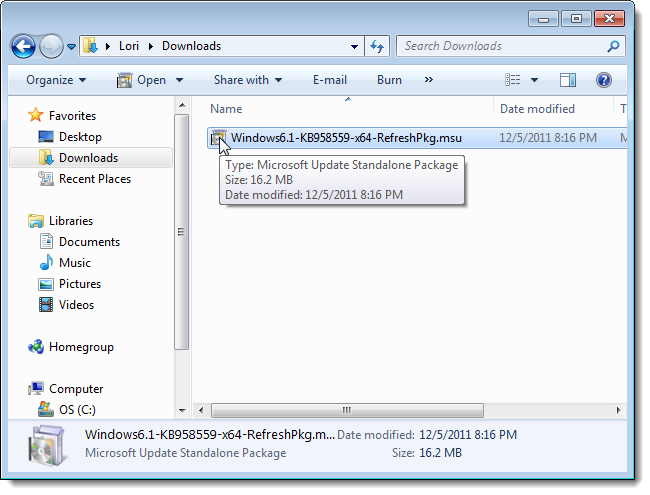
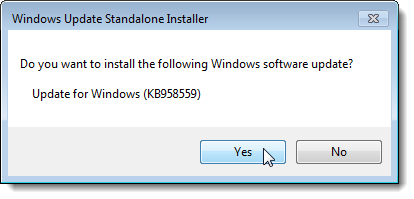
- Когда появится диалог подтверждения, нажмите Yes для продолжения.
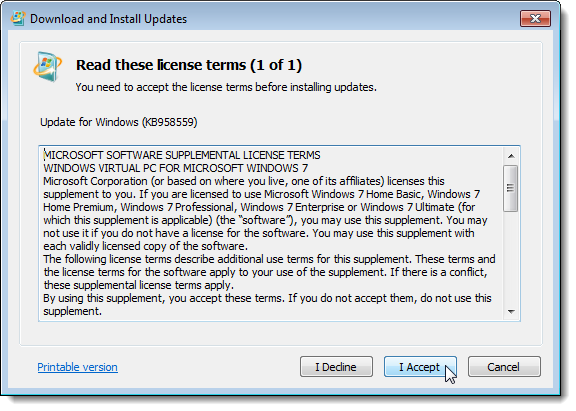
- Прочитайте лицензионные условия и нажмите I Accept.
- Дождитесь завершения установки. На экране будет отображаться прогресс.
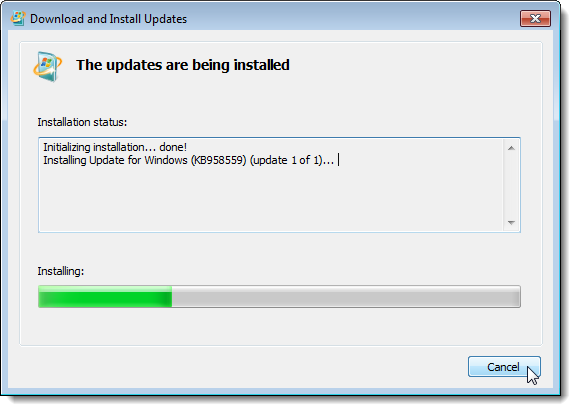
- По завершении установщика нажмите Restart Now для немедленной перезагрузки или Close, если хотите подготовиться. Перед использованием Virtual PC обязательно перезагрузите компьютер.

Распаковка и подготовка VHD
Образы Windows 7 и Vista часто поставляются в виде нескольких частей. Скачайте все части для выбранного виртуального образа. Первый файл обычно имеет расширение .exe и служит самораспаковывающимся архивом.
- Дважды щелкните по .exe, чтобы начать распаковку.
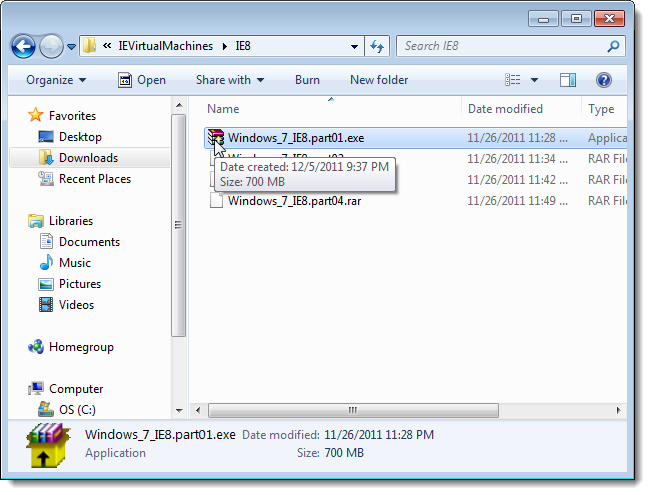
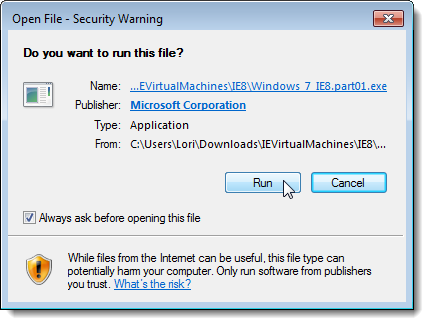
- Если вы видите диалог Open File — Security Warning, нажмите Run.
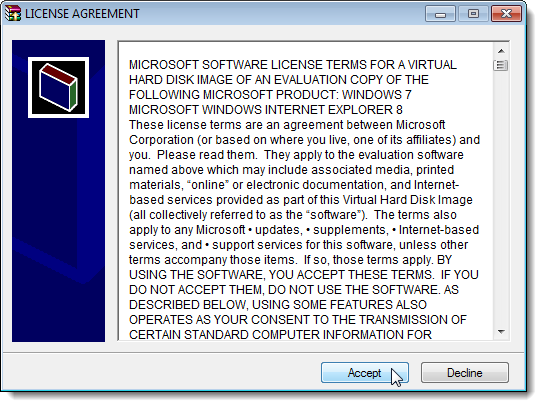
- Примите лицензионное соглашение для распаковщика.
- В диалоге самораспаковывающегося архива выберите папку назначения. По умолчанию файлы распакуются в ту же папку, где находятся части архива. Нажмите Install.
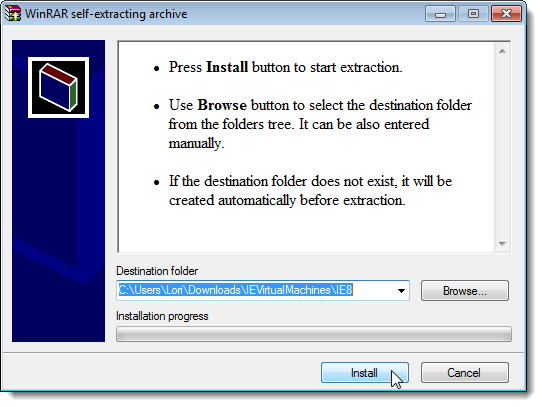
- Дождитесь завершения распаковки.
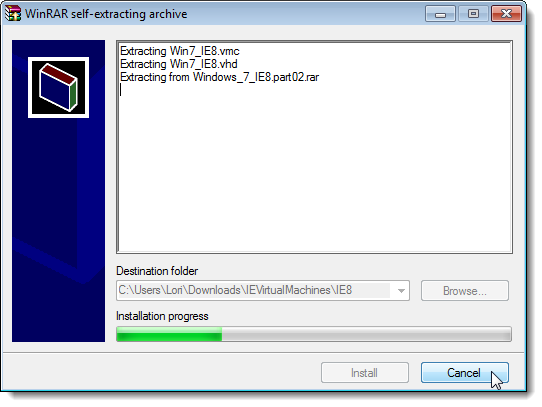
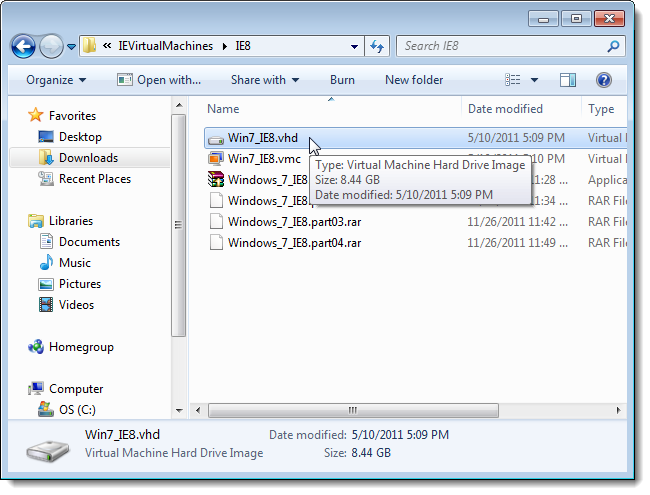
- После распаковки вы увидите .vhd (виртуальный жёсткий диск) и .vmc или .vmcx (файл настроек виртуальной машины).
Создание виртуальной машины в Windows Virtual PC
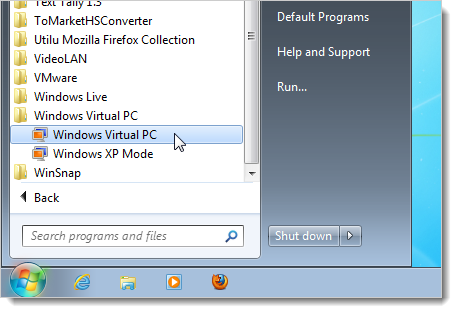
- Откройте Windows Virtual PC из меню Пуск.
- В проводнике откроется папка Virtual Machines. Нажмите кнопку Create virtual machine на панели инструментов.
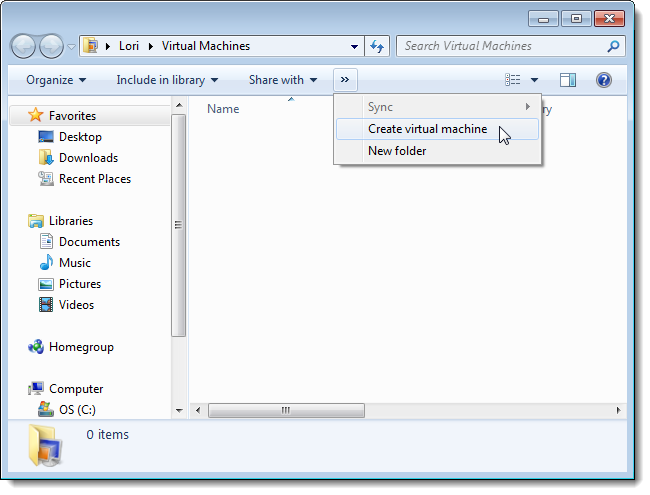
- В мастере создания укажите имя виртуальной машины и оставьте расположение по умолчанию.

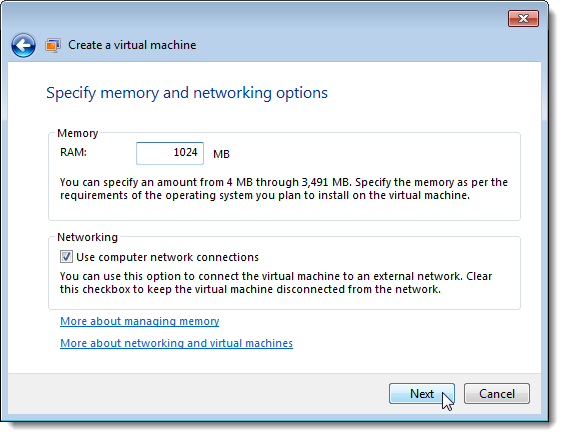
- Укажите объём оперативной памяти в мегабайтах и при необходимости подключите сетевые адаптеры, установив Use computer network connections.
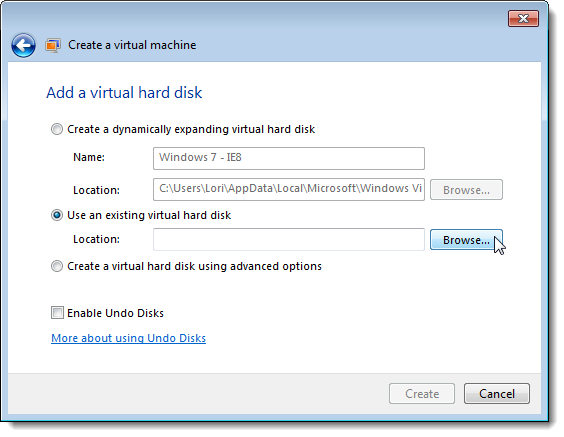
- На странице добавления виртуального диска выберите Use an existing virtual hard disk и нажмите Browse.
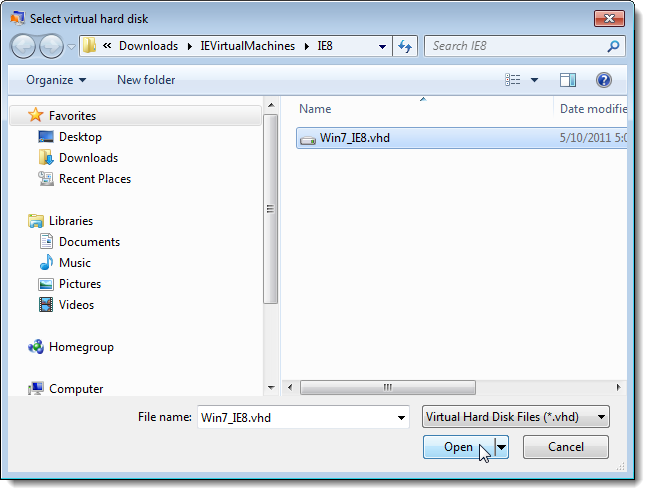
- Найдите распакованный .vhd и откройте его.
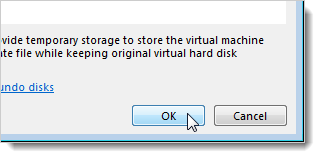
- Обязательно включите Enable Undo Disks. Это позволит откатывать изменения к исходному состоянию образа.
Важное замечание о режиме пробной версии и активации
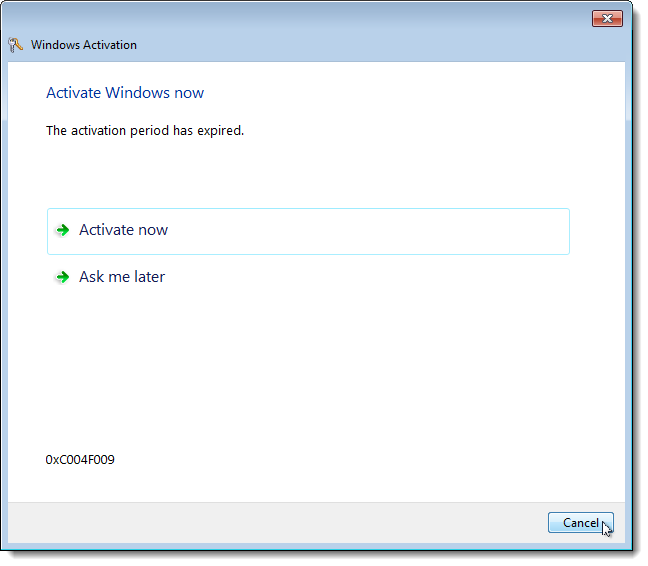
Образы поставляются с деактивированными ключами. Они сразу попросят активацию при первом запуске. Можно отменить запрос активации, войти в систему и использовать образ. Команда slmgr –rearm расширит пробный период на 30 дней и допускается к использованию до двух раз. Альтернативно, используйте Undo Disks, чтобы сбросить изменения и восстановить первоначальное состояние образа.
Пример команды для продления пробного периода
slmgr –rearm- Нажмите Create для завершения мастера.

- В папке Virtual Machines появится .vmcx-файл новой виртуальной машины.
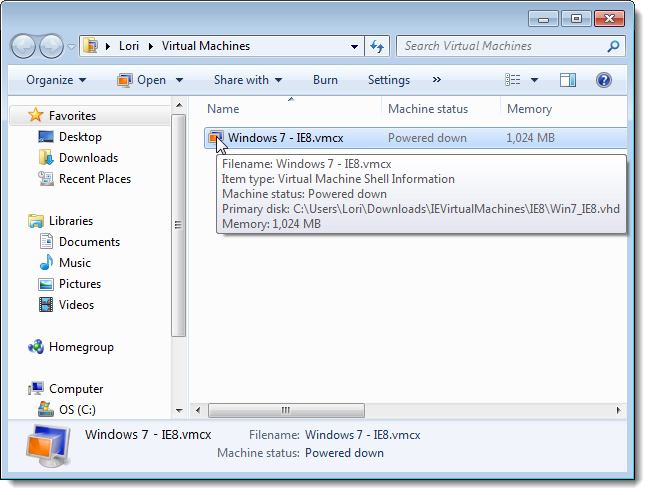
Запуск виртуальной машины и вход в систему
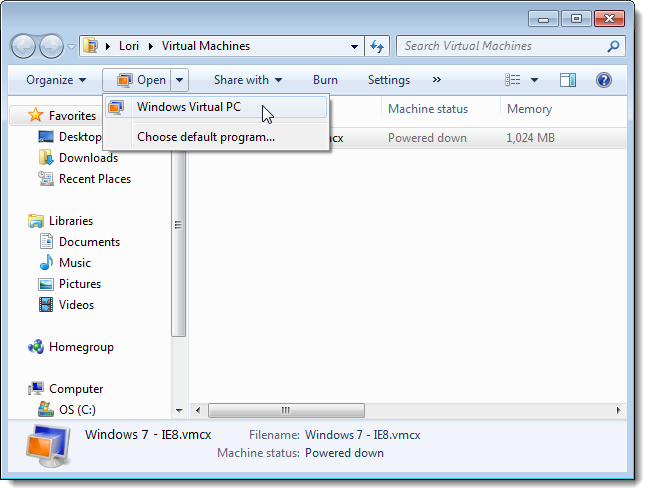
- Выберите .vmcx файл и нажмите стрелку рядом с Open. Выберите Windows Virtual PC.
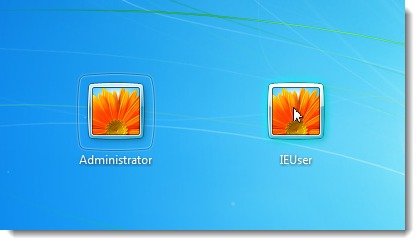
- При загрузке на экране отобразятся два пользователя. Для каждой виртуальной машины используйте следующие учётные записи:
- IE7 в Windows Vista: Administrator
- IE8 в Windows 7: IEUser
- IE9 в Windows 7: Administrator
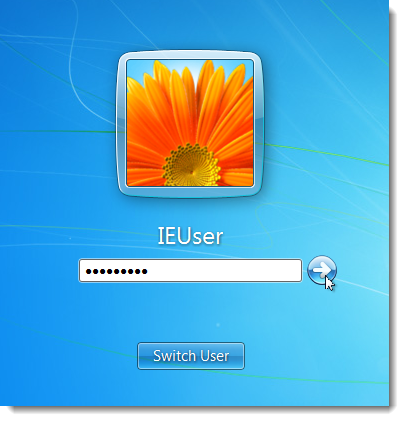
- Пароль для всех виртуальных машин: ‘Password1’.
- При появлении окна активации Windows нажмите Cancel.
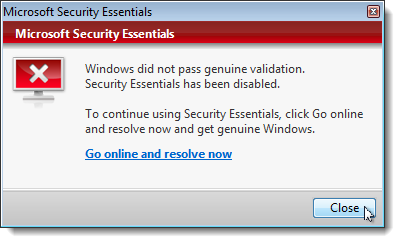
- Может появиться диалог Microsoft Security Essentials — закройте его, если нужно.
- После загрузки кликните по иконке Internet Explorer на панели задач, чтобы открыть нужную версию браузера.
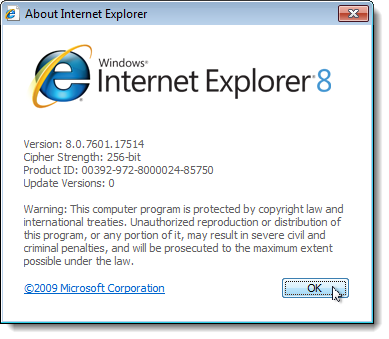
- Проверьте версию через Справка → О программе Internet Explorer.
Завершение работы и управление состоянием образа
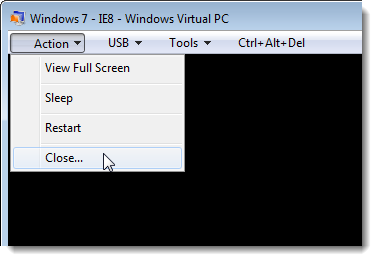
- Чтобы закрыть виртуальную машину, выберите Close в меню Action.
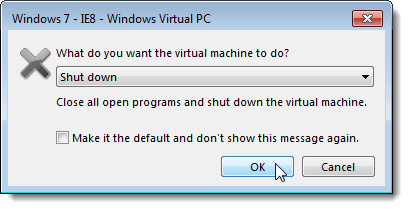
- В появившемся диалоге выберите Shut down и, при желании, поставьте Make it the default and don’t show this message again.
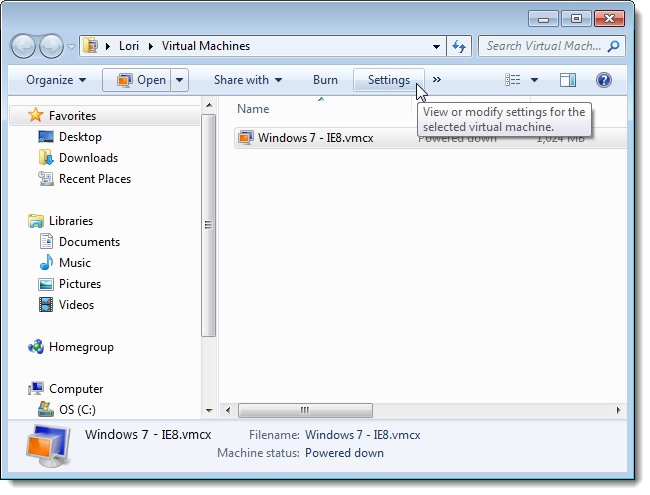
- Чтобы изменить настройки виртуальной машины, убедитесь, что она выключена. Выберите .vmcx и нажмите Settings.
Как сбросить виртуальную машину к исходному образу
Если вы подходите к концу пробного периода или хотите вернуть образ к чистому состоянию:
- Откройте Settings выбранной виртуальной машины.
- Перейдите в Undo Disks и убедитесь, что Enable Undo Disks включён.
- Нажмите Discard changes, подтвердите продолжение и закройте настройки.
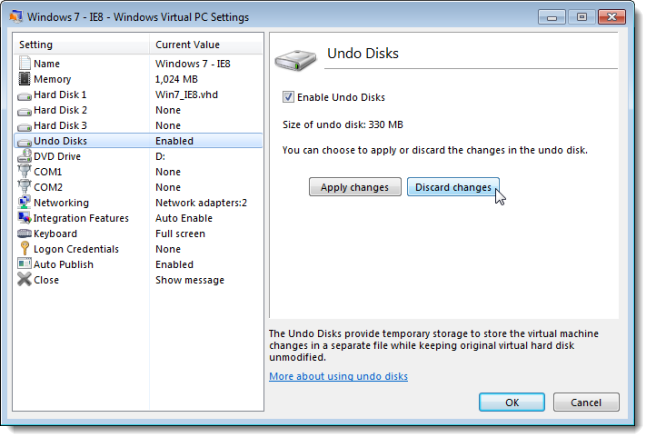
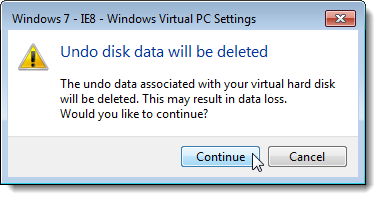
После этого все изменения будут утеряны и образ вернётся к исходному состоянию.
Установка другой версии Internet Explorer внутри образа
В образах есть установочные файлы IE8 и IE9. Они находятся либо на рабочем столе в виде ярлыков, либо в папке C:\Internet Explorer Versions.
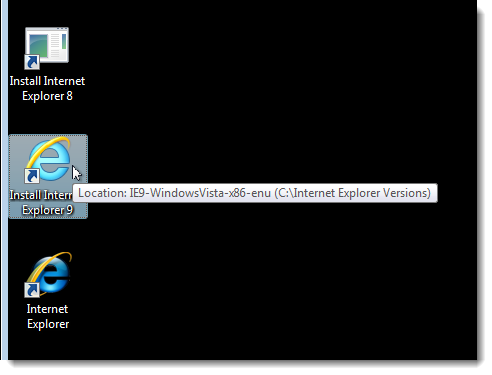
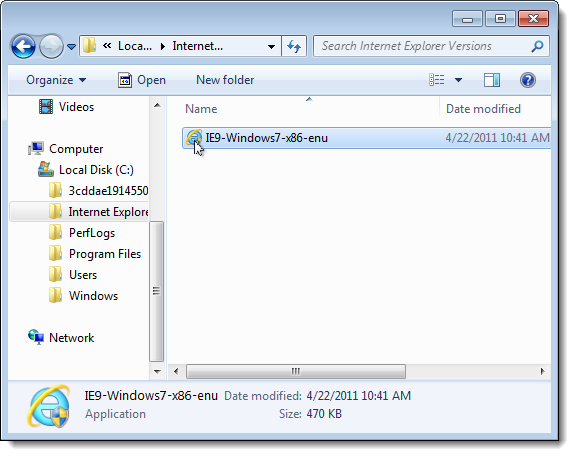
Установка новой версии заменит текущую версию в этой виртуальной машине. Если вам нужно сохранить все три версии одновременно, не устанавливайте новые версии в уже работающих машинах, а создайте отдельные виртуальные машины для каждой версии.
Повторный вход и интеграция
После первого запуска последующие входы выглядят немного иначе. Выберите IEUser и введите ‘Password1’. Подождите, пока виртуальная машина включит интеграционные компоненты.

Советы по безопасности и конфиденциальности
- Образы поставляются как тестовые. Не используйте их для хранения реальных учётных данных или конфиденциальных данных.
- Не активируйте долгосрочно пробные образы в продуктивных сценариях. Лучше развернуть свой собственный, лицензированный образ, если нужно долговременное хранение настроек.
- Поддерживайте антивирус и следите за сетевыми настройками виртуальных машин.
Альтернативы и современные подходы
Имеет смысл рассмотреть альтернативные методы тестирования старых версий браузеров:
- Облачные сервисы тестирования браузеров (BrowserStack, Sauce Labs и т. п.) — быстрый способ протестировать множество версий без локальных образов.
- Использовать Hyper-V или VirtualBox — современные гипервизоры могут предоставить удобные функции снимков и управления сетью.
- Microsoft Edge с режимом IE (IE Mode) — полезно для бизнес-приложений, хотя не заменяет полные старые ОС в некоторых случаях.
Когда метод не подойдёт
- Если вам нужен стабильный активированный образ, пробные образы Microsoft не подойдут для долгосрочной работы.
- Если у вас слабый хост — одновременный запуск нескольких VM может замедлить систему.
Чек-листы по ролям
Чек-лист для разработчика перед тестированием:
- Убедиться, что на хосте достаточно RAM и места на диске.
- Скачаны все части VHD для каждой нужной версии.
- Включён Enable Undo Disks для каждой VM.
- Созданы отдельные VM для IE7, IE8 и IE9.
- Протестирована страница в каждой VM, проверены консоль и особенности CSS/JS.
Чек-лист для QA:
- Сценарии тестирования покрывают ключевые взаимодействия.
- Проверены fallbacks для функций, не поддерживаемых в старых IE.
- Зарегистрированы баги с указанием версии IE и снимком экрана.
Рекомендуемый порядок работ
- Подготовка образов и хост-машины.
- Создание и настройка трёх VM.
- Тестирование функциональных сценариев по приоритету.
- Фиксация проблем и воспроизведение.
- Откат образов при необходимости.
Ментальные модели и эвристики
- Изолируйте каждую версию браузера в собственной VM, чтобы избежать боковых эффектов.
- Используйте Undo Disks как «буфер безопасности» для чистых тестов.
- Если баг воспроизводится только в старом IE, сначала минимизируйте тест-кейс до упрощённой страницы, затем диагностируйте стили и скрипты.
Часто встречающиеся проблемы и решения
Проблема: виртуальная машина требует активации и напоминает об этом. Решение: нажмите Cancel и продолжите работу; при необходимости выполните slmgr –rearm для продления пробного периода или сбросьте образ через Undo Disks.
Проблема: виртуальная машина не подключается к сети. Решение: проверьте опции памяти и настройки Use computer network connections; убедитесь, что на хосте включён сетевой адаптер и доступ в интернет.
Проблема: файл .vhd не распаковывается. Решение: убедитесь, что вы скачали все части архива и запустили первый .exe-файл распаковки. Проверьте, хватает ли свободного пространства.
Проблема: изменения не сохраняются после перезагрузки. Решение: это ожидаемое поведение при включённых Undo Disks; если хотите сохранять изменения — отключите Undo Disks, но помните о пробном статусе образа.
Decision flowchart
flowchart TD
  A[Нужно тестировать старые IE?] -->|Да| B{Есть доступ к образам Microsoft?}
  B -->|Да| C[Скачать образы и Virtual PC]
  B -->|Нет| D[Рассмотреть BrowserStack или Hyper-V]
  C --> E[Распаковать VHD]
  E --> F[Создать VM в Windows Virtual PC]
  F --> G{Включить Undo Disks?}
  G -->|Да| H[Тестировать, откатывать изменения по необходимости]
  G -->|Нет| I[Отключить Undo — изменения сохраняются на VHD]
  H --> J[Анализ багов в нужной версии IE]
Краткая методика тестирования
- Откройте виртуальную машину для нужной версии IE.
- Очистите кэш браузера.
- Установите домашнюю страницу на тестовую страницу.
- Пройдите основные сценарии и зафиксируйте ошибки.
- При необходимости откатите изменения и повторите тест.
Критерии приёмки
- Страница корректно отображается и не падает для ключевых функциональных сценариев в каждой из версий IE.
- Критические ошибки воспроизводимы и содержат шаги для воспроизведения и скриншоты.
- Все тесты проходят в средах с включённым Undo Disks и в чистом образе.
Итог и рекомендации
Запуск Internet Explorer 7, 8 и 9 одновременно через виртуальные машины — надёжный и контролируемый способ тестирования старых браузеров. Microsoft предоставляет готовые VHD-образы, что сокращает время подготовки. Для постоянной работы лучше создать собственные лицензированные образы или использовать облачные сервисы тестирования. Всегда пользуйтесь Undo Disks для сохранения чистоты образов и безопасности тестовых данных.
Короткая инструкция для быстрой настройки
- Скачайте Virtual PC и образы IE.
- Установите обновление .msu и перезагрузите хост.
- Распакуйте VHD-файлы из самораспаковывающихся EXE.
- Создайте VM, укажите .vhd и включите Undo Disks.
- Запустите, войдите под указанными учетными записями и тестируйте.
Дополнительные ресурсы
- Ссылка на Virtual PC: http://www.microsoft.com/windows/virtual-pc/default.aspx
- Ссылка на виртуальные машины IE: http://www.microsoft.com/download/en/details.aspx?id=11575
Часто задаваемые вопросы
Можно ли одновременно запускать все три виртуальные машины на одном слабом ноутбуке?
Да, но производительность будет низкой. Для комфортной работы рекомендуется не менее 8 ГБ ОЗУ и достаточного свободного места на диске.
Как продлить пробный период образа?
Можно выполнить команду slmgr –rearm внутри виртуальной машины для продления пробного периода на 30 дней, максимум два раза. Альтернативный способ — использовать Undo Disks и сбрасывать изменения.
Можно ли экспортировать VM в другой гипервизор?
Да, VHD совместим с несколькими гипервизорами, но могут понадобиться дополнительные настройки оборудования и драйверов.
Что делать, если я хочу сохранять изменения постоянно?
Отключите Undo Disks в настройках VM. Учтите, что образ остаётся пробным по лицензии Microsoft.

Похожие материалы

Несколько аккаунтов Skype: Multi Skype Launcher

Журнал для работы: повысить продуктивность

Персональные звуки уведомлений на Android

Скачивание шоу Hulu для офлайн‑просмотра

Microsoft Start: персонализированная новостная лента
