
Лучшие инструменты для установки пароля на .exe-файлы
Ищете лучшие инструменты, чтобы поставить пароль на .exe-файлы? В этой статье мы подробно разберём популярные варианты и подскажем, когда какой метод подходит. Также приведём практические рекомендации, чек-листы и тесты приёмки.
Зачем ставить пароль на .exe и какие ограничения есть
Пароль на исполняемый файл помогает предотвратить неавторизованный запуск программы на вашем компьютере. Это удобно, если вы делитесь устройством или хотите скрыть отдельные утилиты от посторонних.
Важно понимать ограничения:
- Пароль на запуск не делает программу «неизменяемой» и не защищает от чтения/анализирования кода опытным злоумышленником.
- Защита обходится через модификацию окружения (запуск в копии, патч бинарника, загрузка с другого диска) или при наличии прав администратора.
- Для защиты целого компьютера лучше использовать шифрование диска и надёжную аутентификацию.
Краткое определение: метод защиты — способ ограничить доступ или запуск .exe с помощью пароля, шифрования или системных политик.
Парольная защита исполняемых файлов — обзор инструментов
WinZip — самый популярный инструмент для работы с файлами

WinZip известен как архиватор, но обладает и функцией шифрования архивов с паролем. Подход: упаковать .exe в зашифрованный архив, который откроет только тот, кто знает пароль.
Плюсы:
- Простой и знакомый интерфейс.
- Поддержка современных алгоритмов шифрования (AES).
- Лёгкая отправка зашифрованного архива через облако или по почте.
Минусы:
- Не даёт защиты при запуске оригинального .exe вне архива.
- Требуется распаковка для выполнения, что делает файл временно уязвимым.
Когда использовать: когда нужно безопасно передать .exe или хранить резервную копию, а не ограничить локальный запуск на том же ПК.
GiliSoft EXE Lock — универсальная блокировка запуска
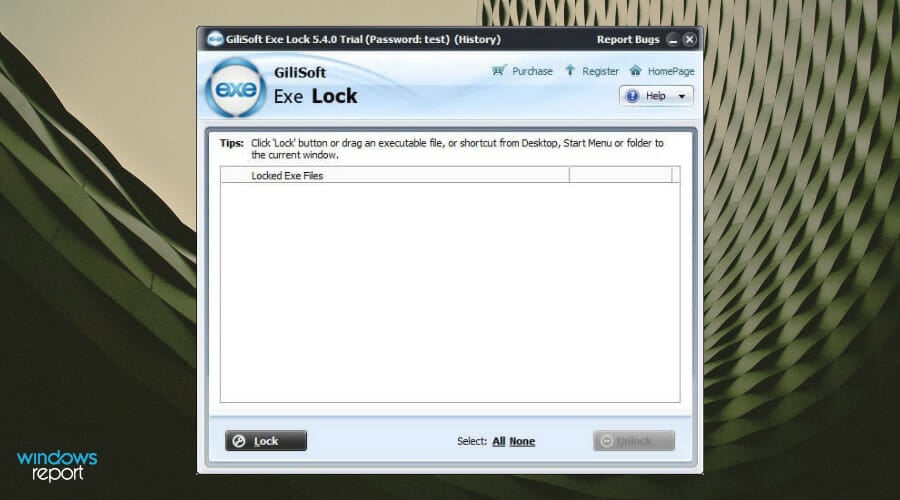
GiliSoft EXE Lock блокирует запуск выбранных исполняемых файлов и предлагает гибкие настройки доступа.
Ключевые возможности:
- Блокировка по паролю при попытке запуска.
- Поддержка командной строки для автоматизации.
- Использует криптографические методы для хранения паролей.
Плюсы:
- Удобно для локальной защиты отдельных программ.
- Подходит для пользователей без глубоких технических знаний.
Минусы и ограничения:
- Может конфликтовать с антивирусными/поведенческими контрольными системами.
- Не защитит файл на другом компьютере, если файл скопирован и модифицирован.
Когда использовать: для защиты утилит и прикладных программ на рабочей станции, где не требуется шифрование всего диска.
KakaExeLock — простая бесплатная утилита для Windows
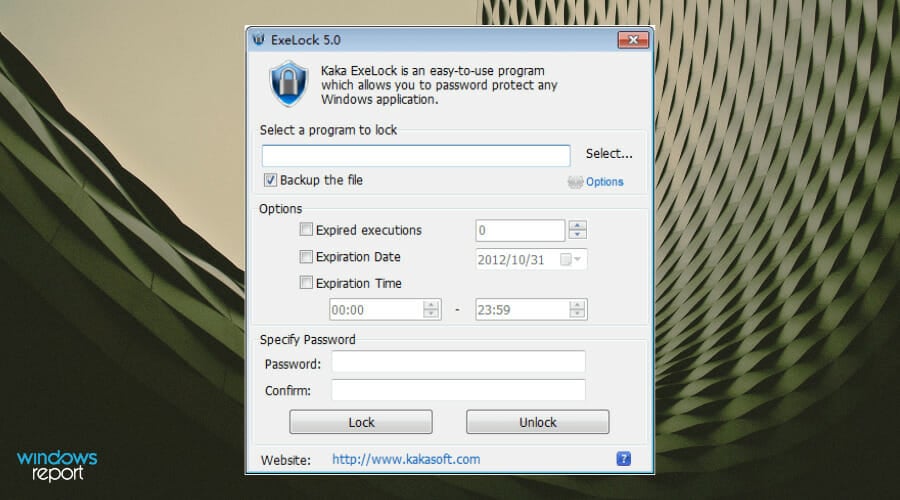
KakaExeLock изменяет исполняемый файл так, чтобы при запуске требовался пароль. Поддерживаемые версии Windows обычно охватывают диапазон от XP до Windows 10.
Особенности:
- Модификация бинарника, требующая сохранения копии исходного файла.
- Защищённые .exe остаются работоспособными при переносе на другой компьютер.
Плюсы:
- Простота использования и бесплатность.
- Не требует фонового процесса для работы.
Минусы и ограничения:
- Модификация бинарника может нарушить подпись и привести к ложным срабатываниям антивируса.
- Современные версии Windows и механизмы контроля целостности могут блокировать такие изменения.
Когда использовать: для личного использования на старых или изолированных системах; на современных системах проверяйте совместимость.
Renee File Protector — многослойная защита
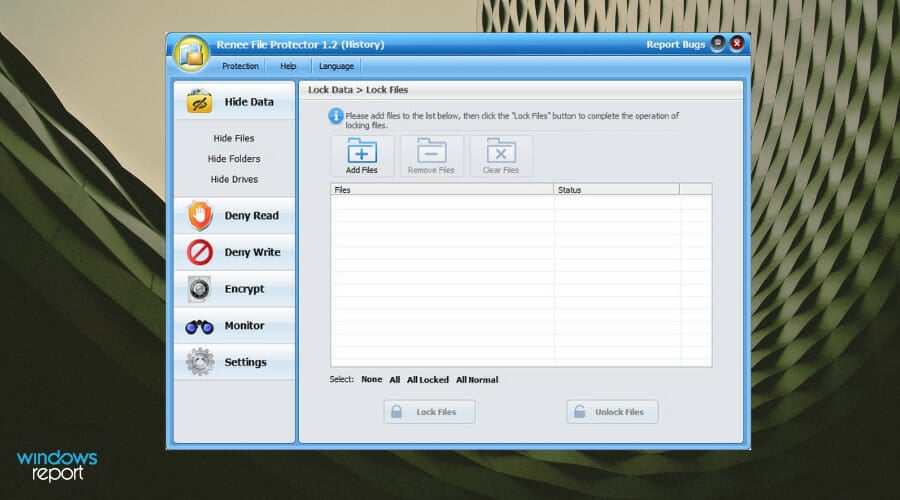
Renee File Protector предлагает набор функций: установка мастер-пароля, защита общих папок, скрытие и безопасное удаление файлов.
Ключевые функции:
- Мастер-пароль и гостевой пароль для делегирования доступа.
- Защита общих папок и внешних носителей.
- Дополнительные операции: скрыть, заблокировать, следить, шифровать и безопасно удалять.
Плюсы:
- Гибкость настроек для разных сценариев доступа.
- Подходит для систем с общим использованием файлов.
Минусы:
- Богатый функционал требует аккуратной настройки; не все функции нужны рядовому пользователю.
Когда использовать: в офисной среде или при совместном использовании ПК, когда нужно контролировать доступ к папкам и внешним дискам.
BitLocker — шифрование диска как максимальная защита
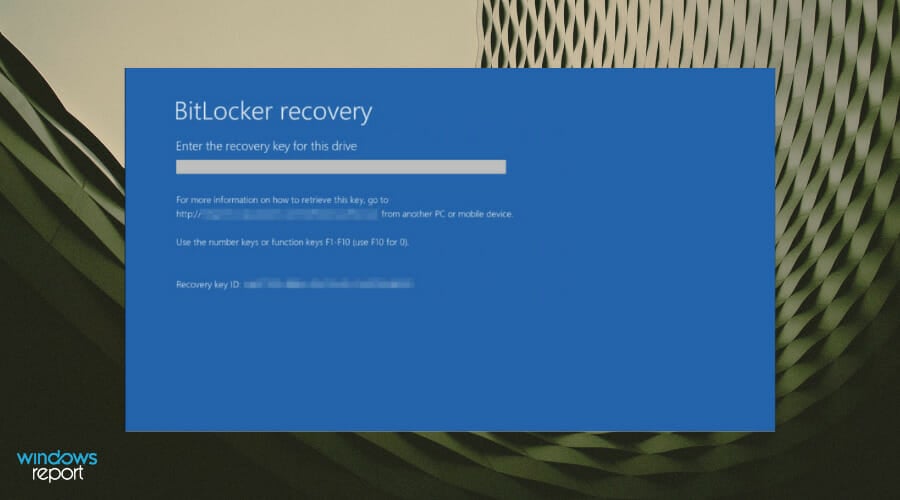
BitLocker шифрует весь диск и защищает данные от несанкционированного доступа на уровне устройства. Это не «пароль на .exe», но очень сильная мера защиты данных.
Основные возможности:
- Полное шифрование диска и поддержка предзагрузочной защиты.
- Управление паролями и PIN, поддержка TPM и удалённой разблокировки в корпоративной среде.
Плюсы:
- Надёжная защита при потере или краже устройства.
- Шифрование на уровне файловой системы, независимо от формата файлов.
Минусы:
- Требует административного доступа и может быть недоступен в некоторых редакциях Windows.
- Не даёт отдельной защиты для отдельных .exe-файлов при переносе на расшифрованный диск.
Когда использовать: для защиты устройства в целом, особенно если на нём хранятся чувствительные приложения и данные.
Как выбрать подходящий метод — модель принятия решения
Решение зависит от простого вопроса: что вы хотите защитить и от кого?
- Цель: передача файла другому человеку → архив с паролем (WinZip).
- Цель: запретить запуск на конкретной машине → локальный EXE-локер (GiliSoft, KakaExeLock).
- Цель: контроль доступа в сети/общих папках → Renee File Protector.
- Цель: защита при потере устройства → полное шифрование диска (BitLocker).
Мини-методология выбора:
- Определите угрозу (любопытный сосед, коллега, злоумышленник с физическим доступом, удалённый хакер).
- Оцените платформу (Windows версия, административные права, TPM).
- Выберите баланс удобства/безопасности: простота использования против стойкости к обходу.
- Тестируйте решение в контролируемой среде перед развёртыванием.
flowchart TD
  A[Нужна защита .exe?] --> B{Передача файла или локальная защита?}
  B -->|Передача| C[WinZip: зашифрованный архив]
  B -->|Локальная защита| D{Защищать один exe или диск целиком?}
  D -->|Один exe| E[GiliSoft / KakaExeLock]
  D -->|Диск целиком| F[BitLocker]
  D -->|Общие папки| G[Renee File Protector]
Практическая инструкция — шаги и чек-лист для каждого подхода
Важно: перед внесением изменений сделайте резервную копию оригинального .exe.
Шаги для архивации (WinZip):
- Создайте архив и добавьте .exe.
- Выберите шифрование AES-256 и установите сложный пароль.
- Проверьте распаковку на тестовой машине.
- Передавайте архив по защищённому каналу.
Критерии приёмки для архива: архив открывается только с паролем; распакованный .exe запускается корректно.
Шаги для GiliSoft/KakaExeLock:
- Сохраните оригинал .exe в отдельной папке.
- Создайте заблокированную копию через интерфейс программы.
- Настройте пароль и, при возможности, гостевой доступ.
- Запустите защищённый .exe и проверьте поведение без пароля.
Критерии приёмки для локального локера: при попытке запуска без пароля — доступ запрещён; с паролем — программа работает как прежде.
Шаги для Renee File Protector:
- Установите мастер-пароль и настройте гостевой пароль при необходимости.
- Защитите общие папки и внешние диски.
- Проверьте поведение для зарегистрированных и гость-аккаунтов.
Шаги для BitLocker:
- Убедитесь, что у вас есть резервная копия ключа восстановления.
- Включите шифрование и выберите метод аутентификации (TPM, пароль, PIN).
- Проверьте загрузку и доступ к данным после шифрования.
Когда эти методы не сработают — примеры обхода и ограничения
- Физический доступ + загрузка с live-USB: злоумышленник может доступиться к данным, если диск не зашифрован.
- Модификация бинарника или замена файла: если у злоумышленника есть права на запись, он может заменить защищённый .exe своей версией.
- Отладка и динамический анализ: опытный исследователь может обойти пароль, анализируя поведение программы в рантайме.
Контрмеры: использовать контроль целостности (хэширование), подписи кода и шифрование диска при повышенной угрозе.
Тестовые сценарии и критерии приёмки
Примеры тестов перед развёртыванием на рабочие станции:
- Попытка запуска защищённого .exe без пароля (ожидаемый результат — отказ).
- Попытка запуска с правильным паролем (ожидаемый результат — успешный запуск).
- Копирование защищённого .exe на другой компьютер и проверка поведения.
- Сканирование антивирусом после защиты — нет ложноположительных обнаружений (если это возможно).
Риски и смягчающие меры
Риск: потеря пароля → потеря доступа к файлу.
Мягчение: хранить резервные копии и ключи восстановления в менеджере паролей или безопасном хранилище.
Риск: несовместимость с корпоративными политиками/антивирусом.
Мягчение: тестировать на образцах и согласовать с отделом ИБ.
Риск: снижение работоспособности при модификации бинарника.
Мягчение: всегда хранить оригиналы и тестировать подписи и контрольные суммы.
Ролевые чек-листы
Администратор:
- Оценить угрозу и выбрать уровень защиты.
- Настроить резервное хранение ключей и политик.
- Провести пилотное тестирование на 5–10 машинах.
Домашний пользователь:
- Сделать резервную копию .exe.
- Использовать простую утилиту (WinZip или KakaExeLock).
- Хранить пароль в менеджере паролей.
Разработчик ПО:
- Подписывать сборки, чтобы избежать ложных срабатываний.
- Предоставлять инструкции по безопасному распространению.
Совместимость и миграция
- Проверяйте совместимость с вашей версией Windows (особенно старые утилиты для XP могут не работать на Windows 11).
- Модификация бинарников может удалить цифровую подпись. Планируйте повторную подпись, если она важна.
- При переносе на Linux/macOS учтите, что форматы и методы отличаются — для кроссплатформенной защиты используйте контейнеры и шифрование.
Короткий словарь
- Исполняемый файл (.exe): бинарный файл, который запускает программу в Windows.
- Шифрование: приведение данных в форму, которую нельзя прочитать без ключа.
- TPM: модуль доверенной платформы, аппаратный элемент для хранения ключей.
Заключение
Парольная защита .exe-файлов полезна в ряде сценариев: передача бинарников, локальная защита от любопытных пользователей и контроль доступа в общей среде. Выбор инструмента зависит от модели угроз и требований к удобству. Для максимальной безопасности комбинируйте методы: шифрование диска, контроль целостности и надёжный антивирус.
Если у вас остались вопросы по конкретным сценариям или нужна помощь в выборе инструмента для вашей инфраструктуры — напишите в комментариях.

Похожие материалы

Несколько аккаунтов Skype: Multi Skype Launcher

Журнал для работы: повысить продуктивность

Персональные звуки уведомлений на Android

Скачивание шоу Hulu для офлайн‑просмотра

Microsoft Start: персонализированная новостная лента
