
Сравнение документов в Google Документах
Что делает инструмент
Инструмент «Сравнить документы» создаёт третий документ, в котором все найденные различия между двумя исходными файлами отображаются как предложения (suggestions). Справа от документа видно, кто «внёс» каждое изменение и когда это предположительно произошло. Это упрощает анализ содержимого, поиск правок и принятие решений по объединению версий.
Быстрая пошаговая инструкция
- Откройте Google Docs в браузере и загрузите документ, который хотите сравнить.
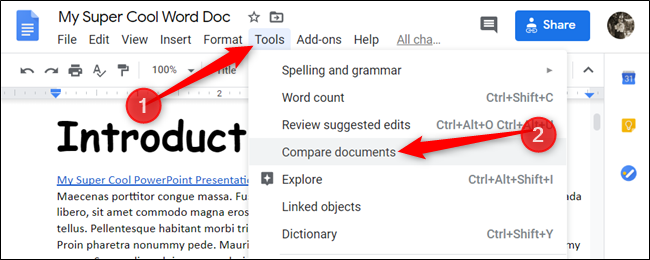
- В верхнем меню выберите Инструменты → Сравнить документы.
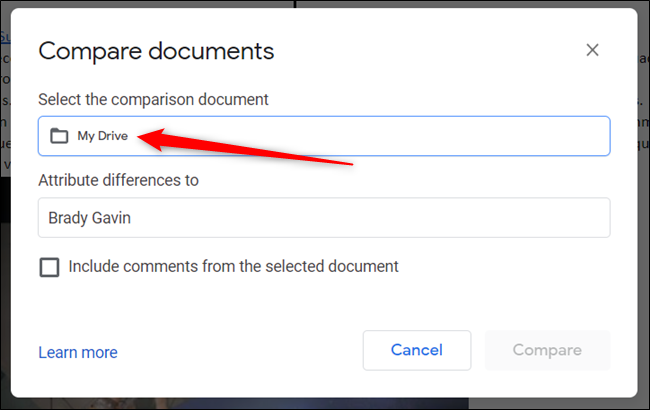
- В появившемся диалоговом окне выберите второй документ для сравнения. Нажмите «Мой диск», чтобы открыть файловый выбор.
- Перейдите к нужному файлу, кликните по нему и нажмите «Открыть».

- В поле “Attribute Differences To” введите имя, которое будет указанo как автор найденных изменений в итоговом документе (в русскоязычном интерфейсе поле может быть подписано по‑другому). Нажмите Сравнить.

- Когда сравнение завершится, нажмите Открыть, чтобы просмотреть результат.

- Итоговый файл откроется как третий документ. В теле будут подсвечены изменения, а справа — соответствующие предложения, которые можно принять или отклонить.
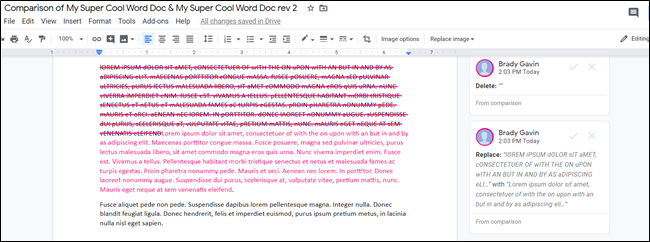
- Для принятия или отклонения каждого изменения используйте галочку или крестик в панели комментариев справа.
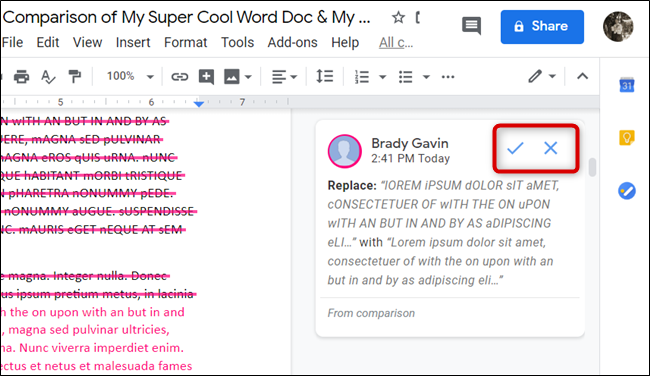
Если вы нажмёте на комментарий, можно оставить ответ — он будет виден всем, у кого есть доступ к файлу.

После обработки всех предложений документ автоматически сохраняется на вашем Google Диске в корне под именем “Comparison Of
и
— названия исходных файлов.
Полезные советы и локальные особенности
- Поле “Attribute Differences To” задаёт, от чьего имени будут показаны изменения. Используйте реальное имя или название команды, чтобы в истории было понятно, кто отвечал за объединение версий.
- Если в документах много форматирования (таблицы, изображения), сравнение может не показать визуальные мелочи — проверяйте такие фрагменты вручную.
- Результат сохраняется в корне Диска — при необходимости переместите файл в нужную папку.
Когда сравнение может не сработать или вводить в заблуждение
- Если оба файла содержат большое количество параллельных правок (много мелких замещений), итоговый список предложений может быть перегружен и неудобочитаем.
- Автоматическое сравнение не всегда корректно распознаёт реструктуризацию — например, если абзацы были перемещены, инструмент может показать их как удалённые и добавленные, а не «перемещённые».
- Форматирование (шрифты, отступы, нумерация) иногда не учитывается при текстовом сравнении.
Важно: всегда просматривайте критичные участки вручную, если от сравнения зависят юридические, финансовые или иные значимые решения.
Альтернативные подходы
- Использовать Google Диск: хранить версии в одной копии и использовать историю версий — полезно для последовательных правок одного файла.
- Заменить сравнение на внешние инструменты (diff/merge) при экспорте в текстовые форматы (.docx → .txt), если нужен модульный или программный анализ отличий.
- Для сложных редакторских задач применяйте системы контроля версий (Git) и экспорт в текстовый формат, чтобы получать удобный консольный diff.
Быстрая методика для команд (мини‑методология)
- Перед сравнением зафиксируйте текущие версии файлов и добавьте в имя файла дату/версию.
- Сравните файлы через Google Docs и в поле “Attribute Differences To” укажите ответственное лицо.
- Просмотрите предложения по прыжкам по разделам и отметьте критичные фрагменты.
- Примите/отклоните предложения; при необходимости оставьте комментарии для коллег.
- Сохраните итоговый документ в нужной папке и сообщите ответственным о завершении.
Чеклисты по ролям
- Редактор: проверить все предложения, принять последние правки по стилю и единообразию.
- Автор: просмотреть предложенные смысловые изменения, подтвердить или отклонить правки, добавить объяснения в ответах.
- Менеджер: проверить, что в итоговом документе согласованы сроки, метаданные и названия разделов.
Критерии приёмки
- Все существенные правки рассмотрены (приняты или отклонены).
- Итоговый файл сохранён в нужном каталоге и имеет понятное имя.
- В комментариях оставлены объяснения по спорным изменениям.
Глоссарий в одну строку
- Suggestion: предложение о правке, которое нужно принять или отклонить;
- Диалог сравнения: окно, где выбирают второй файл и имя автора для итогового документа.
Короткое объявление для команды (100–200 слов)
Инструмент сравнения в Google Документах помогает быстро найти отличия между двумя файлами и собрать их в третий документ с пометками. Откройте один файл, выберите Инструменты → Сравнить документы, укажите второй файл и имя автора изменений. Итоговый документ сохранится в корне Диска как “Comparison Of
Итог
Сравнение документов в Google Документах — быстрый способ увидеть, чем отличаются две версии и аккуратно объединить изменения. Инструмент упрощает проверку правок, но не заменяет ручную верификацию при критичных правках.

Похожие материалы

Несколько аккаунтов Skype: Multi Skype Launcher

Журнал для работы: повысить продуктивность

Персональные звуки уведомлений на Android

Скачивание шоу Hulu для офлайн‑просмотра

Microsoft Start: персонализированная новостная лента
