
Встраивание живых веб‑страниц в PowerPoint с помощью LiveWeb

Новый веб постоянно меняется: ленты новостей, Twitter, информационные панели — всё обновляется за секунды. Ссылка по URL в слайде — устаревший способ показа онлайн‑содержимого. LiveWeb превращает слайд в полноэкранный браузер и позволяет демонстрировать страницу в её исходном виде без выхода из презентации.
Кратко про ограничения: для работы нужен активный интернет, некоторые сайты с защитой фреймов (X‑Frame‑Options) или входом через OAuth могут блокировать прямое встраивание.
Установка: небольшой скачиваемый модуль и простая настройка
LiveWeb поддерживает множество версий PowerPoint, включая старые релизы (с указанием совместимости в исходных инструкциях до PowerPoint 2010). Установка занимает секунды: файл ≈51KB.
- В PowerPoint 2003 установка идёт через меню «Инструменты» → «Надстройки».
- В PowerPoint 2007 путь: «Кнопка Office» → «Параметры PowerPoint» → «Надстройки» → Управление: PowerPoint Add-ins → «Перейти».
При установке может появиться предупреждение о макросах. Необходимо разрешить выполнение макросов, чтобы надстройка установилась корректно.
Важно: включение макросов на рабочем компьютере возможно потребует согласования с IT‑отделом по соображениям безопасности.
Как вставить живую веб‑страницу на слайд — пошагово
Вставка веб‑страницы с помощью LiveWeb — трёх‑пятишаговый процесс, понятный и воспроизводимый.
- На ленте PowerPoint выберите вкладку «Вставка», в группе LiveWeb нажмите «Web Page».
- Откроется мастер LiveWeb. Введите точный URL страницы, которую хотите показать.
- На следующем шаге можно включить автоматическое обновление страницы через заданный интервал. Опция «временная автозаполнительная фигура» накладывает временную маску, чтобы избежать белых пробелов при перезагрузке.
- Установите размер и позицию объекта браузера на слайде — мастер предлагает параметры для оптимального отображения.
- Нажмите «OK». В слайде появится объект браузера. Во время показа слайд будет вести себя как браузер без панели инструментов; команды доступны по правому клику.
После вставки вы можете изменить свойства через «Edit Page Property» в меню LiveWeb и растянуть рамку браузера перетаскиванием угловых маркеров. Свободное пространство слайда остаётся доступным для других элементов презентации.
Практические сценарии использования
- Живые новости и события: включайте страницы агентств, твиты, информационные панели.
- Образование: демонстрация динамических приложений, карт, статистики в реальном времени.
- Маркетинг и продажи: показывайте актуальные страницы продукта, отзывы и социальные потоки.
- Конференции: переходы между слайдом и живой демо‑страницей без Alt+Tab.
Пример автора: при подготовке слайда по экологической катастрофе он встраивал страницы BP, Reuters и National Geographic, а также поток Twitter, чтобы показать, как тема обсуждается в реальном времени.
Советы, когда LiveWeb подходит и когда нет
Когда подходит:
- Нужна демонстрация онлайн‑контента без выхода из презентации.
- Требуется обновление данных в реальном времени (новости, соцсети, дашборды).
Когда не подходит:
- Сайты запрещают встраивание через X‑Frame‑Options или CSP.
- Нужна интерактивность с пользовательским входом, требующим OAuth (иногда нельзя пройти авторизацию внутри встроенного окна).
- Отсутствует стабильное интернет‑соединение.
Устранение проблем и проверка перед показом
Мини‑чеклист перед выступлением:
- Проверьте доступность URL в браузере компьютера, на котором будет показ.
- Убедитесь, что Wi‑Fi/интернет стабильны и имеют резерв (мобильный хот‑спот).
- Прогоните слайдшоу в режиме показа, чтобы увидеть, как ведёт себя обновление.
- По возможности подготовьте статический запасной слайд с скриншотом на случай отсутствия связи.
Типичные проблемы и решения:
- Белые вспышки при перезагрузке страницы — включите опцию временной автозаполнительной фигуры в мастере.
- Сайт не отображается — проверьте заголовки X‑Frame‑Options; если запрещено, потребуется скриншот или альтернативный источник.
- Макросы блокируются — координируйте с IT, чтобы разрешить подпись надстройки.
Роль‑ориентированные чек‑листы
Для докладчика:
- Подготовьте URL заранее и проверьте их в том же браузере/на том же устройстве.
- Дублируйте ключевую информацию на отдельном слайде.
Для преподавателя:
- Подготовьте интерактивные задания, где студенты видят изменения в реальном времени.
- Объясняйте, какие элементы страницы являются динамическими.
Для маркетолога/аналитика:
- Используйте LiveWeb для показа дашбордов и социальных потоков на совещаниях.
- Имейте статический снимок экрана как резерв.
Мини‑методология подготовки слайдов с живыми страницами
- Выбрать 1–3 целевые страницы (URL) с учётом политик встраивания.
- Настроить LiveWeb и протестировать обновление на локальном компьютере.
- Подготовить запасной статический слайд и план B на случай отсутствия сети.
- Во время репетиции проверить время загрузки и поведение при перезагрузке.
- На выступлении держать под рукой сетевой доступ для экстренного переключения.
Приватность и безопасность
- LiveWeb встраивает публичные страницы; будьте осторожны с личными данными и страницами, требующими авторизации.
- Перед демонстрацией убедитесь, что на встроенной странице не появятся скрытые уведомления или личные сообщения.
- Если презентация проводится в корпоративной сети, согласуйте использование сторонних URL с IT‑политиками.
Критерии приёмки
- Страница корректно отображается в режиме презентации на целевом устройстве.
- Автообновление работает без заметных визуальных дефектов или задержек.
- Резервный слайд присутствует и информативен.
Альтернативы и когда рассмотреть их
- Снимки экрана: простая и надёжная альтернатива, когда сеть ненадёжна или встраивание запрещено.
- Видеозапись действий на сайте: хороша для демонстрации процесса без необходимости интернета во время доклада.
- Специализированные плагины/переносные дашборды: подходят для корпоративных дашбордов с безопасной аутентификацией.
Риски и минимизация
- Риск: отсутствие соединения → Митигирование: статические слайды/локальные копии страниц.
- Риск: блокировка встраивания сайтом → Митигирование: подготовить альтернативный источник или скриншот.
- Риск: раскрытие приватной информации → Митигирование: проверить страницу в режиме инкогнито и отключить уведомления.
Резюме
LiveWeb — простой и лёгкий инструмент для включения живого веб‑контента в презентации PowerPoint. Он удобен для демонстрации динамических страниц и социальных потоков, но требует проверки совместимости и сети перед выступлением. Всегда имейте резервный план: статический слайд или видео.
Ключевые шаги: установить надстройку → вставить URL через мастер → настроить обновление и маску → протестировать перед показом.
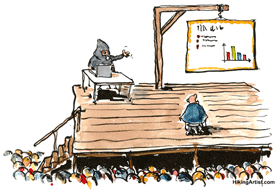
Источник изображения: HikingArtist.com

Похожие материалы

Несколько аккаунтов Skype: Multi Skype Launcher

Журнал для работы: повысить продуктивность

Персональные звуки уведомлений на Android

Скачивание шоу Hulu для офлайн‑просмотра

Microsoft Start: персонализированная новостная лента
