
Как включить регистрацию участников в Zoom

Быстрые ссылки
- Включить регистрацию участников
- Опции регистрации
Zoom позволяет требовать от участников предварительной регистрации на встречи. Вы можете запрашивать стандартные данные (имя и email) и добавлять свои вопросы. Это повышает контроль над доступом и снижает риск незваных гостей.
Важно: опция доступна только для лицензионных пользователей. Нельзя использовать Personal Meeting ID (PMI) для встреч с требуемой регистрацией.
Включение регистрации участников
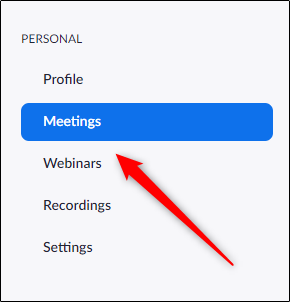
- В браузере войдите в Zoom и выберите вкладку «Meetings» в группе «Personal» на левой панели.
Related: How to Set Up a Zoom Meeting
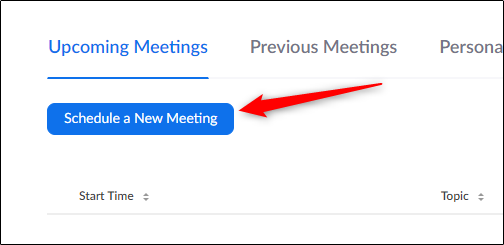
- Запланируйте новую встречу или откройте существующую. Для новой встречи нажмите «Schedule A New Meeting».
Заполните общие данные: название встречи, продолжительность, дата и время. Пример: «Вебинар по продукту — 60 минут — 15:00 10.12.2025». Формат даты/времени соответствует настройкам вашего аккаунта.
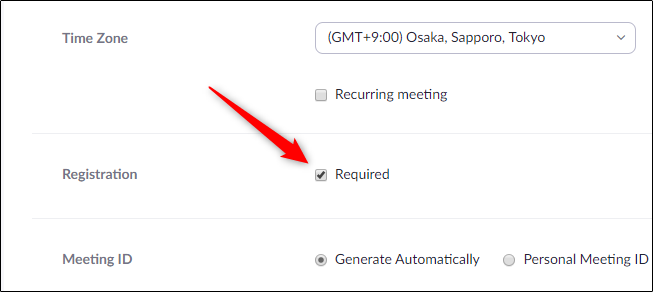
Примерно в середине страницы найдите раздел «Registration». Установите флажок «Required», чтобы требовать регистрацию для этой встречи.
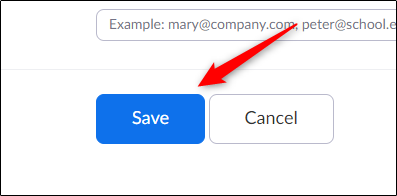
- Нажмите «Save» внизу экрана после настройки остальных параметров встречи.
Опции регистрации
После сохранения вы откроете обзор встречи. Внизу меню появится вкладка «Registration». Нажмите «Edit» рядом с «Registration Options», чтобы открыть окно настройки.

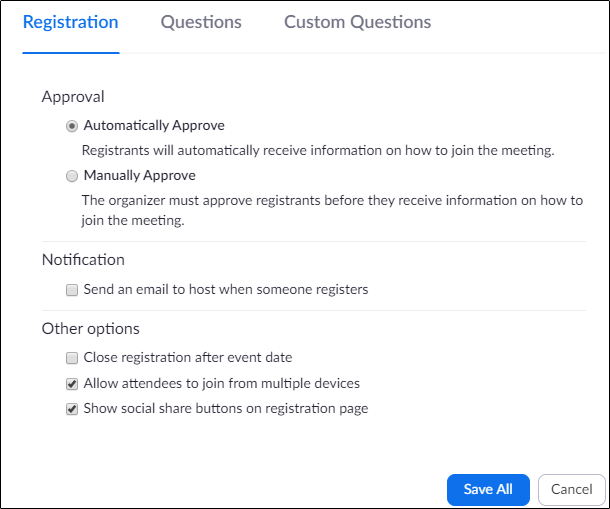
Откроется окно с тремя вкладками: Registration, Questions и Custom Questions.
Вкладка Registration
На вкладке Registration можно настроить:
- автоматическое или ручное подтверждение заявок (Automatic/Manual approval);
- отправку уведомления хосту при новой регистрации;
- закрытие регистрации после даты встречи;
- разрешение участникам подключаться с нескольких устройств;
- отображение кнопок для шаринга в соцсетях на странице регистрации.
Отметьте нужные опции и сохраните.
Вкладка Questions
Здесь вы выбираете стандартные поля, которые будут отображаться в форме регистрации, и указываете, какие из них обязательны. Первоначально обязательны поля имя и адрес электронной почты.
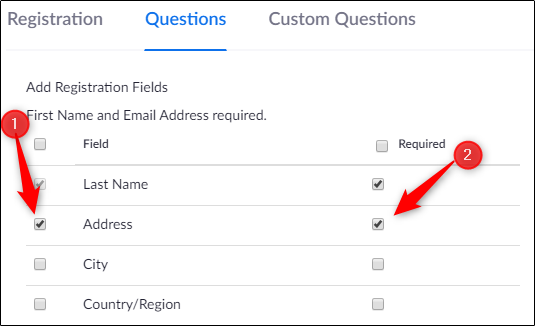
Доступные поля:
- Фамилия
- Адрес
- Город
- Страна/Регион
- Почтовый индекс
- Штат/Провинция
- Телефон
- Отрасль
- Организация
- Должность
- Сроки закупки
- Роль в процессе закупки
- Число сотрудников
- Вопросы и комментарии
Вкладка Custom Questions
Создавайте собственные вопросы. Можно разрешить открытый ответ или сделать вопрос с выбором вариантов (multiple-choice). После создания нажмите «Create», затем «Save All» в правом нижнем углу.
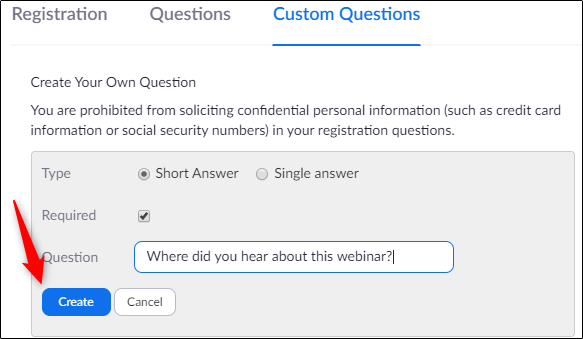
После этого любой, кто перейдёт по ссылке приглашения, должен будет заполнить форму регистрации.
Related: How to Record a Zoom Meeting
Частые ситуации и отладка
- Нельзя включить регистрацию: проверьте, не используете ли вы Personal Meeting ID. Если встреча привязана к PMI, переключитесь на встречу с новым ID.
- Параметр недоступен: проверьте, лицензионный ли у вас аккаунт. Если вы — участник корпоративного аккаунта, администратор мог отключить эту опцию на уровне учётной записи.
- Регистрация открыта, но участники не получают подтверждение: проверьте настройки Approval and Notification; включите отправку писем хосту и подтверждение участникам.
- Требуется GDPR/конфиденциальность: не запрашивайте чувствительные личные данные без правовой основы. Храните экспорт данных в защищённом месте.
Быстрый чеклист для организатора
- Убедиться, что у вас лицензионный аккаунт.
- Не использовать PMI для корпоративных встреч.
- Запланировать встречу и включить «Registration» → «Required».
- Настроить Approval (Automatic/Manual) и Notification.
- Выбрать поля на вкладке Questions и добавить Custom Questions при необходимости.
- Нажать «Save All» и протестировать ссылку регистрации.
Примеры вопросов для регистрации (шаблоны)
- Как вы узнали о вебинаре? (варианты: email, соцсети, коллега, другое)
- Ваша роль в компании (открытый ответ или выбор из списка)
- Интересующие темы (несколько вариантов)
- Нуждаетесь ли вы в счёте/фактуре? (Да/Нет)
Шаблон краткого подтверждения участнику (текст письма):
Здравствуйте, [Имя].
Вы зарегистрировались на встречу «[Название встречи]», которая состоится [дата, время]. Ссылка для участия будет отправлена ближе к мероприятию.
Спасибо, Организатор
Когда регистрация не нужна или мешает
- Приватная внутренняя встреча команды, где все участники известны.
- Митинги по коротким рабочим вопросам — регистрация добавит лишнюю фрикцию.
Если важна быстрая доступность, используйте встроенные приглашения и защиту по паролю вместо обязательной регистрации.
Модель принятия решения (flowchart)
flowchart TD
  A[Нужно ли ограничивать доступ?] -->|Да| B[Требуется регистрация]
  A -->|Нет| C[Нет регистрации]
  B --> D{У вас лицензионный аккаунт?}
  D -->|Да| E[Настроить Registration → Required]
  D -->|Нет| F[Получить лицензию или использовать пароль]
  E --> G{Использовать PMI?}
  G -->|Да| H[Не используйте PMI; создайте новую встречу]
  G -->|Нет| I[Сохранить и протестировать форму]
Критерии приёмки
- При переходе по ссылке регистрационной формы поля, которые вы включили, отображаются и работают.
- После регистрации пользователь получает подтверждение (если включено).
- Список зарегистрированных видим для организатора и доступен для экспорта.
Советы по безопасности и конфиденциальности
- Не собирайте чувствительные персональные данные без необходимости.
- Ограничьте доступ к спискам зарегистрированных пользователей.
- Своевременно удаляйте экспортированные списки, если в них нет деловой необходимости.
Короткое резюме
Включение регистрации в Zoom — простой способ контролировать аудиторию и собирать полезную информацию о регистраторах. Не забудьте проверить лицензию, не использовать PMI и продумать, какие поля нужны в форме.
Примечание: протестируйте процесс регистрации перед рассылкой приглашений и сохраните резервную копию списка участников.

Похожие материалы

Несколько аккаунтов Skype: Multi Skype Launcher

Журнал для работы: повысить продуктивность

Персональные звуки уведомлений на Android

Скачивание шоу Hulu для офлайн‑просмотра

Microsoft Start: персонализированная новостная лента
