
Как настроить беспроводной ADB для Android
Быстрые ссылки
- Шаг 1. Включите параметры разработчика на Android
- Шаг 2. Включите беспроводную отладку
- Шаг 3. Сопрягите компьютер с Android
- Шаг 4. Выполняйте ADB‑команды по беспроводной сети
- Добавление ADB в системную переменную Path в Windows
- Полезные команды ADB
Введение
ADB (Android Debug Bridge) — это инструмент для отправки команд с компьютера на устройство Android. Большинство руководств описывают работу через USB, но ADB также поддерживает беспроводное подключение (по Wi‑Fi). Беспроводной ADB устраняет зависимость от кабелей, удобен при тестировании на устройстве, закреплённом в держателе, или при отладке нескольких устройств одновременно.
Короткое определение: ADB — интерфейс командной строки для управления Android‑устройствами и выполнения задач установки, сбора логов и удалённого выполнения shell‑команд.
Важно: беспроводная отладка даёт приложению‑хосту доступ к устройству, поэтому используйте её только в доверенных сетях и отключайте, когда не требуется.
Шаг 1. Включите параметры разработчика на Android
Чтобы включить беспроводную отладку, сначала откройте меню «Параметры разработчика». По умолчанию это меню скрыто.
- Откройте приложение «Настройки» на телефоне.
- Прокрутите вниз и выберите «О телефоне» или «Сведения об устройстве» (названия могут отличаться по модели).
- Найдите раздел «Номер сборки» (Build Number) и нажмите на него 7 раз подряд.
- Вы увидите всплывающее уведомление о том, что режим разработчика активирован.
После этого пункт «Параметры разработчика» появится в меню «Система» или «Дополнительные настройки».
Important: названия пунктов могут отличаться в оболочках производителей (Samsung, Xiaomi, OnePlus и пр.). Ищите «О телефоне», «Номер сборки», «Параметры разработчика».
Шаг 2. Включите беспроводную отладку
Теперь включите саму беспроводную отладку в параметрах разработчика:
- Откройте Настройки > Система > Параметры разработчика.
- Прокрутите список и включите опцию «Беспроводная отладка» (Wireless debugging).
- В появившемся диалоге подтвердите разрешение: выберите «Разрешить» (Allow) для текущей Wi‑Fi сети.
После включения вы сможете видеть экран с вариантами сопряжения: режим прослушивания, сопряжение по коду и IP‑адрес/порт устройства.
Notes: некоторые производители называют опцию «ADB по Wi‑Fi» или «Wireless ADB». Если вы используете Android 11 и выше, опция обычно встроена. На старых версиях Android может потребоваться временное подключение по USB и команда adb tcpip 5555.
Шаг 3. Сопрягите компьютер с Android
Ниже приведены инструкции для Windows. Если вы на macOS или Linux, процесс с точки зрения ADB команд такой же, но скачивайте соответствующую версию платформенных инструментов.
На телефоне в Параметры разработчика > Беспроводная отладка выберите «Сопряжить устройство по коду» (Pair device with pairing code). На экране появится:
- код сопряжения (пароль)
- IP‑адрес телефона
- порт
На компьютере скачайте Google Platform Tools:
- Откройте страницу Google Platform Tools и загрузите версию для Windows.
- Распакуйте архив и откройте папку platform-tools.

В Windows нажмите Пуск, введите Command Prompt и выберите «Запуск от имени администратора». Подтвердите запрос контроля учётных записей (UAC).
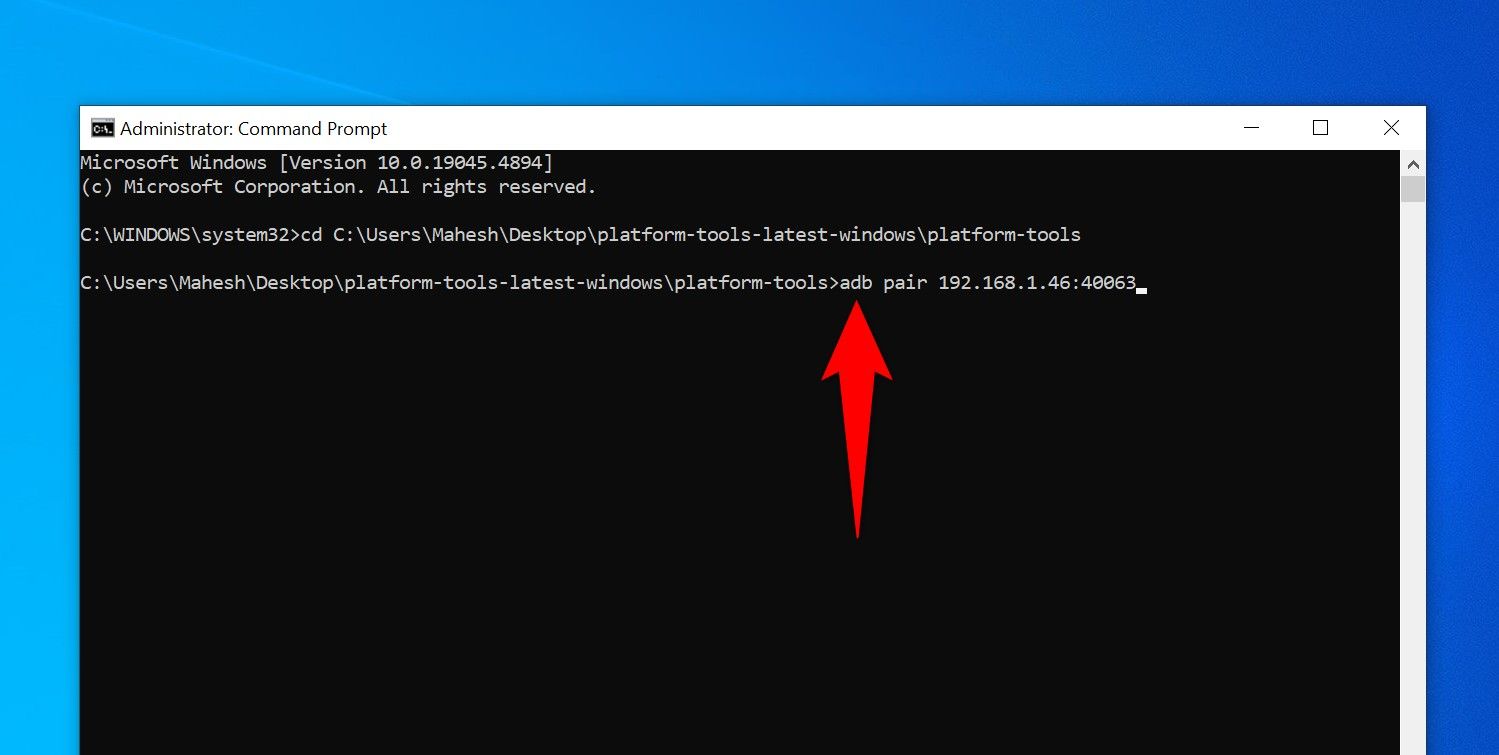
В окне командной строки перейдите в папку platform‑tools (замените PATH на реальный путь):
cd PATH- Выполните команду сопряжения, используя показанный на телефоне IP:PORT или специально предложенную пару (в интерфейсе может быть иная инструкция):
adb pair IP:PORTЕсли инструмент устарел, команда может вернуть ошибку — загрузите свежую версию platform tools.
- В командной строке введите код сопряжения, который отображается на телефоне, и нажмите Enter.
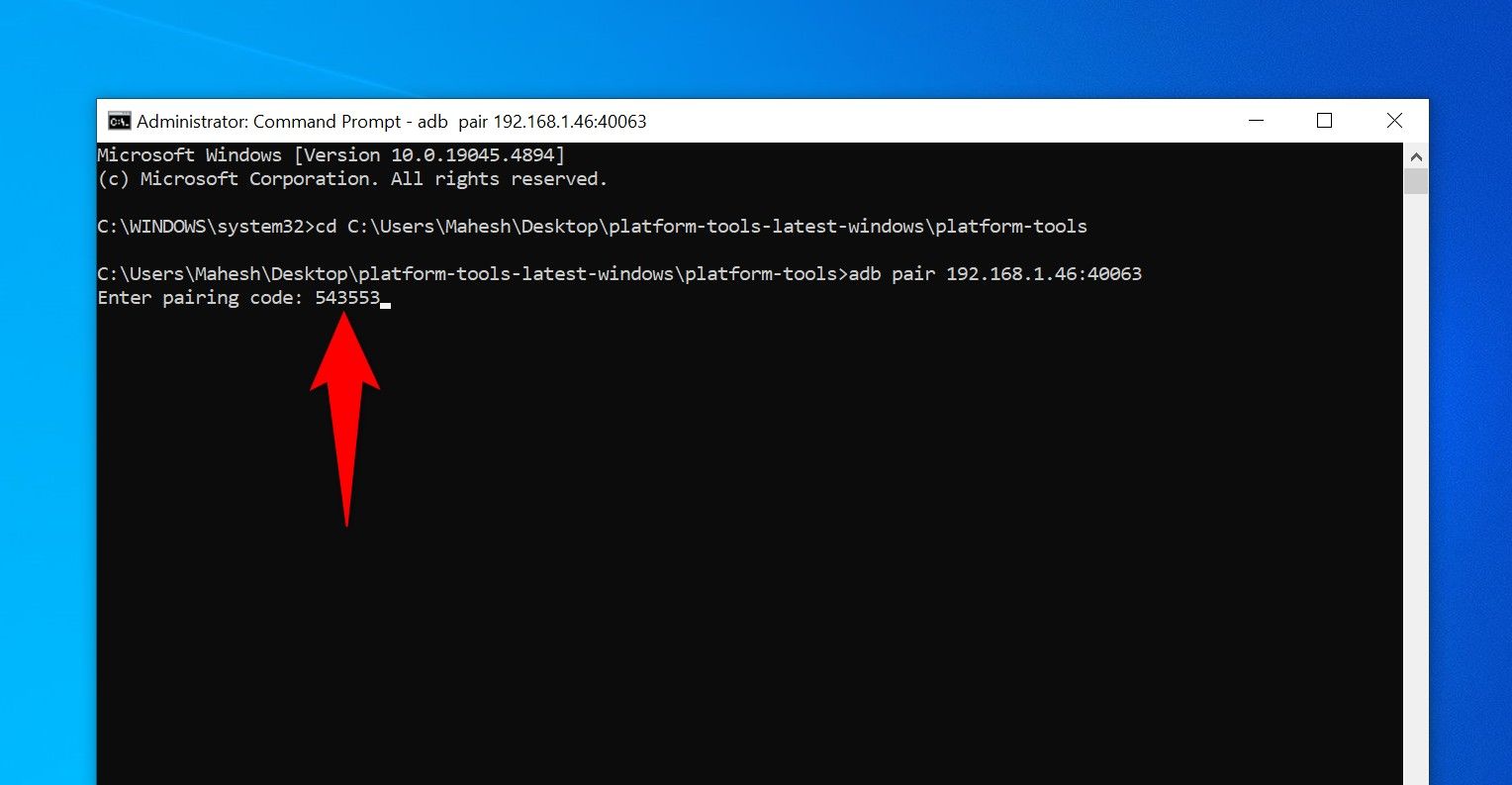
После успешного сопряжения на компьютере появится сообщение об успешной паре, а в телефоне — запись о сопряжённом устройстве.
Подключитесь к устройству командой (замените IP:PORT на ваш):
adb connect IP:PORTЕсли всё в порядке, ответ будет похож на «connected to IP:PORT».
Шаг 4. Выполняйте ADB‑команды по беспроводной сети
Проверьте список подключённых устройств:
adb devices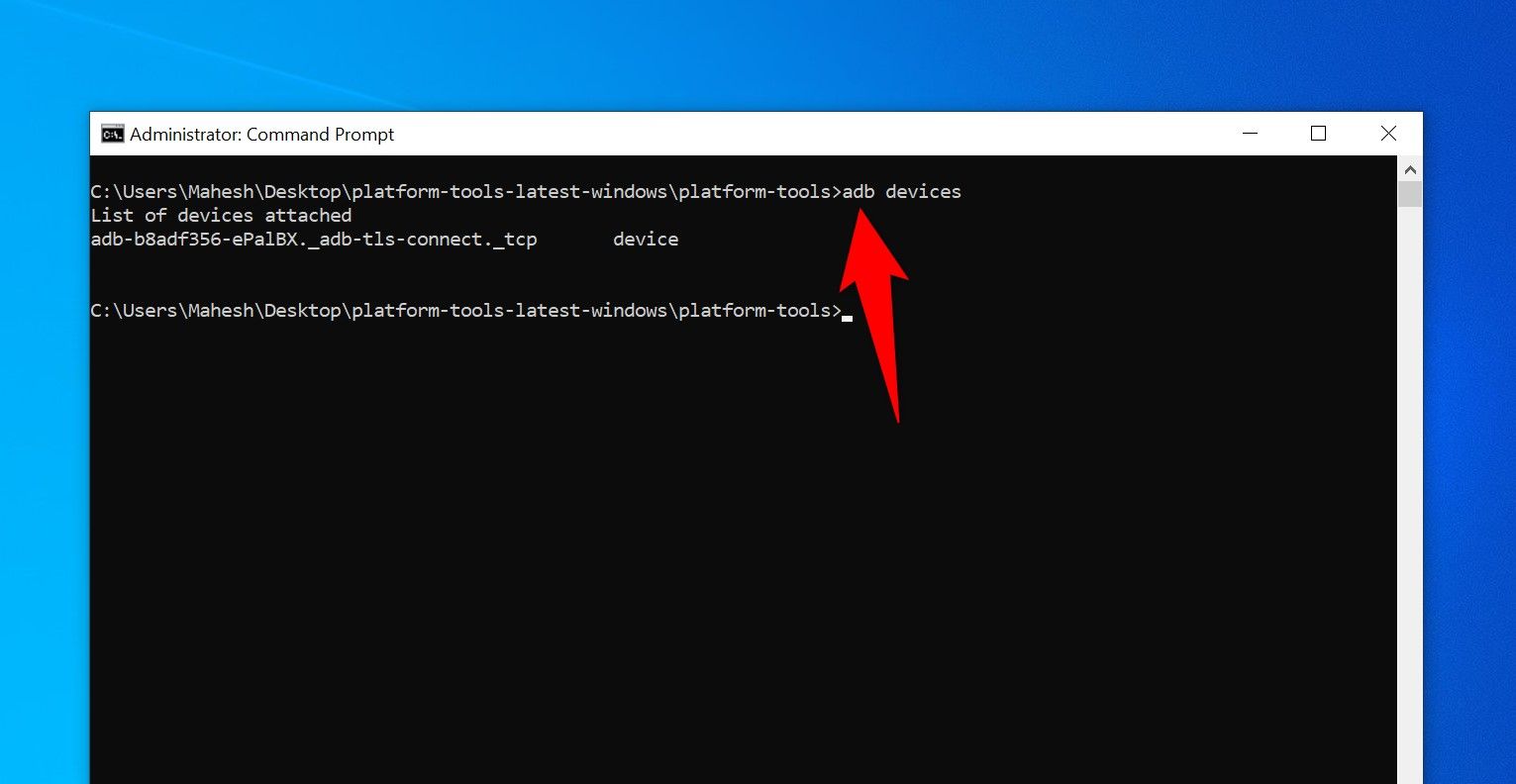
В списке вы увидите ваше устройство. Теперь можно использовать те же команды ADB, что и по USB: установка приложений, копирование файлов, запуск shell, снятие логов.
Примеры команд (см. раздел с полным списком ниже):
adb install myapp.apk
adb shell screencap -p /sdcard/screenshot.png
adb pull /sdcard/screenshot.png
Important: беспроводное соединение может быть менее стабильным, чем USB — учитывайте это при выполнении длительных операций.
Добавление ADB в системную переменную Path (Windows)
Чтобы не переходить в папку platform‑tools каждый раз, добавьте путь к ADB в системную переменную Path.
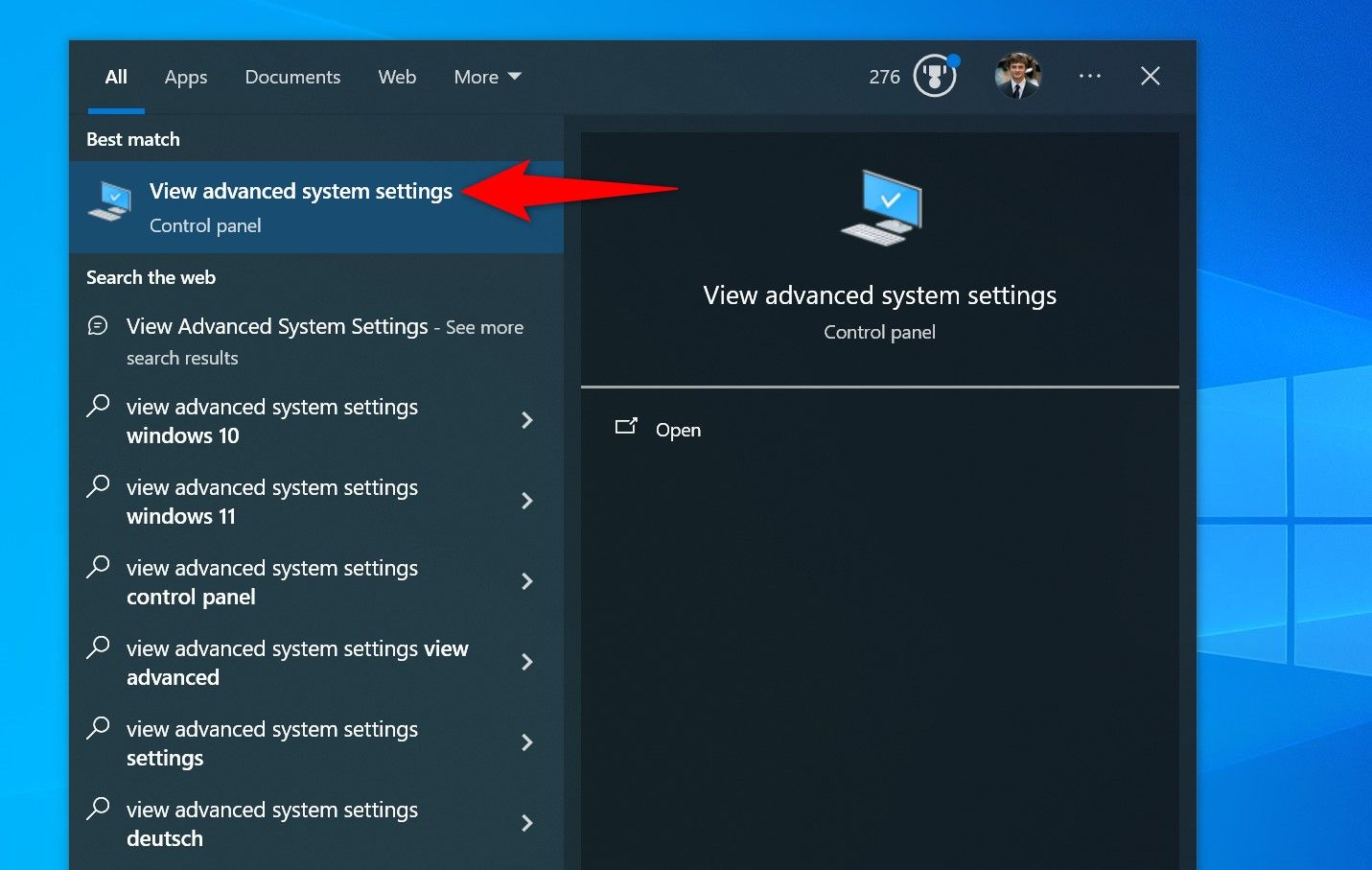
- Откройте поиск Windows и найдите «Просмотр дополнительных параметров системы».
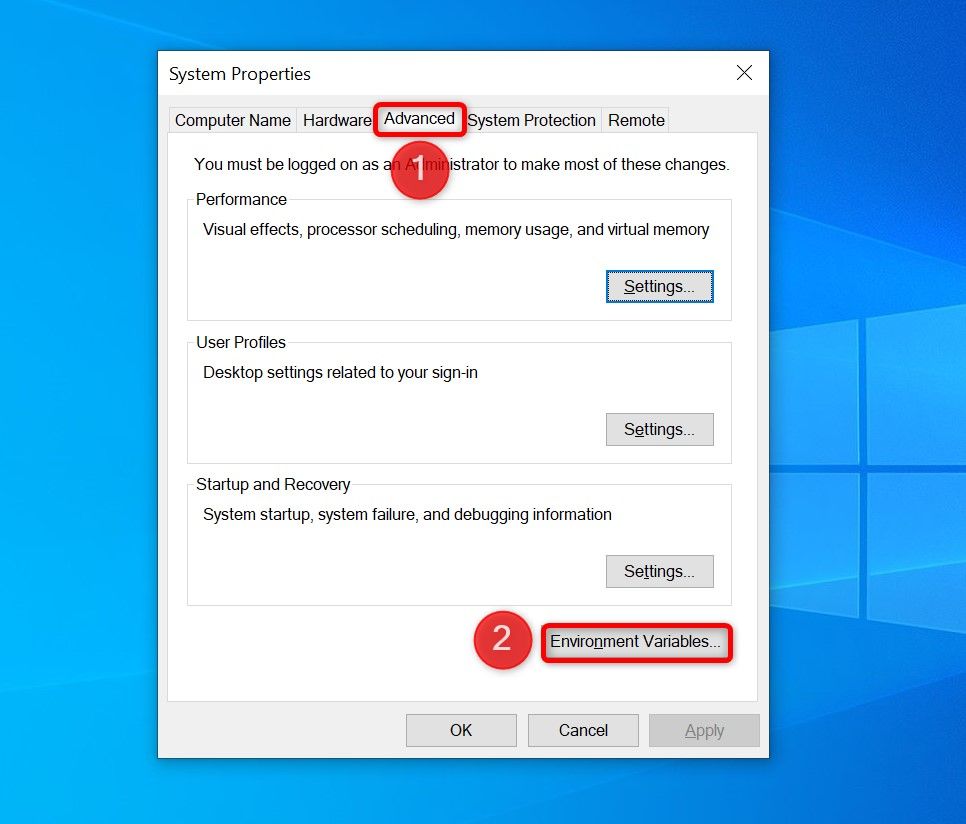
- В окне «Свойства системы» откройте вкладку «Дополнительно» и нажмите «Переменные среды».
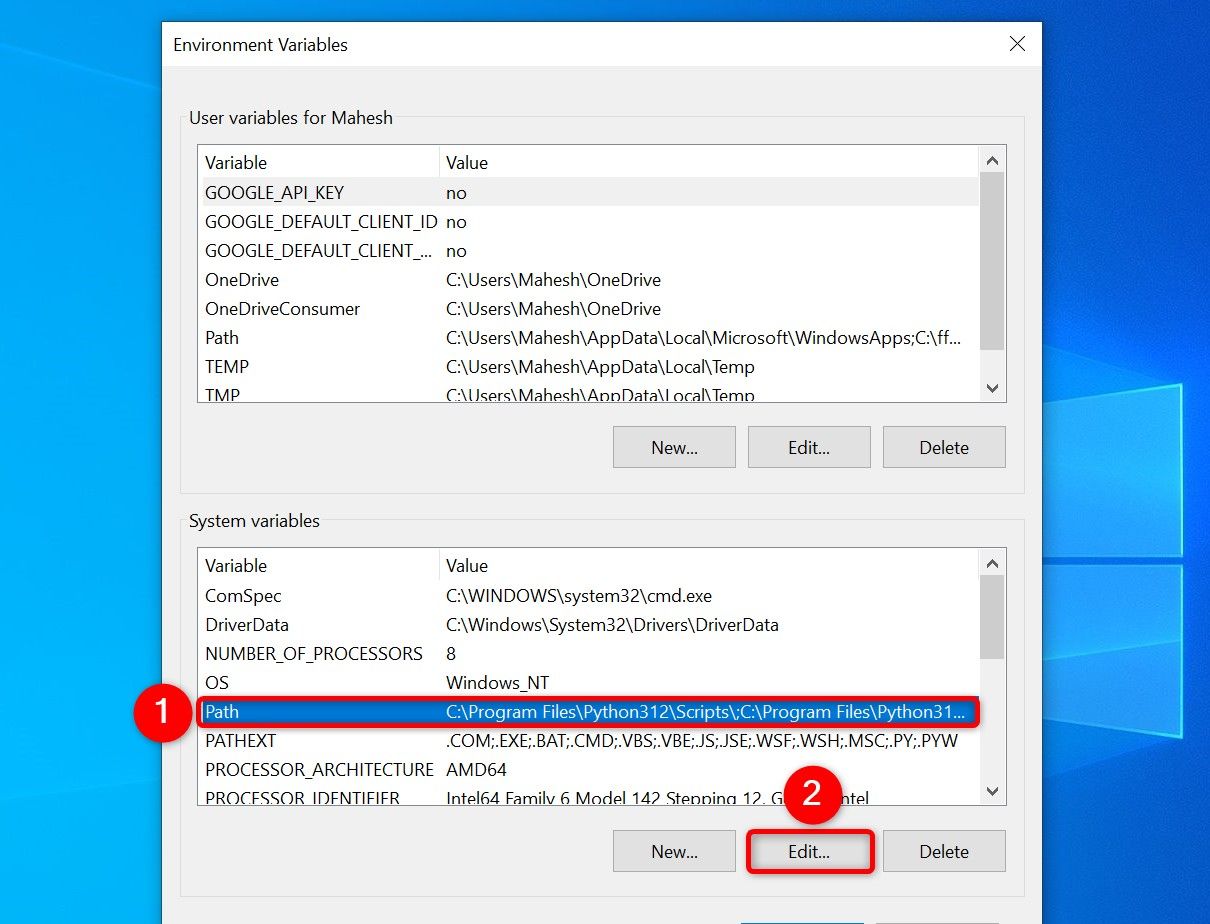
- В разделе «Системные переменные» выберите переменную Path и нажмите «Изменить».
- Нажмите «Создать» или «New» и вставьте полный путь к папке platform‑tools (где находится adb.exe). Нажмите «ОК» во всех окнах.
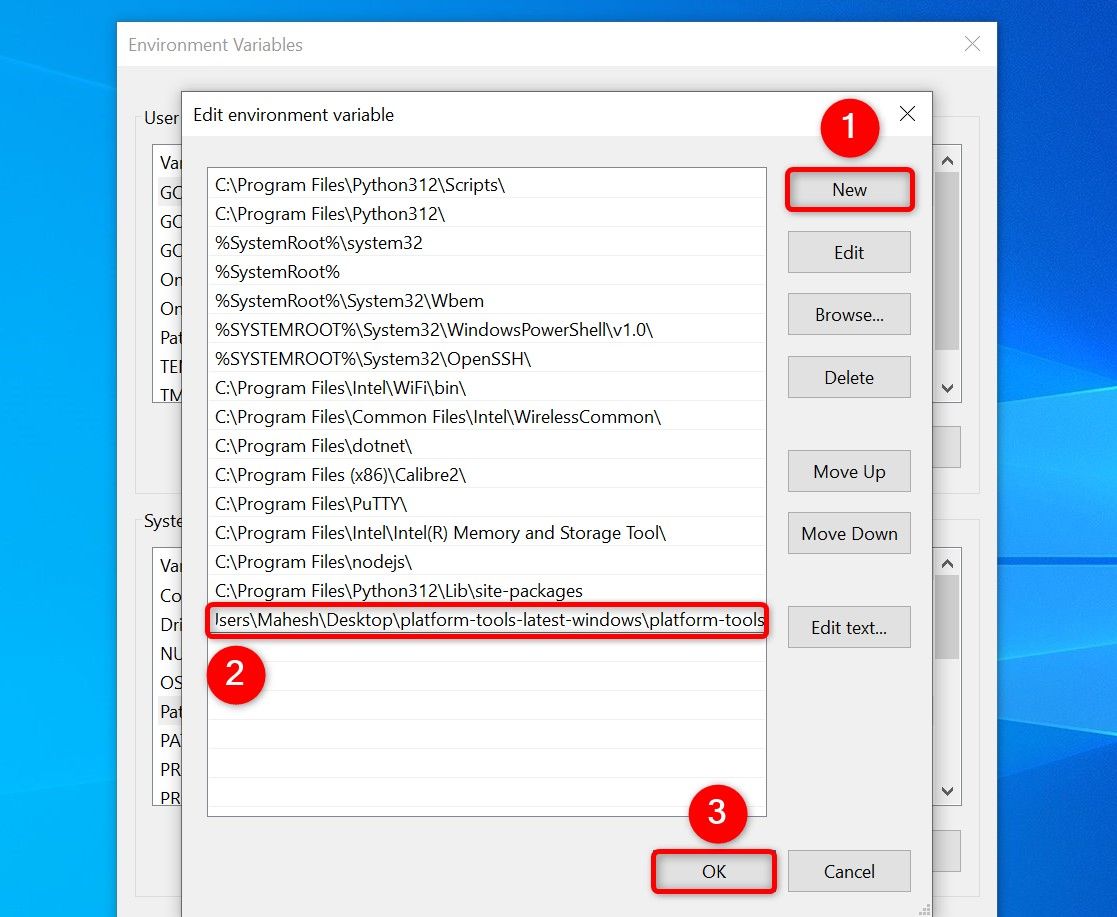
Теперь команды adb доступны из любой папки в командной строке.
Полезные команды ADB
Сводка наиболее востребованных команд ADB, полезная шпаргалка.
- adb devices — показать список подключённых устройств.
- adb install myapp.apk — установить APK на устройство.
- adb install-multiple app1.apk app2.apk — установить несколько APK одновременно.
- adb uninstall package.name — удалить приложение по имени пакета.
- adb shell screencap -p /sdcard/screenshot.png && adb pull /sdcard/screenshot.png — сделать скриншот и скачать его на ПК.
- adb push myfile.ext /sdcard/ — отправить файл с ПК на устройство.
- adb pull /sdcard/myfile.ext — скачать файл с устройства на ПК.
- adb logcat — просматривать системный лог устройства.
- adb shell — войти в оболочку устройства (shell).
- adb reboot — перезагрузить устройство.
- adb –help — список доступных команд.
Чит‑шит для быстрого запуска:
adb kill-server
adb start-server
adb devices
adb connect IP:PORT
adb install app.apk
adb logcat > logs.txt
Безопасность и конфиденциальность
- Используйте беспроводный ADB только в защищённых сетях (домашняя сеть, VPN). Отключайте беспроводную отладку после работы.
- Удалённый хост с доступом к порту ADB теоретически может выполнить команды на устройстве — не включайте ADB в публичных сетях.
- Для максимальной безопасности используйте одноразовые коды сопряжения и следите за списком сопряжённых устройств в настройках телефона.
Когда беспроводной ADB не работает — распространённые причины и решения
- Версия platform‑tools устарела: скачайте последнюю версию от Google.
- Телефон и компьютер находятся в разных подсетях Wi‑Fi: убедитесь, что они в одной сети и подсети.
- Межсетевой экран или антивирус блокирует соединение: временно отключите или настройте правила для порта.
- На телефоне отключена беспроводная отладка: проверьте настройки разработчика.
- На старых версиях Android может потребоваться USB‑подключение и команда adb tcpip 5555 перед переходом на Wi‑Fi.
Альтернативные подходы
- Подключение по USB: надёжно и быстро, рекомендуется для больших передач и восстановления устройств.
- Использование scrcpy по Wi‑Fi: если нужно дублировать экран и управлять устройством, scrcpy работает поверх ADB.
- Использование SSH (для устройств с root): альтернатива для продвинутых сценариев, но требует модификаций.
Чек‑лист по ролям
Разработчик:
- Включил параметры разработчика.
- Включил беспроводную отладку.
- Сопряг устройство и подключился.
- Добавил adb в PATH для удобства.
Тестировщик:
- Проверил подключение adb devices.
- Установил и снял логи (adb logcat).
- Проверил поведение приложения при сетевых задержках.
Администратор:
- Убедился, что сеть безопасна для отладки.
- Контролирует список сопряжённых устройств.
Мини‑методология: быстрый рабочий процесс (SOP)
- Включить параметры разработчика и беспроводную отладку на телефоне.
- Скачать platform‑tools и добавить в PATH.
- Сопрячьтесь через adb pair IP:PORT и введите код.
- Выполнить adb connect IP:PORT.
- Проверить adb devices.
- Выполнить нужные команды (install, logcat, pull, push).
- По окончании работы отключить беспроводную отладку.
Критерии приёмки:
- Устройство появляется в списке adb devices.
- Можно установить приложение и увидеть логи.
- Сессия остаётся стабильной в течение тестовой операции.
Сниппеты и шаблон команд (cheat sheet)
Подключение и проверка:
adb kill-server
adb start-server
adb pair 192.168.1.42:37123
# ввести код (на телефоне)
adb connect 192.168.1.42:37123
adb devices
Установка и копирование файлов:
adb install -r app-debug.apk
adb push out.zip /sdcard/Download/
adb pull /sdcard/Download/out.zip ./
Скриншот и лог:
adb shell screencap -p /sdcard/screen.png
adb pull /sdcard/screen.png
adb logcat -d > logcat.txt
Совместимость и миграция
- Android 11 и новее: встроенная поддержка беспроводной отладки в большинстве сборок.
- Старые Android (до Android 11): может потребоваться adb tcpip 5555 и USB‑кабель для первоначальной настройки.
- macOS и Linux: используйте соответствующие платформенные инструменты, команды в терминале те же самые.
Факты и числа (фактбокс)
- Порт по умолчанию для TCP/IP ADB: 5555 (часто используется при ручном tcpip режиме).
- Нажатий для активации параметров разработчика: 7.
Примеры неудач и контрпримеры
Контрпример: если устройство находится в гостевой сети с изоляцией хостов, ADB‑соединение по IP будет невозможно — решение: использовать ту же основную сеть или подключить по USB.
Контрпример: при медленном или нестабильном Wi‑Fi передача больших APK может прерываться — решение: временно использовать USB.
Мермайд‑диаграмма принятия решения
flowchart TD
  A[Нужно ли удалённо управлять устройством?] -->|Да| B{Есть ли доступ к той же Wi‑Fi сети?}
  B -->|Да| C[Использовать беспроводной ADB]
  B -->|Нет| D[Использовать USB или VPN]
  A -->|Нет| E[Ничего не настраивать]
  C --> F{Устройство на Android >=11?}
  F -->|Да| G[Включить Wireless debugging и pair]
  F -->|Нет| H[Подключиться по USB и выполнить adb tcpip 5555]
Частые вопросы
Q: Что делать, если adb pair возвращает ошибку?
A: Проверьте версию platform‑tools, расположение в PATH, убедитесь, что телефон и ПК в одной сети и код введён правильно.
Q: Можно ли использовать беспроводный ADB в публичной сети Wi‑Fi?
A: Не рекомендуется — такая сеть может быть небезопасной. Используйте VPN или отключайте беспроводную отладку после работы.
Q: Нужен ли root для беспроводного ADB?
A: Нет. Root не требуется: штатный механизм сопряжения и ADB по Wi‑Fi работает на стандартных прошивках.
Резюме
- Беспроводной ADB удобен и прост в настройке: включили параметры разработчика, активировали беспроводную отладку, выполнили adb pair и adb connect.
- Для Windows полезно добавить platform‑tools в Path, чтобы запускать команды из любой директории.
- Следите за безопасностью: используйте доверённые сети и отключайте беспроводную отладку по завершении 작업а.
Спасибо — теперь вы можете управлять Android‑устройством по Wi‑Fi без лишних кабелей.

Похожие материалы

Несколько аккаунтов Skype: Multi Skype Launcher

Журнал для работы: повысить продуктивность

Персональные звуки уведомлений на Android

Скачивание шоу Hulu для офлайн‑просмотра

Microsoft Start: персонализированная новостная лента
