
Как исправить ошибку Epson Scan 2 E425-B101
Если при сканировании в Epson Scan 2 появляется ошибка E425-B101 — начните с простых действий: проверьте и запустите службу Windows Image Acquisition (WIA), обновите драйвер сканера, сбросьте настройки Epson Scan 2 и при необходимости обратитесь в поддержку Epson. В руководстве подробно описаны пошаговые проверки, расширенные команды для администраторов, сценарии, когда это не помогает, и готовые чек-листы для пользователя и IT.
Ошибка E425-B101 часто возникает при попытке сканирования двусторонних документов через автоподатчик (ADF) и может временно блокировать все функции сканирования. В большинстве случаев проблему можно устранить программными методами — ниже приведён пошаговый план от простого к сложному, а также расширенные рекомендации для системных администраторов.
Краткий план действий
- Перезапустите службу WIA (Windows Image Acquisition).
- Обновите драйвер сканера через Диспетчер устройств.
- Сбросьте настройки Epson Scan 2 (в утилите Epson Scan Utility).
- Проверьте аппаратную часть ADF (чистка, выравнивание), обновите прошивку.
- Если не помогло — подготовьте данные и свяжитесь с поддержкой Epson.
Почему возникает эта ошибка
Коротко: ошибка указывает на сбой между приложением Epson Scan 2 и системными службами/драйверами, которые управляют сканером. Основные причины:
- Отключена или некорректно работает служба Windows Image Acquisition (WIA).
- Устаревший или повреждённый драйвер сканера.
- Сбой в настройках самого приложения Epson Scan 2 (проблемы в профиле, кэше, счётчиках).
- Проблема с автоподатчиком бумаги (ADF): механика, датчики, застревание бумаги.
- Конфликт с другим ПО для работы со сканированием (TWAIN, WIA-клиенты, антивирус).
1. Перезапустите службу WIA (Windows Image Acquisition)
WIA — ключевая системная служба Windows для работы со сканерами и камерами. Если она остановлена или работает некорректно, приложения не смогут обращаться к устройству.
Пошагово:
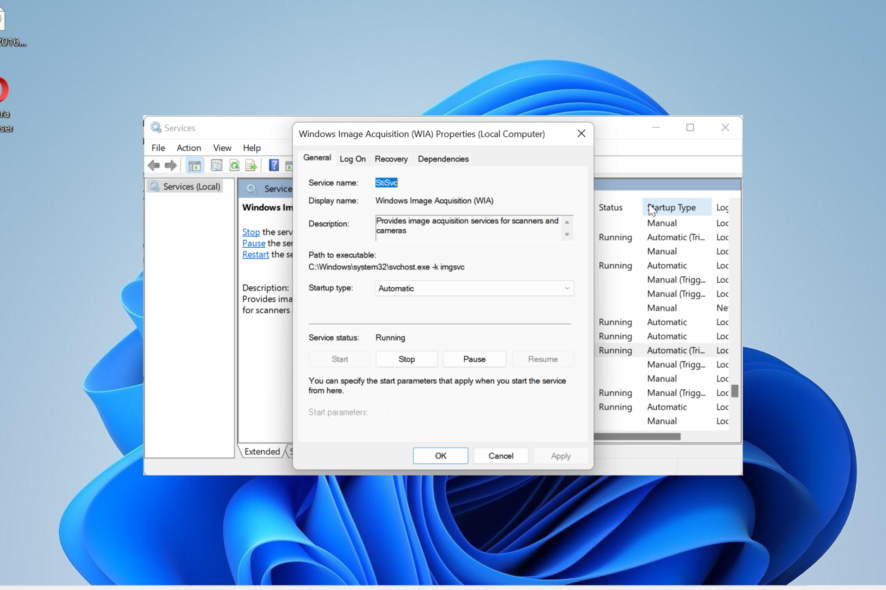
- Нажмите клавиши Windows + R, введите services.msc и нажмите OK.

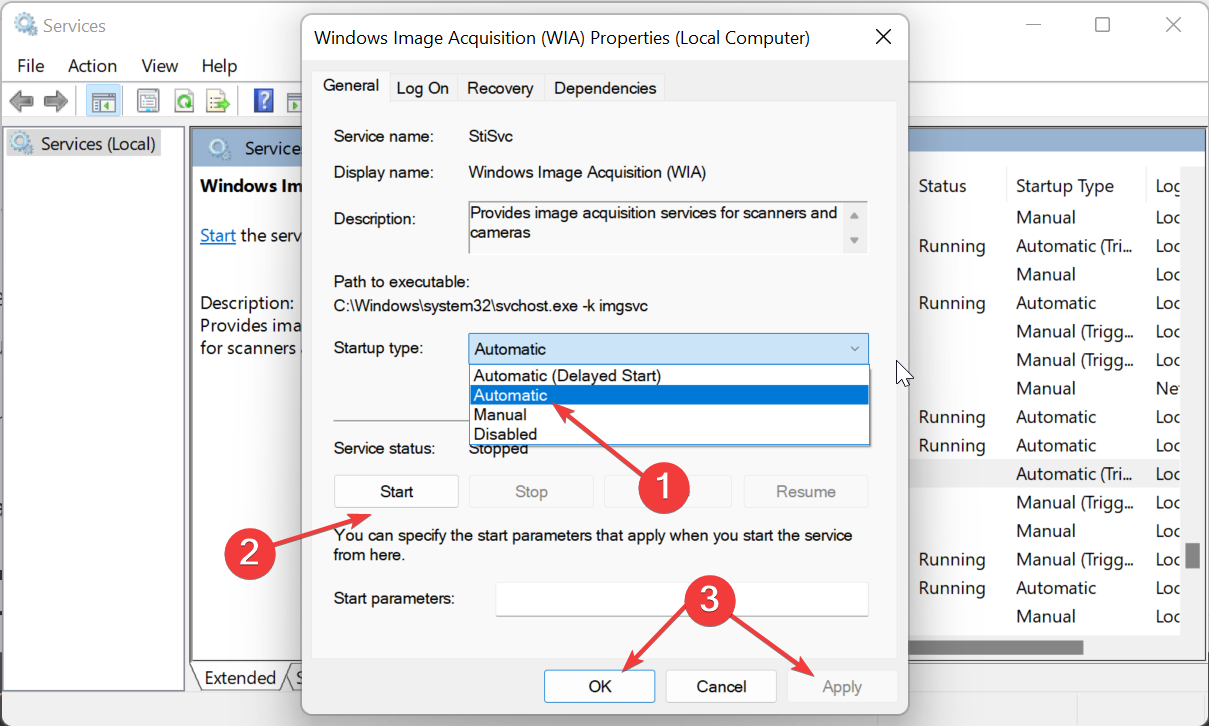
- Найдите «Windows Image Acquisition (WIA)», дважды щёлкните для открытия свойств.

- Установите тип запуска — Автоматически (Automatic), нажмите Запустить, затем Применить → ОК.
Альтернативные(командные) варианты для администратора (выполнить в командной строке с правами администратора):
sc query wia
sc config wia start= auto
net start wia
Или через PowerShell:
Get-Service -Name WIA
Set-Service -Name WIA -StartupType Automatic
Start-Service -Name WIA
Важно: после запуска WIA перезапустите компьютер и попробуйте сканирование снова.
2. Обновите драйвер сканера
Проблемы с драйвером — частая причина ошибок. Обновить драйвер можно через Диспетчер устройств или скачав актуальную версию с сайта Epson.
Шаги через Диспетчер устройств:
- Нажмите Windows + X → Диспетчер устройств.
- Разверните раздел «Изображения» или «Камеры»/«Другие устройства» и найдите свой сканер.
- Правый клик → Обновить драйвер → Выполнить поиск автоматически.

Если в Windows не находится подходящий драйвер, скачайте официальный пакет драйверов и утилит Epson для вашей модели со страницы поддержки Epson. После установки перезагрузите ПК.

Совет: при работе в корпоративной сети проверьте политику групп (GPO) и центра управления обновлениями — иногда организации блокируют автоматическую установку драйверов.
3. Сбросьте настройки Epson Scan 2
Если драйвер в порядке, но ошибка остаётся, вероятно, сбой в конфигурации приложения. Сброс обычно очищает локальные настройки и счётчики.
Как сбросить:
- Нажмите клавишу Windows, начните ввод «epson», откройте Epson Scan Utility.
- Перейдите на вкладку Other (Другие).
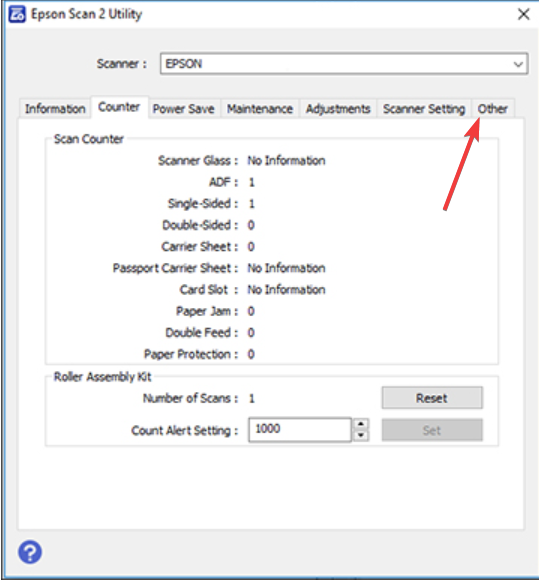
- Нажмите Reset и дождитесь завершения.
- Для надёжности проверьте вкладку Counter и выполните сброс счётчиков ADF, если он доступен.
После сброса закройте утилиту и перезапустите компьютер.
4. Аппаратная проверка автоподатчика (ADF)
Ошибка может быть связана с физическими проблемами ADF:
- Проверьте, нет ли застрявшей бумаги и посторонних предметов.
- Очистите ролики подачи и датчики от пыли и бумаги (мягкой сухой тканью или спиртовой салфеткой, если это разрешено инструкцией).
- Проверьте выравнивание стопки бумаги: листы должны быть ровно сложены и не слишком плотные.
- Протестируйте сканирование одиночного листа вручную (стекло), чтобы понять, связана ли ошибка только с ADF.
Если при сканировании со стекла ошибки нет — проблема в автоподатчике.
5. Дополнительные шаги для администраторов и продвинутых пользователей
- Просмотрите журнал событий Windows (Event Viewer) по источникам WIA, DriverFrameworks-UserMode и Epson — это может дать подробную ошибку/исключение.
- Запустите утилиту восстановления Epson (если есть) или полностью переустановите пакет драйверов и Epson Scan 2.
- Попробуйте временно отключить антивирус/защитное ПО — иногда сторонние фильтры блокируют доступ к устройству.
- Проверьте сетевое соединение (для сетевых сканеров): убедитесь, что IP-адрес устройства совпадает и нет конфликтов.
- Обновите прошивку сканера через официальные инструменты Epson, следуя инструкции производителя.
Ключевые команды PowerShell для диагностики:
Get-Service -Name WIA
Get-PnpDevice -FriendlyName "*Epson*" | Format-List
Get-EventLog -LogName System -Source WIA -Newest 50
Когда обычные методы не помогут
- Если после всех программных действий устройство по‑прежнему не работает при использовании ADF, а со стекла сканирование проходит нормально — велика вероятность аппаратной неисправности ADF (механика/датчики) и нужно обслуживание или замена деталей.
- Если устройство перестало отвечать после обновления прошивки и при этом отсутствуют стандартные способы отката — обращение в сервисный центр обязательно.
Алтернативные подходы
- Использовать временно другой сканер/многофункциональное устройство, если нужно срочно обработать документы.
- Сканировать односторонне и вручную переворачивать страницы, если проблема возникает только при двустороннем сканировании через ADF.
- Установить другое ПО для сканирования (например, Windows Fax and Scan, NAPS2, VueScan) для проверки, будет ли ошибка воспроизводиться вне Epson Scan 2.
Диагностическая карта — когда и что выполнять
flowchart TD
  A[Начало: появляется E425-B101] --> B{Пробовали перезапустить WIA?}
  B -- Нет --> C[Перезапустить WIA и перезагрузить ПК]
  B -- Да --> D{Пропала ли ошибка?}
  C --> D
  D -- Да --> Z[Готово]
  D -- Нет --> E{Обновляли драйверы?}
  E -- Нет --> F[Обновить драйвер и перезагрузить]
  E -- Да --> G{Сбрасывали Epson Scan 2?}
  F --> G
  G -- Нет --> H[Сброс настроек Epson Scan 2]
  G -- Да --> I{Пробовали сканировать со стекла?}
  H --> I
  I -- Нет --> J[Сканировать со стекла]
  I -- Да --> K{Со стекла работает?}
  J --> K
  K -- Да --> L[Проверить ADF: очистка, механика, датчики]
  K -- Нет --> M[Переустановить драйвер/утилиту, проверить журналы]
  L --> N{Помогло?}
  M --> N
  N -- Нет --> O[Связаться с поддержкой Epson и сервисным центром]
  N -- Да --> Z
Чек-листы по ролям
Чек‑лист для конечного пользователя:
- Перезагрузить компьютер.
- Убедиться, что WIA запущена (services.msc).
- Попробовать скан со стекла (проверить, только ли ADF затронут).
- Сбросить настройки Epson Scan 2.
- Сделать фото/скриншоты ошибки.
Чек‑лист для IT‑администратора:
- Проверить журнал событий Windows на ошибки WIA/DriverFrameworks.
- Выполнить команды sc / PowerShell для диагностики WIA.
- Проверить и обновить драйверы и прошивку устройства.
- Проверить политику GPO и ограничения установки драйверов.
- Протестировать устройство с альтернативным ПО (NAPS2, VueScan).
Что подготовить перед обращением в поддержку Epson
Подготовьте следующие данные — это ускорит диагностику и сократит время ожидания решения:
- Модель сканера/МФУ и серийный номер.
- Версия Windows и релиз (напр., Windows 10/11, 64‑бит).
- Версия драйвера и версия Epson Scan 2 (если известно).
- Подробная последовательность шагов, которые вы уже выполнили.
- Скриншоты ошибки, логи из Event Viewer и фотографии ADF (при наличии механических повреждений).
Критерии приёмки
Чтобы считать проблему решённой, выполните проверку:
- Устройство успешно выполняет двустороннее сканирование без появления E425-B101.
- Сканирование выполняется и через ADF, и со стекла без ошибок.
- В Event Viewer нет новых ошибок, связанных с WIA/драйвером в момент сканирования.
Часто встречающиеся ошибки/контрпримеры
- Если у вас сетевой сканер и другой пользователь в сети изменил настройки IP, локальная переустановка драйвера не устранит ошибку — нужна проверка сетевого соединения.
- Если сканирование происходит корректно в стороннем ПО, но постоянно падает в Epson Scan 2 — проблема, скорее всего, в самом приложении, и полезен полный сброс или переустановка пакета Epson.
- Иногда корпоративные политики безопасности блокируют доступ к устройствам WIA для обычных пользователей — в этом случае поможет только вмешательство администратора.
Рекомендации по профилактике
- Держите драйверы и утилиты Epson обновлёнными.
- Регулярно очищайте ролики и датчики ADF по инструкции производителя.
- Не используйте мокрую или повреждённую бумагу в автоподатчике.
- При массовой загрузке документов используйте режим партии и проверяйте настройки автоподачи.
Заключение
Ошибка E425-B101 в Epson Scan 2 обычно связана с остановленной службой WIA, устаревшими/повреждёнными драйверами или проблемами автоподатчика. Последовательно пройдите предложенные шаги: перезапуск WIA, обновление драйвера, сброс настроек приложения, аппаратная проверка ADF. Если после всех действий проблема остаётся — подготовьте детальную информацию и обратитесь в поддержку Epson или в авторизованный сервисный центр.
Коротко о главном:
- Начните с перезапуска службы WIA.
- Обновите драйвер или переустановите пакет Epson.
- Сброс настроек Epson Scan 2 часто решает сбои приложения.
- Аппаратные проблемы ADF требуют физической проверки и, возможно, сервиса.
Если вам помог какой‑то конкретный шаг — оставьте комментарий с моделью устройства и решением: это поможет другим пользователям.

Похожие материалы

Несколько аккаунтов Skype: Multi Skype Launcher

Журнал для работы: повысить продуктивность

Персональные звуки уведомлений на Android

Скачивание шоу Hulu для офлайн‑просмотра

Microsoft Start: персонализированная новостная лента
