
Как установить Android 11 на Microsoft Surface Duo
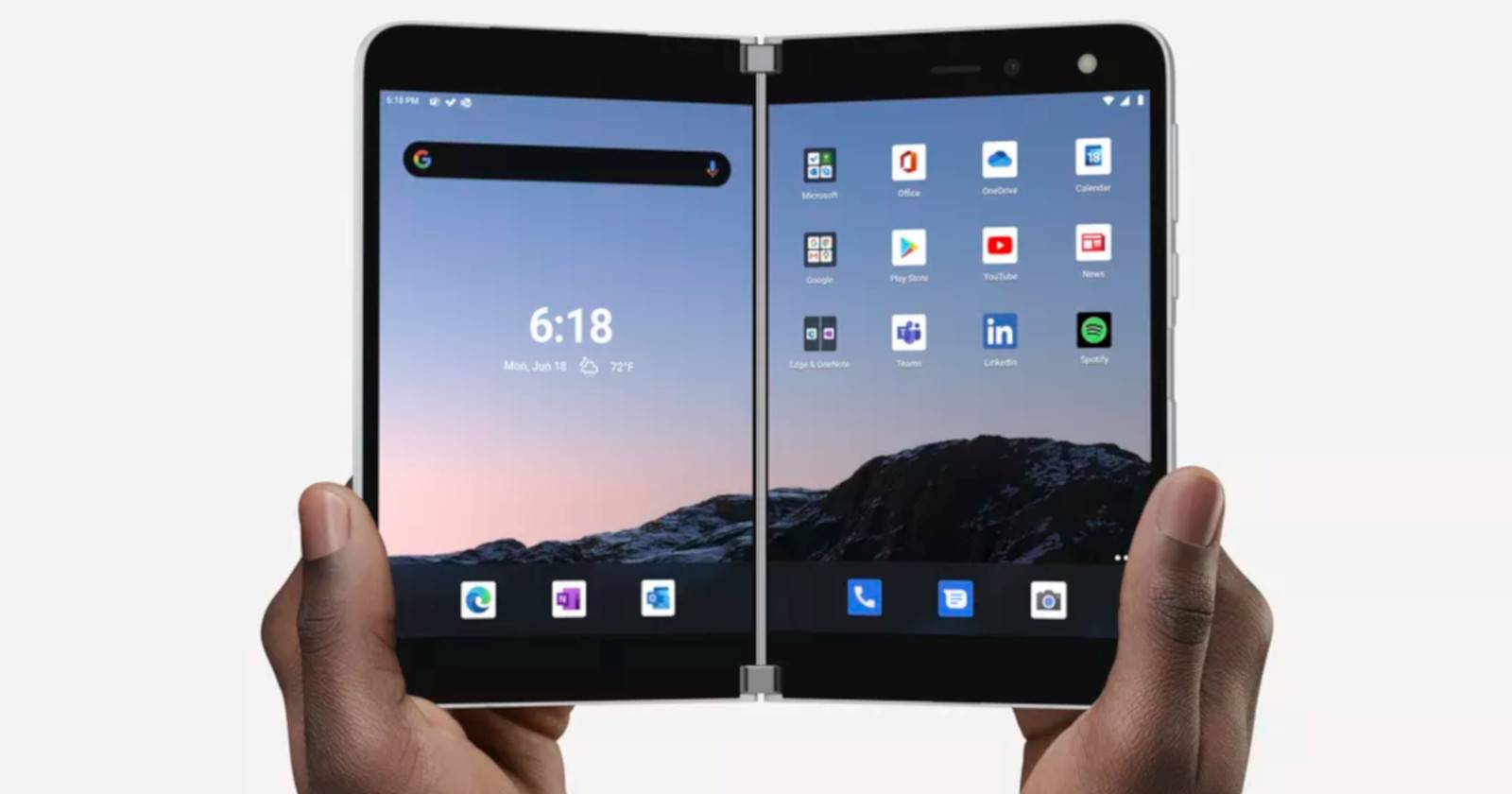

Microsoft впервые анонсировала оригинальный Surface Duo в августе 2020 года с Android 10 «из коробки». Несмотря на несколько обновлений, устройство фактически оставалось на Android 10 долгое время, тогда как Google уже выпустил Android 12.
После месяцев задержек и обещаний, Microsoft начала распространение Android 11 для оригинального Surface Duo. Ниже — подробное руководство по установке обновления и дополнительные рекомендации для безопасного перехода.
Что нового в Android 11 для Surface Duo
Android 11 является важным обновлением для Surface Duo: оно исправляет ряд проблем со стабильностью и производительностью, а также приносит новые функции, оптимизированные для двухэкранных устройств:
- Поддержка режима «thumb mode» в SwiftKey в любых режимах работы устройства (полный и сложенный экраны).
- Улучшенная работа с фотографиями в приложении OneDrive Photos для двух экранов.
- Исправления падений приложения, оптимизация энергопотребления и общая плавность интерфейса.
- Базовая подготовка к будущим обновлениям, включая Android 12L (оптимизации для складных и двухэкранных устройств).
Важно: часть улучшений направлена на стабильность — возможны отдельные баги после установки. См. раздел «Сообщение обратной связи» и «Когда это не сработает».
Image Credit:
Microsoft
Подготовка к обновлению
- Зарядите устройство минимум до 50% или подключите к зарядному устройству.
- Подключитесь к стабильной сети Wi‑Fi — пакет большой (≈2,8 ГБ и больше).
- Освободите место: убедитесь, что доступно как минимум 4–5 ГБ свободной памяти для загрузки и установки.
- Создайте резервную копию данных: используйте встроенное копирование в облако или локальное копирование важных файлов.
- Убедитесь, что вы знаете пароль, PIN или аккаунт Microsoft/Google, если потребуется при повторной активации.
Совет: если у вас корпоративный профиль или устройство из сети оператора, обратитесь к администратору перед обновлением.
Шаги установки Android 11 на Surface Duo
- Подключитесь к Wi‑Fi (обновление большого размера).
- Откройте приложение «Настройки» на главном экране.
- Перейдите в «Система» и выберите «Обновление системы».
- Нажмите «Проверить наличие обновлений».
- Когда появится Android 11, согласитесь на загрузку и установку.
- Дождитесь завершения загрузки — не отключайте питание и не прерывайте процесс.
- Нажмите «Перезагрузить» для начала установки.
- После установки выполните быстрый осмотр системы: проверьте основные приложения, камеру и подключение к сети.
Примечание: Microsoft продолжает тестирование и валидацию обновления для заблокированных и разблокированных устройств AT&T, поэтому для некоторых устройств обновление появится позже.
Критерии приёмки
- Устройство успешно загрузилось в систему после установки.
- Основные функции (звонки, SMS, Wi‑Fi, Bluetooth) работают корректно.
- Приложения, критичные для работы, запускаются без аварийных завершений.
- Функция SwiftKey в «thumb mode» работает в ожидаемых режимах.
Если одно из условий не выполнено — откат до резервной копии или обращение в поддержку рекомендуется.
Когда обновление может не сработать
- Устройство с модифицированным ПО (root) или нестандартным загрузчиком может не получить официальный апдейт.
- Корпоративные политики MDM могут блокировать установку системных обновлений.
- При нестабильном Wi‑Fi или недостаточном заряде во время установки возможна потеря данных — потому важна резервная копия.
Альтернативные подходы и откат
- Если обновление недоступно по OTA, дождитесь официального релиза для вашей модели/оператора. Не устанавливайте неподтверждённые сборки из сторонних источников — риск безопасности и потери гарантии.
- При серьёзных проблемах после обновления: сброс к заводским настройкам (после резервного копирования) или обращение в службу поддержки Microsoft.
Чек‑лист перед установкой (роли и действия)
- Владелец устройства: заряд, резервная копия, Wi‑Fi.
- IT‑администратор: подтверждение совместимости с MDM, проверка политики обновлений.
- Пользователь приложений: проверка критичных приложений на совместимость с Android 11.
Шаблон чек‑листа (короткий):
- Заряд ≥ 50%
- Wi‑Fi подключён
- Резервная копия создана
- Проверка свободного места
- Согласование с IT (если корпоративное)
Быстрое руководство по устранению неполадок
- Если устройство не загружается: удерживайте кнопку питания 30 секунд, затем попробуйте включить снова.
- Если приложение вылетает постоянно: очистите кеш приложения или переустановите его.
- Если пропала сеть: включите/выключите режим «В самолёте», перезагрузите устройство.
Решение о переходе: когда стоит обновляться
- Стоит обновиться, если вы хотите улучшенную стабильность и новые функции для двух экранов.
- Отложите, если ваша рабочая конфигурация критична и вы не можете временно потерять доступ к устройству: дождитесь отзывов от первых пользователей.
Модель принятия решения (диаграмма)
flowchart TD
  A[Устройство готово?] -->|Да| B[Создать резервную копию]
  A -->|Нет| Z[Подготовить устройство]
  B --> C[Проверить место и Wi‑Fi]
  C --> D{Обновление доступно?}
  D -->|Да| E[Загрузить и установить]
  D -->|Нет| F[Подождать релиза для модели/оператора]
  E --> G[Проверить критичные функции]
  G -->|ОК| H[Завершено]
  G -->|Проблемы| I[Откат/обращение в поддержку]
Сообщение обратной связи
Если вы заметили новую проблему после обновления, отправьте отзыв в Microsoft: «Настройки > Система > О программе > Отправить отзыв в Microsoft». Отзывы помогают ускорять исправления и будущие обновления, включая Android 12L.
Короткое резюме
Обновление до Android 11 для оригинального Surface Duo приносит важные исправления стабильности и улучшения для двух экранов. Подготовьтесь заранее: заряд, резервная копия и стабильный Wi‑Fi. При проблемах используйте чек‑лист и свяжитесь с поддержкой.
Важно: не устанавливайте неподтверждённые сборки из сторонних источников — это риск для безопасности и гарантии.

Похожие материалы

Несколько аккаунтов Skype: Multi Skype Launcher

Журнал для работы: повысить продуктивность

Персональные звуки уведомлений на Android

Скачивание шоу Hulu для офлайн‑просмотра

Microsoft Start: персонализированная новостная лента
