
Установить Garmin Express на Windows 11 и решить проблемы
Содержание
- Проверка системных требований
- Шаг 1: Скачивание Garmin Express
- Шаг 2: Установка Garmin Express
- Шаг 3: Запуск и первичная настройка
- Шаг 4: Устранение распространённых проблем
- Дополнительные советы и альтернативы
- Критерии приёмки
- Часто задаваемые вопросы
Проверка системных требований
Прежде чем начать, убедитесь, что ваш компьютер соответствует минимальным требованиям:
- Операционная система: Windows 11 (не в режиме S)
- Оперативная память: минимум 1 ГБ
- Свободное место: минимум 20 МБ
- Стабильное подключение к интернету
- Права администратора на ПК
Важно: Garmin Express не поддерживает режим S Mode в Windows 11. Чтобы перейти в стандартную версию Windows, откройте Настройки > Система > Активация и следуйте подсказкам.
Шаг 1: Скачивание Garmin Express
- Откройте официальный сайт Garmin: https://www.garmin.com/express
- Нажмите «Скачать для Windows» (Download for Windows) — убедитесь, что источник именно официальный.
- Подождите, пока файл
GarminExpressInstaller.exeзагрузится в папку “Загрузки”.
Совет безопасности: скачивайте только с официального сайта Garmin, чтобы избежать вредоносного ПО или устаревших версий.
Шаг 2: Установка Garmin Express
- Откройте папку “Загрузки” и найдите
GarminExpressInstaller.exe. - Щёлкните правой кнопкой мыши и выберите “Запуск от имени администратора”.
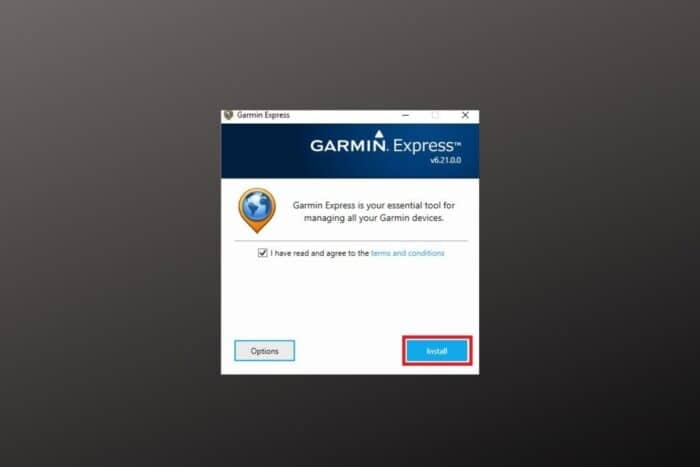
- Примите условия лицензионного соглашения и следуйте мастеру установки.
- Нажмите “Установить”, дождитесь завершения и затем “Готово”.
Примечание: запуск установщика с правами администратора часто предотвращает ошибки установки и проблемы с записью в системные папки.
Шаг 3: Запуск и первичная настройка
- Откройте Garmin Express через меню «Пуск».
- Подключите устройство Garmin к компьютеру с помощью USB-кабеля.
- Приложение автоматически обнаружит устройство и предложит зарегистрировать его или выполнить обновления.
- Войдите в свою учётную запись Garmin или создайте новую.
Если вы используете также Garmin Connect на мобильных устройствах или Windows 10, синхронизация данных между устройствами будет происходить через вашу учётную запись Garmin.
Шаг 4: Устранение распространённых проблем
| Проблема | Решение |
|---|---|
| Установщик не запускается | Запустите установщик от имени администратора |
| Приложение не запускается | Убедитесь, что установлена версия 7.16.3 или новее |
| Установка заблокирована из‑за S Mode | Переключитесь на стандартный Windows 11 |
| Проблемы при переустановке | Удалите папки Garmin в AppData\Local перед повторной установкой |
| Не удаётся удалить программу | Воспользуйтесь средством устранения неполадок Windows 11: Настройки > Система > Устранение неполадок |
Если компьютер не распознаёт подключённое устройство Garmin, выполните дополнительные шаги:
- Попробуйте другой USB-порт и кабель.
- Проверьте диспетчер устройств Windows на наличие неопознанных устройств.
- Перезагрузите компьютер и устройство Garmin.
- Убедитесь, что устройство в режиме USB Mass Storage или в режиме передачи данных, если такая опция есть.
Дополнительная команда при проблемах с переустановкой: перед удалением компонентов закройте Garmin Express и удалите:
- Папку
C:\Users\<имя_пользователя>\AppData\Local\Garmin - Папку
C:\Program Files\Garmin(если существует)
После удаления перезагрузите ПК и выполните установку заново.
Дополнительные советы и альтернативы
Mini-методология установки (быстрая проверка перед началом):
- Проверить режим Windows (S или стандартный).
- Проверить наличие прав администратора.
- Сохранить текущие данные устройства локально (если требуется).
- Скачивать только с официального сайта.
- Запускать установщик от администратора.
Роль‑ориентированные чеклисты:
Для обычного пользователя:
- Убедиться, что есть права администратора.
- Подготовить USB‑кабель и рабочий порт.
- Сохранить данные треков, если нужно.
Для IT‑администратора:
- Проверить групповые политики, блокирующие установку ПО.
- Добавить
GarminExpressInstaller.exeв список доверенных. - Провести установку в тестовом образе перед развёртыванием.
Альтернативные подходы:
- WebUpdater: старый инструмент Garmin для некоторых устройств — использовать только если производитель рекомендует.
- Прямое обновление через мобильное приложение Garmin Connect (для совместимых устройств) — удобно, если нет ПК.
Когда этот метод не подойдёт (контрпримеры):
- Устройство слишком старое и не поддерживается последними версиями Garmin Express.
- Корпоративные ПК с жёсткой политикой безопасности не позволяют запускать установщики даже с правами администратора.
Краткая матрица совместимости:
- Поддержка Windows 11: да (кроме S Mode)
- Поддержка Windows 10: да (см. версию приложения)
- Работает с большинством современных устройств Garmin: да, для получения полной информации смотрите страницу поддержки устройства на сайте Garmin
Важно: бесплатно обновлять ПО устройства можно через Garmin Express и WebUpdater, если устройство поддерживает обновления без подписки.
Критерии приёмки
- Garmin Express успешно устанавливается на Windows 11 без ошибок.
- Приложение запускается и обнаруживает подключённое устройство.
- Устройство выполняет обновление прошивки или синхронизацию данных.
- Нет сообщений об ошибках в Диспетчере устройств.
Диаграмма принятия решения при проблемах
flowchart TD
  A[Начало установки] --> B{Установщик запускается?}
  B -- Да --> C{Обнаружено устройство?}
  B -- Нет --> D[Запустить от имени администратора]
  D --> E{Запустилось?}
  E -- Да --> C
  E -- Нет --> F[Проверить режим S и права администратора]
  C -- Да --> G[Выполнить обновление/регистрацию]
  C -- Нет --> H[Проверить кабель/порт/диспетчер устройств]
  H --> I{Проблема решена?}
  I -- Да --> G
  I -- Нет --> J[Удалить папки AppData и переустановить]
  J --> K[Если не помогло — обратиться в поддержку Garmin]
Часто задаваемые вопросы
Работает ли Garmin Express на Windows 11?
Да. Garmin Express поддерживается на Windows 11, за исключением режима S Mode.
Можно ли установить Garmin Express без прав администратора?
Нет. Для корректной установки требуются права администратора.
Почему Garmin Express не запускается?
Старые версии приложения иногда вызывают сбои. Обновите до версии 7.16.3 или новее. Если проблема остаётся, проверьте журнал событий Windows через Просмотр событий.
Как выйти из S Mode?
Откройте Настройки > Система > Активация и следуйте инструкциям для перехода на стандартную версию Windows 11.
Где безопасно скачать Garmin Express?
На официальном сайте Garmin: www.garmin.com/express.
Короткое резюме: установка Garmin Express на Windows 11 проста при соблюдении системных требований и запуске установщика от имени администратора. При проблемах используйте советы выше — проверка портов, удаление папок AppData и обновление до актуальной версии часто решают большинство ошибок.

Похожие материалы

Несколько аккаунтов Skype: Multi Skype Launcher

Журнал для работы: повысить продуктивность

Персональные звуки уведомлений на Android

Скачивание шоу Hulu для офлайн‑просмотра

Microsoft Start: персонализированная новостная лента
