
Как удалить учётную запись пользователя в Windows
Быстрые ссылки
- Сначала: Резервное копирование данных пользователя, если нужно
- Удаление учётной записи в Windows 8 или 10
- Удаление учётной записи в Windows 7
- Альтернативные способы (PowerShell, net user, Управление компьютером)
- Контрольные списки и план действий для администратора
Введение
Если на компьютере с Windows накопилось несколько учётных записей, которые больше не нужны, их безопасное удаление упорядочит систему и освободит место. Эта инструкция показывает проверенные шаги для Windows 10, 8 и 7 с акцентом на сохранение данных и минимизацию рисков.
Важно: скрытую учётную запись нельзя удалить, пока она полностью скрыта. Чтобы удалить скрытый профиль, сначала сделайте её видимой. Также для удаления учётных записей вы должны быть вошедши в учётную запись с правами администратора.
Сначала: резервное копирование данных пользователя
Процесс удаления учётной записи прост, но перед ним обязательно сохраните нужные файлы и настройки.
Каждая учётная запись хранит личные данные в папке:
C:\UsersНайдите подпапку с именем пользователя и скопируйте её на другой диск, сетевой ресурс или внешний носитель. Это особенно важно для Windows 8 и 10: встроенного варианта «сохранить файлы при удалении» там нет.
В Windows 7 при удалении предлагается опция сохранить некоторые файлы — она не покрывает всё, поэтому рекомендуется ручное копирование всей папки пользователя и дополнительных настроек вне неё.
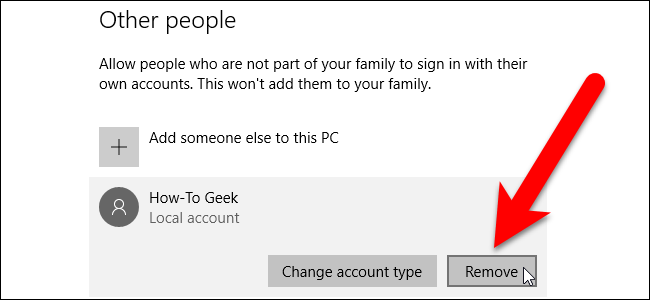
Изображение: общий пример интерфейса и результата удаления.
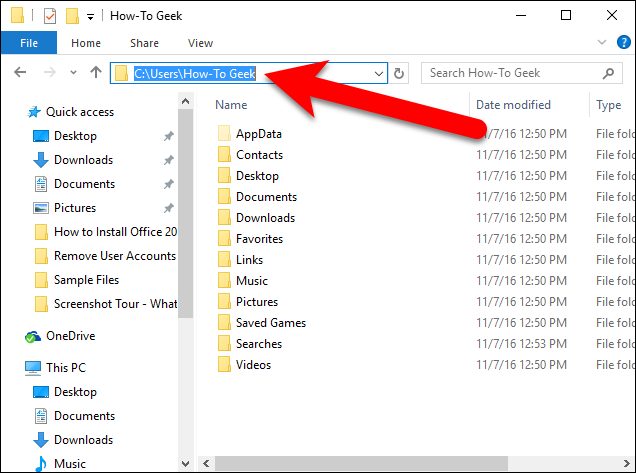
Изображение: копирование папки профиля пользователя для сохранения данных.
Удаление учётной записи в Windows 8 или 10
Шаги ниже подходят для Windows 10; в Windows 8 интерфейс похож, но доступ к списку учётных записей может идти через поиск «учётные записи пользователей» на начальном экране.
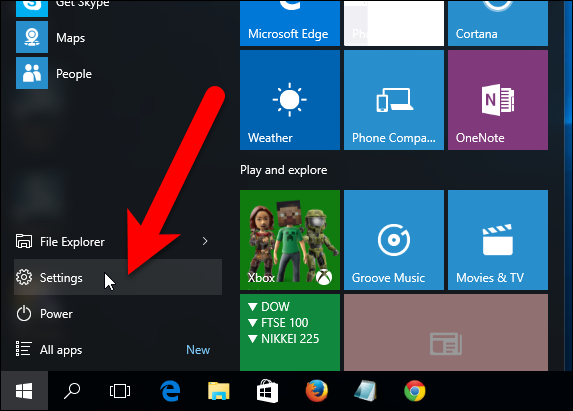
- Откройте меню «Пуск» и нажмите «Настройки». Если вы используете сенсорный экран, откройте «Параметры».
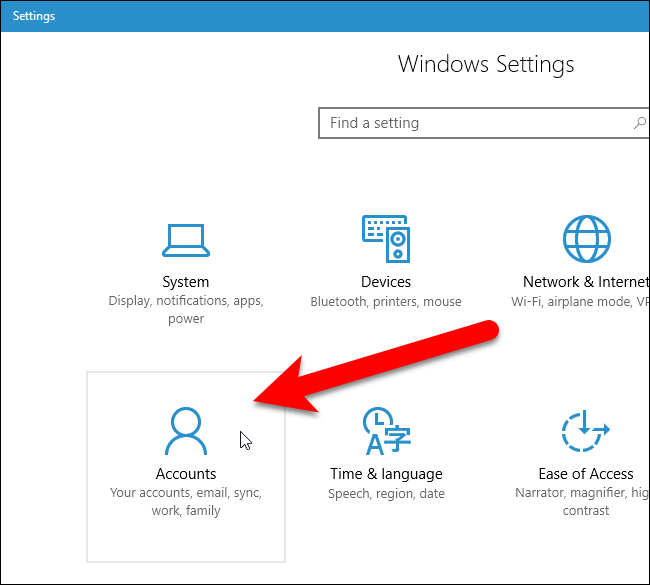
- В окне «Настройки» выберите “Учётные записи”.
- В меню слева нажмите “Семья и другие пользователи”.
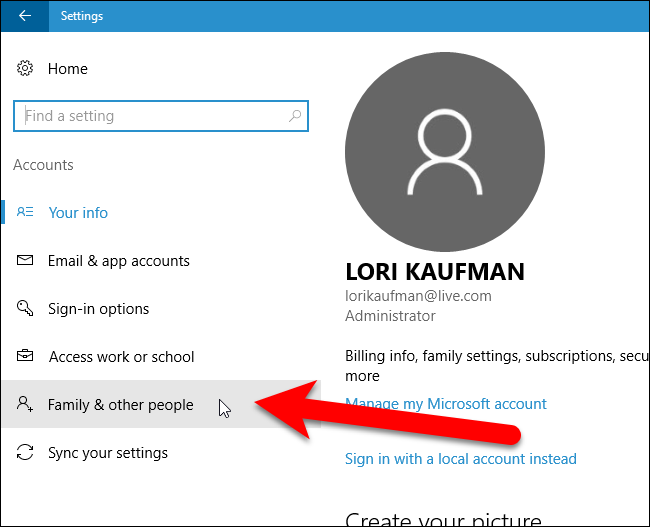
- В правой части экрана в разделе “Другие пользователи” найдите учётную запись, которую нужно удалить, и щёлкните по ней.
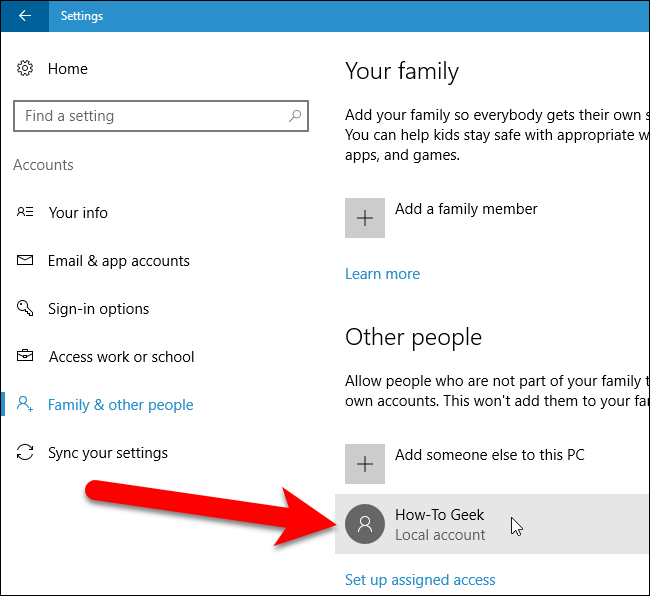
Локальные учётные записи помечаются как “Локальная учётная запись”; учётные записи Microsoft показывают имя и адрес электронной почты.
- Нажмите “Удалить”.
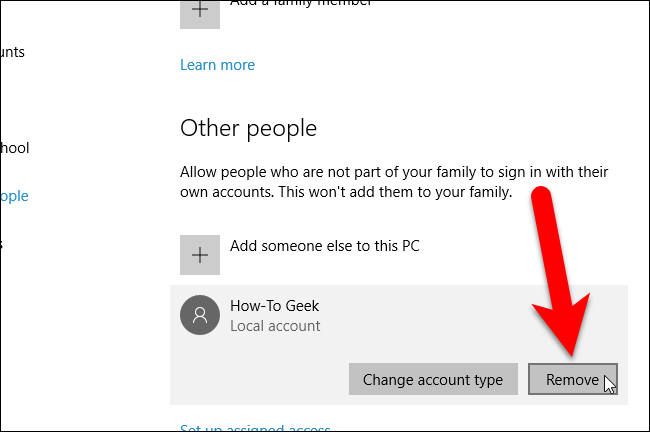
- Система предложит вариант сохранить файлы пользователя. Если вы заранее сделали резервную копию, подтвердите удаление — нажмите “Удалить учётную запись и данные”.
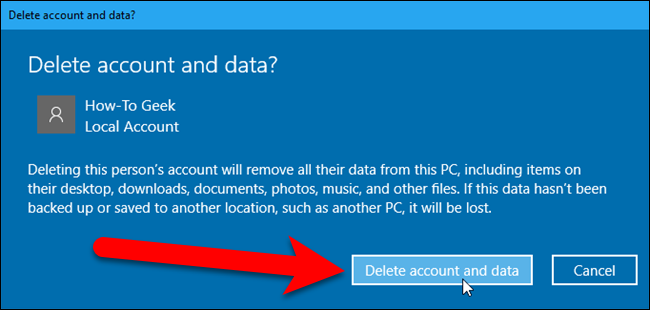
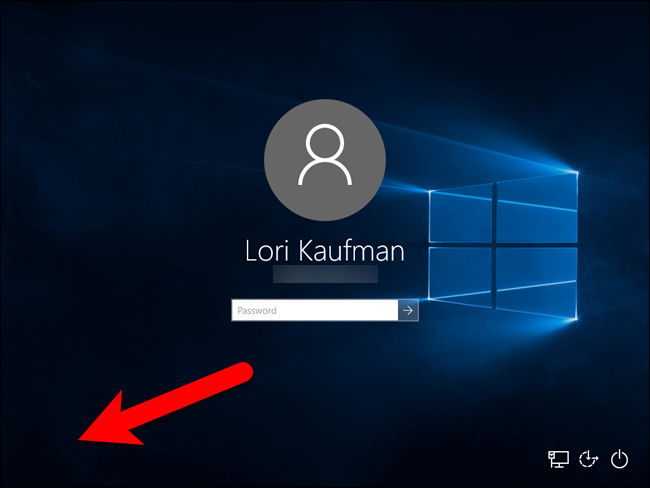
После выполнения учётная запись исчезнет с экрана входа в систему.
Удаление учётной записи в Windows 7
- Войдите в учётную запись с правами администратора.
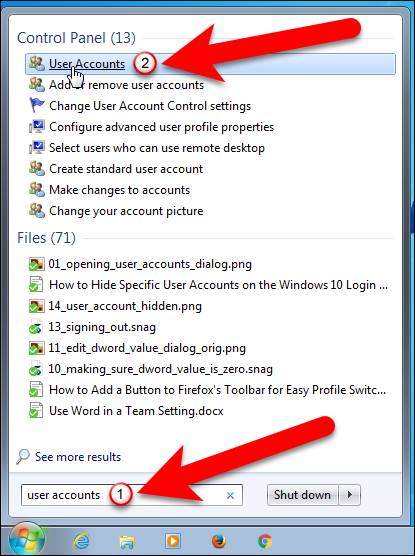
- В меню «Пуск» в строке поиска введите:
user accountsи выберите “Учётные записи пользователей” в результатах.
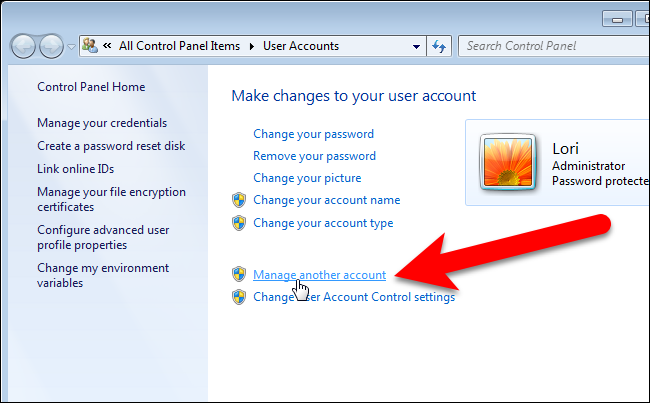
- Нажмите ссылку “Управление другой учётной записью”.
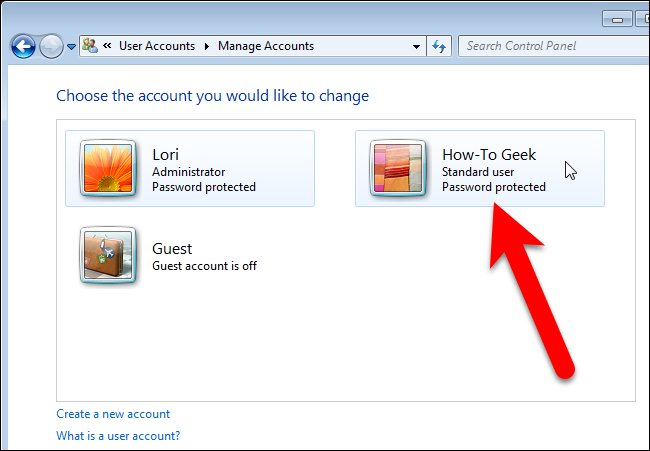
- Выберите учётную запись, которую хотите удалить.
- Нажмите “Удалить учётную запись”.
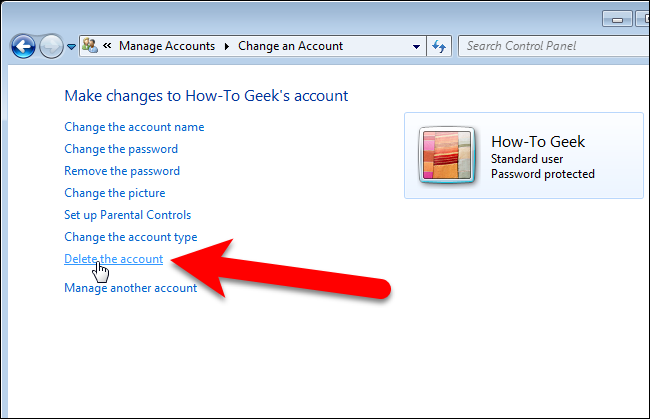
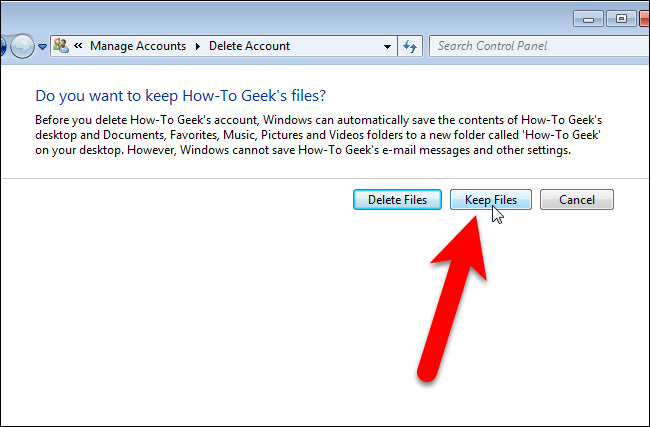
- Система предложит либо удалить файлы, либо сохранить их на рабочем столе в отдельной папке. Мы рекомендуем вручную сделать полное резервное копирование, так как встроенный вариант копирует не все данные.
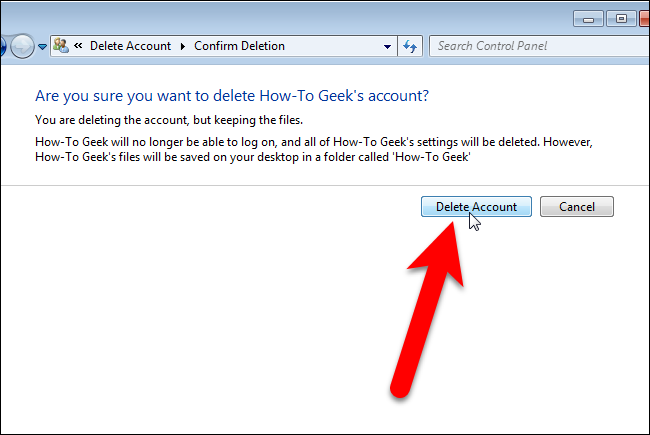
- Подтвердите удаление, нажав “Удалить учётную запись”.
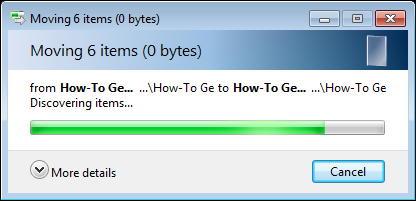
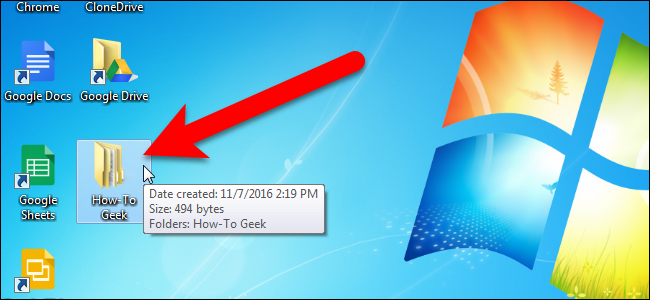
Если вы выбрали сохранить файлы, система перемещает их в папку на рабочем столе перед удалением учётной записи.
После удаления учётная запись исчезнет из списка и с экрана входа.
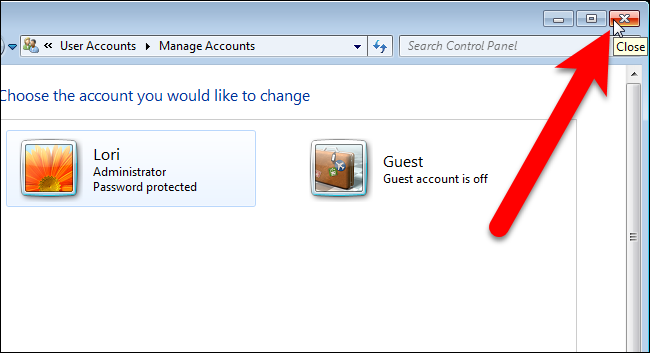
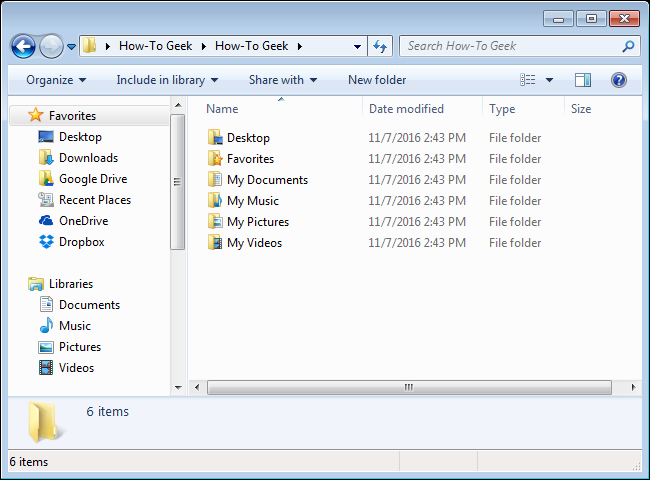
Если вы сохранили файлы, они будут в папке на рабочем столе.
Обратите внимание: встроенный механизм Windows 7 копирует не все подпапки — смотрите список того, что действительно копируется.
Альтернативные методы удаления (для продвинутых пользователей)
Если вы предпочитаете командную строку или автоматизацию, можно использовать следующие способы.
net user (командная строка, требует прав администратора)
Откройте Командную строку (cmd) с правами администратора и выполните:
net user "ИмяПользователя" /deleteЭто немедленно удалит локальную учётную запись и профиль не переместит — предварительно сделайте резервную копию.
PowerShell (Windows 10/8/7 с подходящими модулями)
Откройте PowerShell от имени администратора и выполните:
Remove-LocalUser -Name "ИмяПользователя"(В старых версиях Windows 7 может потребоваться модуль или запуск удалённо.)
Управление компьютером (lusrmgr.msc)
Откройте Управление компьютером → Локальные пользователи и группы → Пользователи, правым кликом удалите профиль. Замечание: lusrmgr.msc недоступен в редакции Home.
Удаление профиля вручную
Если профиль повреждён или не удаляется, можно вручную удалить папку C:\Users\<имя> и очистить записи в реестре по пути:
HKEY_LOCAL_MACHINE\SOFTWARE\Microsoft\Windows NT\CurrentVersion\ProfileList
Удаление в реестре рискованно — сделайте полную резервную копию реестра и системы перед изменениями.
Когда удаление может не сработать и что делать
- Учётная запись скрыта: покажите профиль в системе и затем удаляйте.
- Вы вошли как стандартный пользователь: войдите в администраторскую учётную запись или используйте UAC для повышения прав.
- Учетная запись является последней админской: создайте новую учётную запись с правами администратора прежде чем удалять последнюю.
- Профиль «завис» и не удаляется: перезагрузите систему, выйдите из всех сессий, используйте безопасный режим или загрузку с внешнего носителя.
Контрольный список администратора перед удалением
- Убедиться, что вы вошли в учётную запись с правами администратора.
- Сделать полную резервную копию C:\Users\<имя> на внешний носитель или сетевой ресурс.
- Проверить, не связано ли имя с учётной записью Microsoft (если да — учесть удаление связанного профиля и синхронизации).
- Уведомить пользователя или команду и получить одобрение по политике хранения данных.
- Если нужно — экспортировать почту и настройки приложений.
- После удаления проверить экран входа и доступность общих ресурсов.
Плейбук для массового удаления (короткая SOP)
- Подготовка: собрать список учётных записей для удаления и обосновать действие.
- Создать резервные копии данных и сохранить отчёт (куда и когда сохранено).
- Выполнить удаление одним из способов (GUI для одиночных, PowerShell/скрипт для массовых).
- Проверка: убедиться, что пользователь исчез с экрана входа и данные удалены/сохранены согласно политике.
- Документирование: записать изменения в админ-журнал.
Модель принятия решения и матрица рисков
Модель: Если риск потери данных высок — делать ручную резервную копию и проверять целостность. Если учётные записи массово устарели и данных нет — автоматизировать через PowerShell.
Риски и смягчения:
- Потеря личных данных — смягчение: ручное резервное копирование полного профиля.
- Нарушение доступа администратора — смягчение: создать запасную админ-учётную запись.
- Несовместимость инструментов (Home edition) — смягчение: использовать GUI или командную строку.
Совместимость и советы по миграции
- Windows Home: lusrmgr.msc недоступен — используйте «Настройки» или net user.
- Если удаляемая учётная запись — учётная запись Microsoft, сначала проверьте связанные службы (OneDrive, Office 365), чтобы не потерять синхронизированные данные.
- Для доменных учётных записей (AD) удаление локально не удаляет запись в Active Directory — действия выполняются через AD-админку.
Приватность и соответствие требованиям
Если учётная запись содержит персональные данные, оцените требования по хранению и удалению данных в вашей организации (GDPR/локальные регламенты). Удаление с диска и очистка резервных копий могут потребовать дополнительных процедур (например, шредирования носителя) в зависимости от политики конфиденциальности.
Часто задаваемые вопросы
Q: Можно ли восстановить учётную запись после удаления?
A: Прямо из Windows восстановить удалённую локальную учётную запись нельзя. Можно восстановить данные из резервной копии и затем создать новую учётную запись с тем же именем.
Q: Можно ли удалять учётные записи, если Windows использует учётную запись Microsoft?
A: Да, но перед удалением проверьте синхронизированные данные (OneDrive, почта). После удаления локальной копии данные в облаке останутся, если это учётная запись Microsoft.
Q: Что делать, если lusrmgr.msc отсутствует?
A: Это нормально для Windows Home — используйте «Настройки», net user или PowerShell.
Краткое резюме
Удаление учётной записи в Windows — простая операция, если соблюдать порядок: сначала резервная копия, затем удаление из «Настроек» (Windows 10/8) или из «Учётных записей пользователей» (Windows 7). У продвинутых пользователей есть варианты через net user, PowerShell или управление компьютером; операции с реестром и ручное удаление профиля требуют осторожности.
Важно: всегда действуйте с правами администратора и документируйте изменения.
Краткое объявление для команды (100–200 слов)
Планируется очистка неиспользуемых учётных записей на служебных компьютерах. Перед удалением мы вручную сделаем резервную копию всех папок C:\Users\<имя>. Если ваши данные зависят от локальной учётной записи, пожалуйста, сохраните личные файлы и уведомите IT. Удаление выполнит администратор в нерабочее время, после чего профили исчезнут с экрана входа. По вопросам безопасности и восстановления данных обращайтесь в IT-поддержку.

Похожие материалы

Несколько аккаунтов Skype: Multi Skype Launcher

Журнал для работы: повысить продуктивность

Персональные звуки уведомлений на Android

Скачивание шоу Hulu для офлайн‑просмотра

Microsoft Start: персонализированная новостная лента
