
Как включить и настроить заставку на Mac
Кратко
Заставки на macOS больше не нужны для защиты экрана, но они удобны для визуала, показа фото или быстрых подсказок. В этой статье показано, как включить и настроить встроенные заставки, установить сторонние, запустить заставку как фон рабочего стола и безопасно управлять установкой для отдельных пользователей или всей системы.
Содержание
- Активировать и настроить заставку на macOS
- Установить новые заставки на Mac
- Запуск заставки как фон рабочего стола
- Советы по безопасности и совместимости
- Чек-листы и FAQ
Зачем всё ещё использовать заставки
Заставки изначально создавали для предотвращения эффекта выгорания на старых ЭЛТ и плазменных мониторах. Сейчас большинство LCD/LED-дисплеев не подвержены выгоранию в той же степени, но заставки остаются полезными как оформление, способ показать фотогалерею или отобразить полезную информацию (например, «слово дня»).
Что такое «выгорание» (одна строка)
Выгорание — это стойкое искажение картинки на экране, вызванное длительным показом одного и того же изображения.
Как включить и настроить заставку на macOS
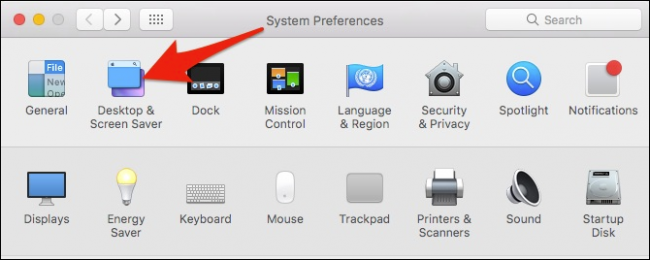
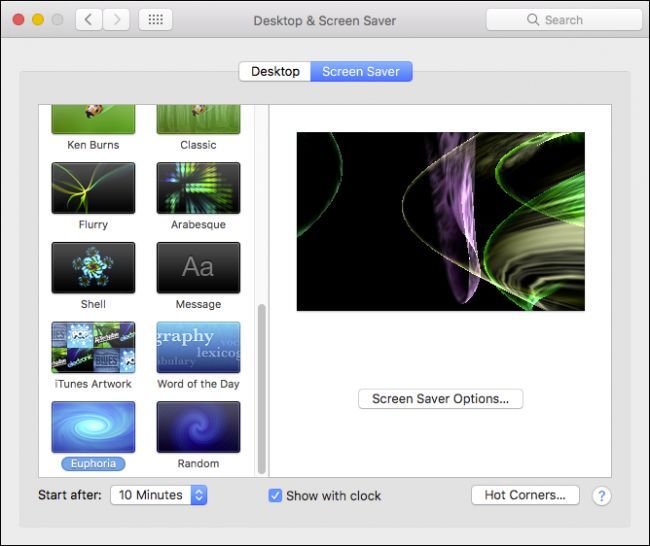
Откройте «Системные настройки» → «Рабочий стол и заставка». Это центральный инструмент для выбора и предпросмотра.
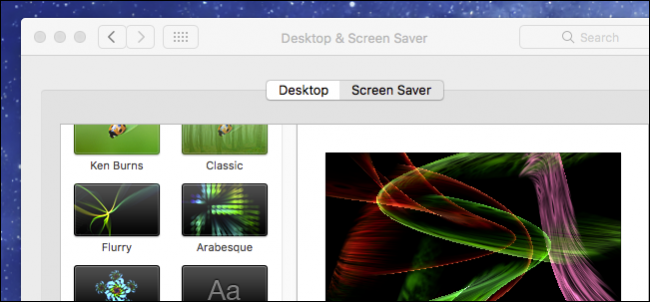
В левой панели выберите тип заставки. В правой панели вы увидите маленький предпросмотр.
- В верхней части списка находятся заставки, основанные на альбомах фотографий. В нижней части — классические графические и текстовые заставки.
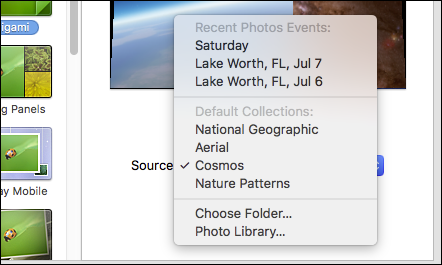
- Для заставок с фотографиями выберите источник: предустановленные коллекции, последние события или свою папку/библиотеку фотографий.

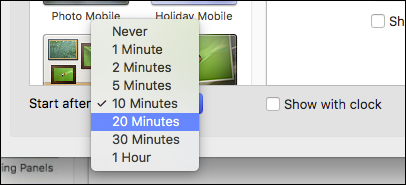
- Ниже списка заставок вы найдёте опцию времени до активации. По умолчанию можно выбрать от «Никогда» до «1 часа». Также можно включить отображение часов поверх заставки.
- Горячие углы: в этой настройке каждому углу экрана можно присвоить действие — запуск/выключение заставки, Mission Control, Центр уведомлений и т. п. Это быстрый способ управлять экраном при помощи мыши или трекпада.
- У многих заставок есть собственные дополнительные настройки: изменение текста, цвета, скорости анимации и т. д. Нажмите «Параметры…» при выборе заставки, чтобы изменить доступные опции.
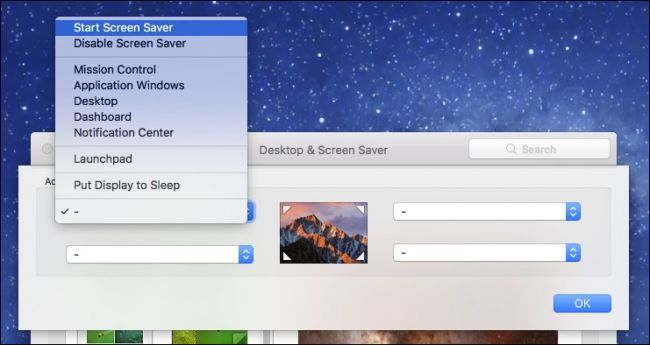
Важно: после выбора заставки вы всегда можете протестировать её, наведя указатель в окно предпросмотра или используя горячие углы.
Установка новых заставок на Mac
Если встроенные варианты надоели, можно установить сторонние заставки. Рекомендуемые источники — каталоги вроде Screensavers Planet или коллекции на GitHub, но скачивайте только из доверенных источников.
Пошагово:
- Скачайте файл заставки. Обычно он приходит в виде .saver внутри .dmg или в другом архиве.
- Откройте образ (.dmg) или распакуйте архив и найдите файл с расширением .saver.
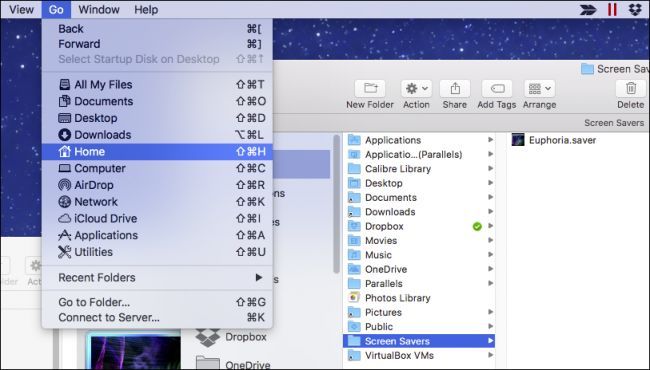
- Для установки только для вашей учётной записи перетащите .saver в папку ~/Library/Screen Savers (в домашней директории пользователя).
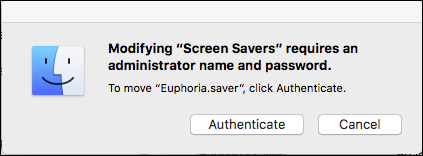
- Чтобы установить заставку для всех пользователей системы, перетащите .saver в /Library/Screen Savers. Для этого требуются права администратора.
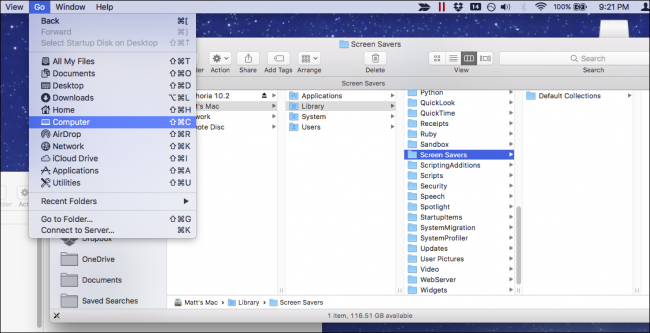
- При установке в системную папку macOS запросит «Аутентификацию». Введите имя администратора и пароль.
- После установки выбранная заставка станет доступна в настройках и появится после указанного времени ожидания или при наведении в горячий угол.
Совет: если вы видите предупреждение Gatekeeper, убедитесь в надежности источника. Предпочитайте заставки с поддержкой и обновлениями.
Запуск заставки как фон рабочего стола
Вы можете запустить заставку в фоновом режиме, чтобы она работала как живой фон рабочего стола. Это удобно для шоу-фото или атмосферных анимаций.
Откройте Терминал и выполните:
/System/Library/CoreServices/ScreenSaverEngine.app/Contents/MacOS/ScreenSaverEngine -backgroundЧтобы остановить фоновую заставку, выполните:
killall ScreenSaverEngineЗамечания:
- Команда запускает текущую выбранную заставку в фоне. Поведение может отличаться в зависимости от версии macOS.
- Этот трюк может потреблять больше ресурсов GPU/CPU и влиять на время автономной работы ноутбука.
Альтернативы и когда не использовать заставки
- Экономия заряда: если вы на портативном Mac, используйте режим сна дисплея вместо заставки — это экономит батарею.
- Динамические обои: macOS поддерживает динамические обои, которые автоматически меняются по времени суток и потребляют меньше ресурсов.
- Блокировка экрана и пароль: используйте блокировку экрана и требование пароля после сна вместо показа приватной информации на заставке.
Советы по безопасности и совместимости
- Источники: скачивайте заставки только с доверенных сайтов или репозиториев с открытым кодом. Проверяйте отзывы и активность проекта.
- Gatekeeper и notarization: современные macOS могут блокировать неподписанные расширения. Если заставка не запускается, проверьте предупреждения безопасности в «Системных настройках» → «Безопасность и конфиденциальность».
- Права: установка в /Library/Screen Savers требует прав администратора. Для массового развёртывания в корпоративной сети используйте MDM-инструменты.
- Совместимость: некоторые старые .saver могут не работать на новых версиях macOS. Перед массовой установкой протестируйте на одной машине.
Чек-листы
Чек‑лист для обычного пользователя:
- Выбрать заставку в «Рабочий стол и заставка».
- Установить желаемое время активации (или «Никогда»).
- Настроить горячие углы, если нужно.
- При установке из интернета проверить источник.
- Тестировать ударением производительности (при ноутбуке).
Чек‑лист для администратора (установка для всей системы):
- Проверить совместимость с текущей версией macOS.
- Сертифицировать или проверять подписывание пакета.
- Развернуть в /Library/Screen Savers через MDM или скрипт.
- Убедиться, что пользователи знают, как удалить или отключить заставку.
Мини‑методология выбора заставки (быстрый подход)
- Цель: декоративная / информативная / минимальная нагрузка?
- Совместимость: поддерживает ли версия macOS ваши устройства?
- Безопасность: источник и подпись разработчика.
- Тест: проверьте влияние на производительность и время автономной работы.
- Внедрение: личная установка или системная через администратора.
Критерии приёмки
- Заставка корректно отображается в настройках и в предпросмотре.
- При установке в /Library/Screen Savers она доступна всем пользователям.
- Нет критического потребления ресурсов при обычной работе.
- Нет системных предупреждений безопасности при установке из утверждённого источника.
Часто задаваемые вопросы
Как включить заставку?
Откройте Системные настройки → Рабочий стол и заставка → выберите заставку и установите время активации.
Как установить стороннюю заставку?
Скачайте .saver, затем переместите его в ~/Library/Screen Savers (для текущего пользователя) или в /Library/Screen Savers (для всех пользователей). При установке в системную папку потребуются права администратора.
Можно ли запустить заставку как фон рабочего стола?
Да. В Терминале выполните /System/Library/CoreServices/ScreenSaverEngine.app/Contents/MacOS/ScreenSaverEngine -background. Остановить можно командой killall ScreenSaverEngine.
Безопасно ли скачивать заставки из интернета?
Делайте это только из доверенных источников. Проверьте подпись разработчика и отзывы. Непроверённые плагины могут содержать нежелательное ПО.
Короткое резюме
- Заставки на Mac просты в настройке и всё ещё полезны для показа фото или декоративных эффектов.
- Вы можете установить сторонние заставки для своей учётной записи или системы целиком.
- Для фоновой заставки есть терминальная команда — используйте её с осторожностью.
В итоге: заставки — это небольшой, но гибкий инструмент персонализации macOS. Настройте их под себя, учитывая влияние на производительность и безопасность.

Похожие материалы

Несколько аккаунтов Skype: Multi Skype Launcher

Журнал для работы: повысить продуктивность

Персональные звуки уведомлений на Android

Скачивание шоу Hulu для офлайн‑просмотра

Microsoft Start: персонализированная новостная лента
