
Надстройки и коннекторы Outlook: как работают, безопасны ли и стоит ли их использовать

Быстрые ссылки
Что такое надстройки и коннекторы
Безопасно ли их устанавливать
Как добавить в Outlook
Как удалить из Outlook
Стоит ли их использовать
Что такое надстройки и коннекторы
Надстройки и коннекторы — это способы связать Outlook с внешними приложениями и сервисами. Примеры знакомых сервисов: Dropbox, Trello, Slack. Есть также корпоративные решения для учёта расходов, CRM и видеоконференций.
Цель у всех одна: дать возможность взаимодействовать с другим приложением прямо внутри Outlook.
Ключевое различие в направлении интеграции:
- Надстройка (add-in) позволяет Outlook отправлять данные в стороннее приложение.
- Коннектор (connector) позволяет стороннему сервису отправлять уведомления и данные в Outlook.
Надстройки доступны только для почтовых ящиков, использующих Exchange — это могут быть бесплатные учетные записи Outlook.com/live.com/hotmail или корпоративные учетные записи Office 365/Exchange. Учетные записи IMAP/POP (например, Gmail, Yahoo) обычно не поддерживают установку надстроек: опция “Get Add-ins” будет недоступна.
Пример: у Trello есть и надстройка, и коннектор. Надстройка позволяет из письма создать или изменить задачу Trello. Коннектор присылает в почту уведомления из Trello.
Существует два основных типа надстроек:
- Надстройки с кнопками. Они добавляют кнопку на ленту (ribbon) в Outlook. При клике надстройка получает доступ к содержимому сообщения и может отправить нужные данные в сторонний сервис.
- Надстройки, выделяющие контент. Такие надстройки объявляют, какие типы информации им нужны (адреса, номера телефонов, даты). Outlook при открытии письма проверяет содержимое и подсвечивает найденные элементы. При клике на подсвеченный элемент данные отправляются в сервис для дальнейшей обработки (например, показ на карте).
Коннекторы работают иначе: они выполняют всю логику на стороне стороннего сервиса и просто передают уведомления в Outlook. В интерфейсе это обычно не кнопки и не подсветка — пользователь видит входящие карточки/уведомления от сервиса.
Важно: надстройки имеют исполняемый код (обычно JavaScript), коннекторы не исполняются в почтовом клиенте — они лишь разрешают приём сообщений от сервиса.
Безопасно ли их устанавливать
Короткий ответ: да, если вы устанавливаете из Microsoft Store.
Подробности:
- Microsoft проверяет надстройки перед публикацией в магазине. Проверка включает безопасное исполнение кода, соответствие правилам работы с API и ограничения на то, что разработчики могут делать.
- В карточке надстройки в магазине доступны ссылки на политику конфиденциальности и юридические условия. Обязательно изучите их перед установкой.
- Надстройка получает доступ только к данным сообщения, с которым вы работаете. Она не может автоматически читать всю вашу почту без отдельного разрешения.
- Коннекторы также проходят валидацию, но фактически вы доверяете внешнему сервису, который будет отправлять данные в ваш почтовый ящик.
Рекомендации по безопасности:
- Устанавливайте только из Microsoft Store.
- Читайте права доступа и политику конфиденциальности.
- В корпоративной среде используйте централизованное управление надстройками через админцентр Microsoft 365.
- Удаляйте надстройки, которым вы больше не доверяете.
Примечание по песочнице: надстройки запускаются в безопасной среде, что ограничивает их возможности навредить системе или украсть данные напрямую из операционной системы.
Как добавить надстройку или коннектор в Outlook
Процесс похож в настольном приложении Outlook и в веб‑версии. Установка в клиенте автоматически синхронизируется с веб‑приложением и наоборот.
Процесс в клиенте Outlook
- Откройте Outlook.
- На вкладке “Главная” нажмите “Get Add-ins”.
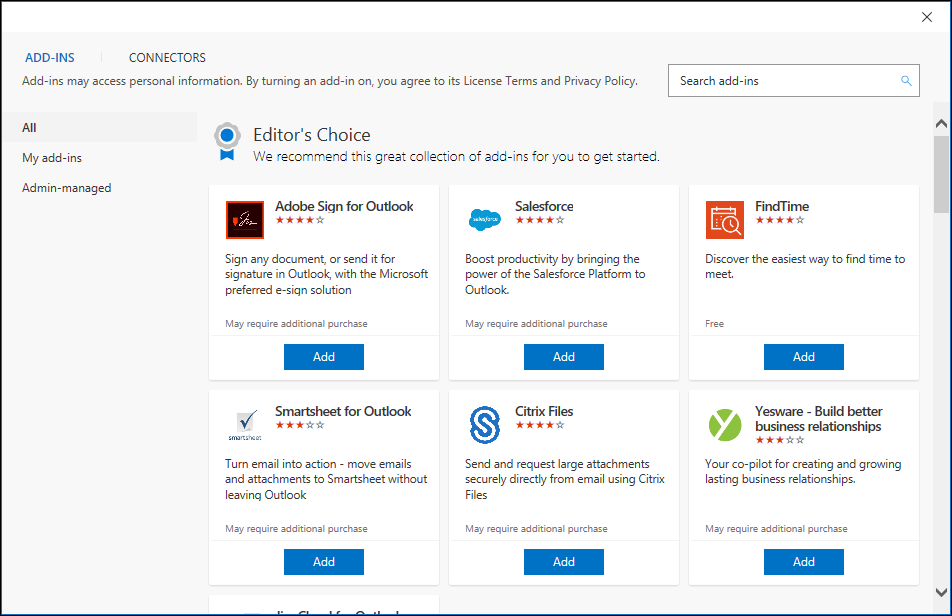
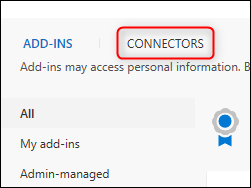
- Откроется панель “Add-ins & Connectors”. Если вы ищете коннектор, переключитесь на вкладку “Connectors”.
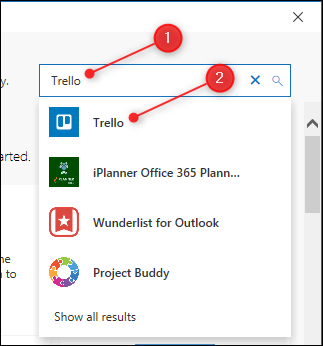
- Введите имя сервиса в строку поиска или найдите его в каталоге.
- Нажмите “Add” у нужной надстройки и подтвердите права доступа.
- Закройте панель; кнопки надстройки появятся на ленте при выборе письма.
Процесс в веб‑приложении Outlook
- В веб‑интерфейсе откройте почту и выберите сообщение.
- Нажмите на три точки в правом верхнем углу интерфейса просмотра письма.
- Выберите “Get Add-ins” в контекстном меню.
- Далее действия такие же, как в клиенте: поиск, установка и подтверждение.
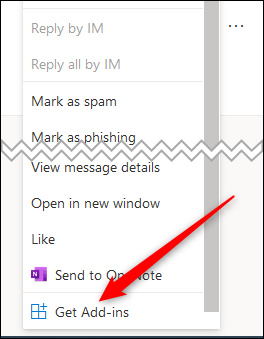
После установки надстройки панель открывается в том же виде в клиенте и в вебе.
Переключитесь на вкладку “Connectors”, если хотите произвести установку коннектора.
Пример поиска Trello и установки:
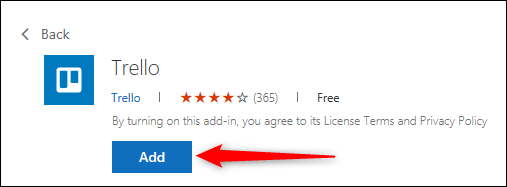
После установки могут появиться дополнительные кнопки на ленте или в панели при чтении/создании сообщения. Например, Giphy добавляет кнопку вставки GIF в окно создания письма, а Bing Maps подсвечивает адреса в тексте.
Если вы хотите сделать надстройку более доступной в веб‑версии, её можно закрепить в настройках:
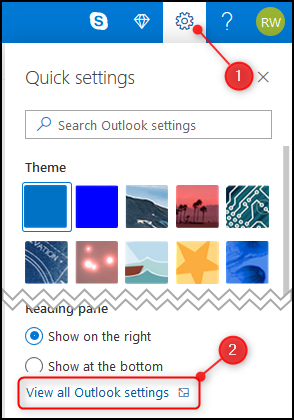
- Нажмите “Settings” и выберите “View all Outlook settings”.
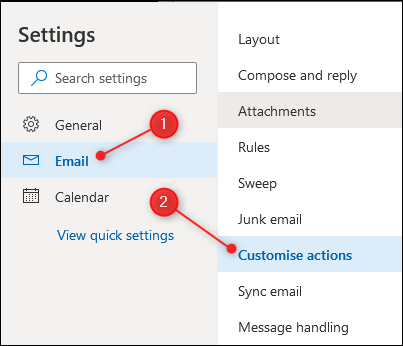
- Откройте Email > Customize Actions.
- В разделе Message Surface включите галочку рядом с надстройкой, которую нужно закрепить.
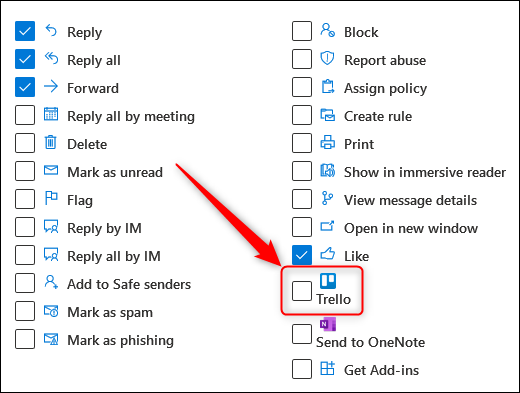
- Нажмите Save. Иконка станет видимой при чтении входящих сообщений. Если надстройка используется при составлении письма, активируйте её в разделе Toolbar.
Как удалить надстройки и коннекторы
Удаление простое:
- Откройте Add-ins & Connectors (Home > Get Add-ins или три точки > Get Add-ins).
- Перейдите на “My add-ins” или на вкладку “Configured” для коннекторов.
- Найдите нужную надстройку, нажмите три точки рядом с ней и выберите “Remove”.
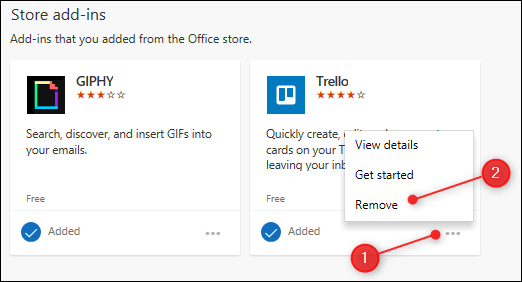
Изменения применяются сразу и синхронизируются между клиентом и веб‑версией.
Стоит ли их использовать
Надстройки и коннекторы часто экономят время: отправить вложение в Dropbox, переслать письмо в канал Slack или создать задачу в Trello / Jira можно одним кликом. Большая часть базовых надстроек бесплатна, а корпоративные решения могут требовать подписки.
Плюсы:
- Экономия времени и уменьшение ручной работы.
- Централизация рабочих процессов в почтовом клиенте.
- Простой доступ к внешним сервисам без перехода между вкладками.
Минусы и ограничения:
- Некоторые надстройки ограничены функциями в бесплатных версиях.
- Возможны ограничения для пользователей без аккаунтов Exchange.
- Не все сервисы доступны в Microsoft Store.
Рекомендация: тестируйте надстройки на отдельной учетной записи или в тестовой группе в компании перед массовым развёртыванием.
Когда надстройки не подойдут
- Если ваша почта на IMAP/POP и не поддерживает надстройки.
- Если безопасность в организации не позволяет внешние интеграции.
- Если вам нужно сложное согласование или трансформация данных, лучше использовать серверные интеграции (Power Automate, API).
Альтернативные подходы
- Microsoft Power Automate. Позволяет создавать автоматические рабочие процессы между Outlook и сотнями сервисов. Лучше для серверных сценариев и автоматизации массовых задач.
- Zapier / IFTTT. Удобно для простых однотипных интеграций между сервисами, если вам не нужна тесная интеграция с интерфейсом Outlook.
- Серверные интеграции через API. Для крупных компаний с кастомными требованиями это даёт полный контроль.
Методология оценки надстройки перед установкой
- Цель. Определите, какую задачу должна решить надстройка.
- Источник. Убедитесь, что она в Microsoft Store.
- Права доступа. Проверьте, к каким данным будет иметь доступ надстройка.
- Политика конфиденциальности. Ознакомьтесь с ней и оцените уровень рисков.
- Отзывы и рейтинг. Прочитайте отзывы пользователей и заметки разработчика.
- Тестирование. Установите в тестовой среде и проверьте сценарии использования.
- Мониторинг. После развёртывания следите за необычным поведением и отзывами пользователей.
Ролевые чек‑листы
Пользователь:
- Установил надстройку из Microsoft Store.
- Проверил политику конфиденциальности.
- Убедился, что надстройка запрашивает только необходимые разрешения.
- Удалил надстройку, если она не нужна.
IT‑администратор:
- Оценил надстройку на соответствие политике безопасности.
- При необходимости развернул надстройку централизованно через админцентр.
- Настроил мониторинг и процесс отчётов по инцидентам.
- Подготовил инструкцию для пользователей.
Разработчик надстройки:
- Следует рекомендациям Microsoft по разработке и безопасности.
- Предоставляет прозрачную политику конфиденциальности.
- Обеспечивает корректную обработку ошибок и минимальные права доступа.
Критерии приёмки надстройки
- Функциональность: надстройка выполняет заявленные действия без ошибок.
- Безопасность: надстройка использует минимально необходимые права.
- Производительность: не замедляет клиент или загрузку писем.
- Совместимость: работает в целевых версиях Outlook и на вебе.
- Юзабилити: интерфейс интуитивен для конечного пользователя.
Развертывание в корпоративной среде
- Используйте админцентр Microsoft 365 для одобрения и развёртывания надстроек.
- Политика разрешений: блокируйте непроверенные надстройки и разрешайте только одобренные.
- Обучение пользователей и документация обязательно при массовом развёртывании.
Безопасность и защита данных
- Надстройки запускаются в песочнице и не имеют прямого доступа к файловой системе без явного разрешения.
- Внимательно изучайте, какие внешние домены используются для передачи данных.
- В корпоративной политике ограничьте передачу конфиденциальных данных через сторонние сервисы.
- Для соответствия GDPR: убедитесь, что выбранный сервис даёт гарантию хранения данных в необходимых юрисдикциях и предоставляет право на удаление данных.
Важно: если надстройка отправляет персональные данные за границу, согласуйте это с отделом по защите данных.
Отладка и распространённые проблемы
- Надстройка не видна на ленте — проверьте настройки закрепления и права доступа. Возможно, надстройка установлена, но не активирована в Customize Actions.
- Кнопка есть, но при клике ничего не происходит — проверьте наличие блокировщиков скриптов, расширений браузера (для веб‑версии) и обновления клиента Outlook.
- Надстройка не работает для определённой учётной записи — убедитесь, что учётная запись использует Exchange.
- Коннектор не присылает уведомления — проверьте настройки уведомлений в стороннем сервисе и права доступа, настроенные при авторизации коннектора.
Примеры отказа — когда интеграция терпит неудачу
- Письмо содержит прикреплённый файл большого размера, и надстройка не обрабатывает вложения, что вызывает ошибку.
- Надстройка рассчитана на структуры писем, отличные от тех, что используют в вашей компании.
- Сторонний сервис временно недоступен и не может обработать запросы.
Таблица совместимости и заметки о миграции
- Outlook для Windows (современные версии) — поддерживает оба типа надстроек.
- Outlook для Mac — поддерживает надстройки, но функциональность может отличаться.
- Outlook Web — поддерживает надстройки и синхронизируется с клиентом.
- Мобильные версии Outlook — поддержка надстроек ограничена и зависит от платформы и надстройки.
При миграции почтового домена на Exchange/Office 365 планируйте проверку и повторную настройку надстроек, особенно тех, которые используют корпоративную аутентификацию.
Быстрая памятка по выбору между надстройкой и автоматизацией
- Нужна интеграция в интерфейсе почты (кнопка, подсветка) — выбирайте надстройку.
- Нужна автоматическая обработка писем в фоне — рассматривайте Power Automate или серверную интеграцию.
Модель зрелости использования интеграций
- Исследование: тестирование отдельных надстроек в личных учётных записях.
- Пилот: развёртывание в небольшой группе пользователей с мониторингом.
- Управляемое развёртывание: утверждение списка разрешённых надстроек и централизованное развёртывание.
- Корпоративное внедрение: интеграция с бизнес‑процессами и обучение персонала.
Мини‑глоссарий
- Надстройка: расширение, добавляющее функциональность в интерфейс Outlook.
- Коннектор: интеграция, которая присылает уведомления от внешнего сервиса в Outlook.
- Песочница: безопасная среда выполнения кода надстроек.
Decision flowchart
flowchart TD
  A[Нужна интеграция с внешним сервисом?] -->|Да| B{Интерактив в интерфейсе?}
  B -->|Да| C[Использовать надстройку из Microsoft Store]
  B -->|Нет| D{Нужна автоматизация без UI?}
  D -->|Да| E[Использовать Power Automate или серверную интеграцию]
  D -->|Нет| F[Использовать коннектор для уведомлений]
  A -->|Нет| G[Ничего не делать]
Резюме
- Надстройки и коннекторы расширяют возможности Outlook, экономят время и встраиваются в рабочие процессы.
- Устанавливайте только из Microsoft Store и проверяйте права доступа и политику конфиденциальности.
- Для корпоративного использования планируйте управление через админцентр и тестирование в пилоте.
Важное: всегда соблюдайте политики безопасности вашей организации и правила обработки персональных данных.

Похожие материалы

Несколько аккаунтов Skype: Multi Skype Launcher

Журнал для работы: повысить продуктивность

Персональные звуки уведомлений на Android

Скачивание шоу Hulu для офлайн‑просмотра

Microsoft Start: персонализированная новостная лента
