
Как очистить Корзину на внешнем диске macOS и вернуть место
Быстрые ссылки
Вариант один: Очистить всю Корзину на Mac
Вариант два: Использовать Curb, чтобы очистить корзину только на одном диске
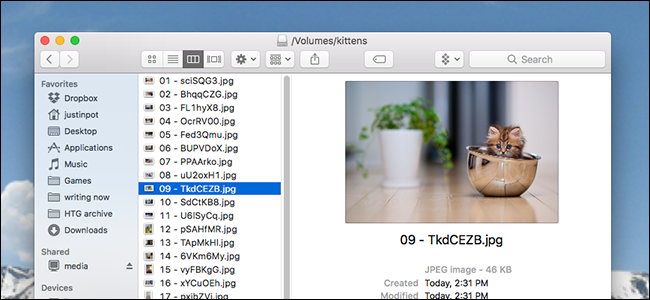
У вас есть флешка с фотографиями котиков, которую вы вечно таскаете с собой. Вы перетаскиваете пару гигабайт старых снимков в Корзину на Mac, но свободного места не становится больше. Причина в том, что файлы всё ещё находятся в Корзине конкретного диска.
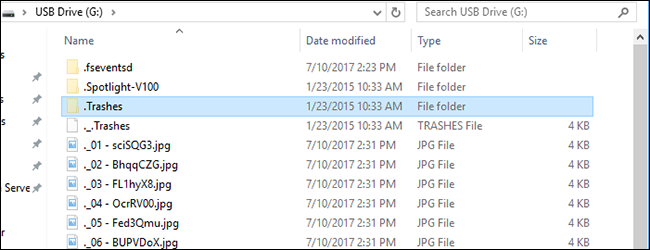
macOS визуально показывает одну Корзину на доке, но на самом деле для каждого подключенного тома существует скрытая папка в корне:
.TrashesВы не увидите эту папку, пока не включите показ скрытых файлов в Finder или не подключите внешний диск к компьютеру под Windows.
Ниже описаны два основных способа освободить место на внешнем диске.
Вариант 1: Очистить всю Корзину на Mac
Это самый простой способ. Подключите флешку и очистите Корзину на Mac. Система удалит содержимое всех папок
.Trashesна всех томах, включая подключенные внешние диски.
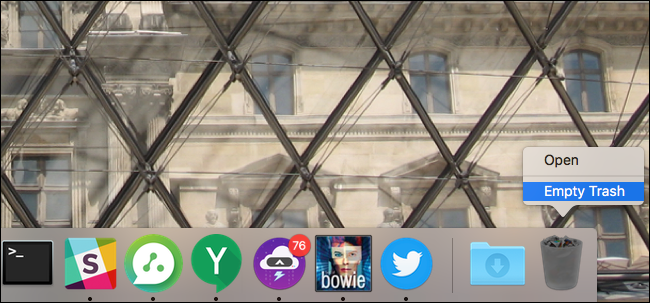
- Щелкните правой кнопкой по иконке Корзины в доке.
- Выберите «Очистить Корзину».
- Дождитесь завершения процесса. В зависимости от объёма данные могут удаляться несколько минут.
Важно: этот метод уничтожит файлы в корзинах всех подключённых томов одновременно.
Вариант 2: Использовать Curb, чтобы очистить корзину только одного диска
Если вы не хотите трогать файлы на основном диске, бесплатная утилита Curb позволяет удалить содержимое Корзины только с выбранного внешнего накопителя.
- Скачайте Curb, откройте ZIP и перетащите приложение в папку Приложения.
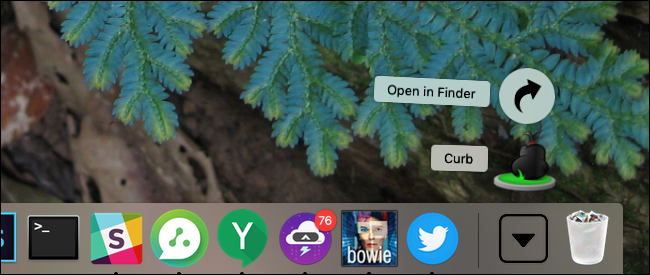
- Запустите приложение. Откроется простое окно, куда можно перетащить томы.
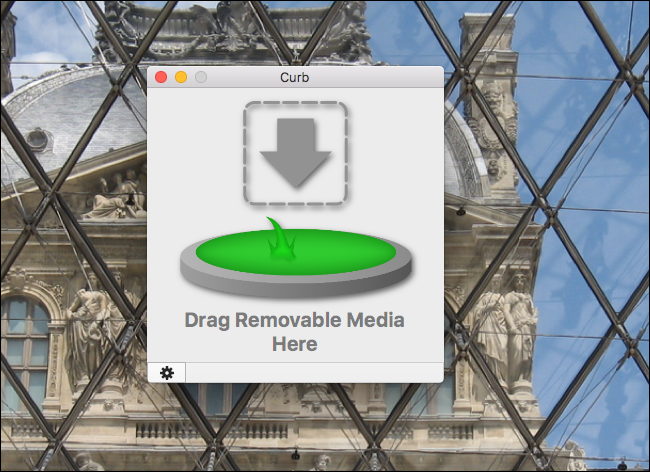
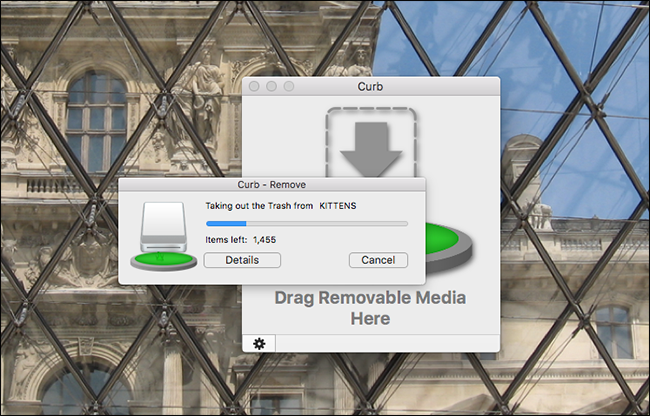
- Перетащите иконку внешнего диска из Finder в окно Curb. Утилита удалит папку
.Trashesс этого тома.
- В настройках можно включить опцию «Move it to local Trash», тогда удалённые файлы будут перенесены в Корзину на основном диске вместо безвозвратного удаления.
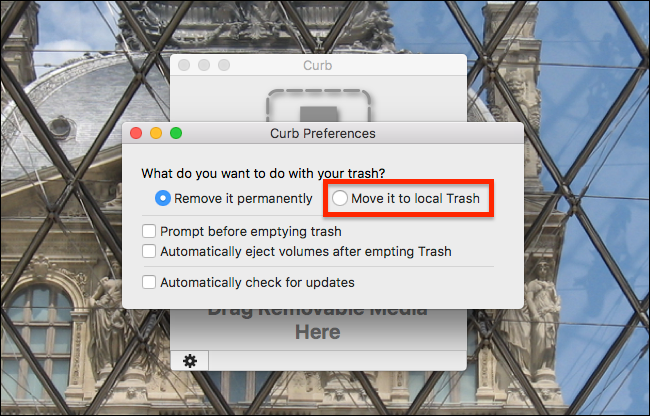
Преимущество: вы сохраняете контроль и не трогаете содержимое корзины на системном диске.
Альтернативные подходы
- Терминал: можно удалить содержимое .Trashes вручную через Terminal. Пример команды для конкретного тома:
sudo rm -rf /Volumes/ИмяТома/.Trashes/*Предупреждение: rm -rf опасна. Убедитесь, что путь указан правильно, иначе можно потерять данные.
Подключить диск к Windows: Windows покажет скрытую папку и вы сможете случайно или вручную удалить её содержимое.
Форматирование: если данные на диске не нужны, форматирование восстановит всё свободное место. Это радикально и удалит весь контент тома.
Когда это не сработает
- Диск смонтирован в режиме только для чтения или имеет повреждённую файловую систему.
- Том использует неподдерживаемый формат, требующий сторонних драйверов, и macOS не может изменить содержимое.
- Файлы защищены системными правами или шифрованы.
В таких случаях сначала проверьте права доступа и целостность файловой системы через Дисковую утилиту.
Пошаговый план для безопасного удаления (SOP)
- Подключите внешний диск и убедитесь, что он корректно отображается в Finder.
- Создайте резервную копию важных файлов, если сомневаетесь.
- Если нужно удалить только с внешнего диска, используйте Curb или Terminal с проверенным путём.
- Если выбираете общий вариант, убедитесь, что на системном диске нет нужных элементов в Корзине.
- Проверьте свободное место до и после операции.
Чек-листы по ролям
Обычный пользователь:
- Сделать резервную копию важных файлов.
- Подключить диск и проверить его содержимое.
- Использовать Curb или очистить Корзину целиком.
Продвинутый пользователь:
- Использовать Terminal с точным путём для выборочной очистки.
- Проверить права доступа и логи ошибок.
Сисадмин:
- Диагностировать ошибки файловой системы через Дисковую утилиту.
- Автоматизировать очистку через скрипты с логированием и проверкой целостности.
Критерии приёмки
- Свободное место на внешнем диске увеличилось на ожидаемый объём.
- Папка .Trashes отсутствует или пуста на нужном томе.
- Ни один нужный файл не был удалён по ошибке.
Безопасность и конфиденциальность
Перенос удалённых файлов в локальную Корзину означает, что они останутся на вашем основном диске до окончательной очистки. Если на носителе есть конфиденциальные данные, учитывайте это перед использованием опции переноса.
Глоссарий
- .Trashes: Скрытая папка в корне тома macOS, где система хранит удалённые файлы для этого тома.
- Curb: Простая бесплатная утилита для выборочной очистки Корзины на внешних накопителях.
Короткое резюме
Удалённые файлы на внешнем диске остаются в скрытой папке .Trashes. Чтобы вернуть место, можно либо очистить всю Корзину macOS, либо использовать Curb для выборочной очистки конкретного тома. Для продвинутых пользователей доступен Terminal, но он требует осторожности.

Похожие материалы

Несколько аккаунтов Skype: Multi Skype Launcher

Журнал для работы: повысить продуктивность

Персональные звуки уведомлений на Android

Скачивание шоу Hulu для офлайн‑просмотра

Microsoft Start: персонализированная новостная лента
