
Как отправить документ Google Docs по электронной почте
Электронная почта по‑прежнему остаётся ключевым каналом деловой коммуникации. Если вы активно пользуетесь Google Docs, полезно знать разные способы отправки документа по почте — от быстрого приглашения к просмотру до отправки финальной версии в формате PDF. Ниже — подробная инструкция для каждого сценария, советы по безопасности, шаблоны писем и практические чек‑листы.
Содержание
- Как отправить приглашение
- Как отправить ссылку
- Как отправить файл как вложение
- Как включить документ прямо в тело письма
- Проверка и отладка: часто встречающиеся проблемы
- Практические шаблоны писем
- Роли и быстрые чек‑листы
- Безопасность и приватность
- Критерии приёмки
- Глоссарий
- Резюме
Как отправить приглашение
Если нужно предоставить доступ конкретным людям и при этом управлять правами (просмотр, комментирование, редактирование), используйте приглашение.
Шаги:
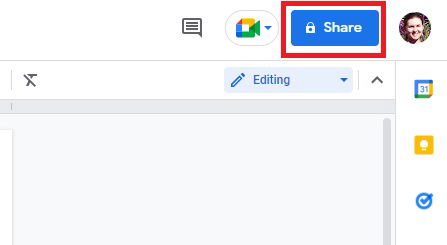
- Нажмите синюю кнопку «Поделиться» в правом верхнем углу документа.
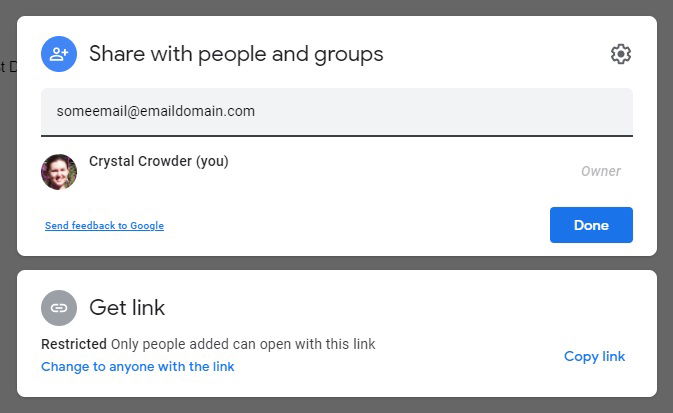
- В поле «Поделиться с пользователями и группами» введите e‑mail адреса тех, кому нужен доступ. Если контакты сохранены, можно использовать имена.
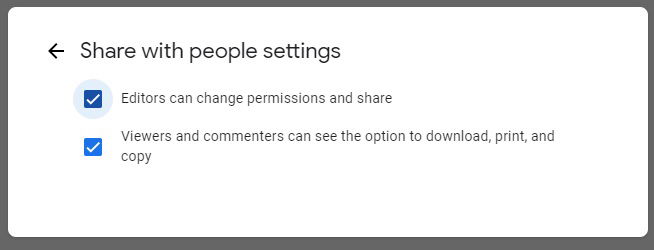
- Нажмите на значок настроек в правом верхнем углу диалога, чтобы выбрать дополнительные параметры совместного доступа (например, запрет на скачивание для зрителей).
Пояснения по уровням доступа:
- Редактор — может изменять документ и управлять комментариями.
- Комментатор — не может вносить изменения, но может оставлять замечания.
- Читатель — только просмотр без возможности редактирования и комментариев.
Совет: при вводе адреса иногда появляется дополнительное поле для сообщения. Наведите указатель на адрес, чтобы увидеть эту опцию, добавьте контекст и затем установите уровень доступа.
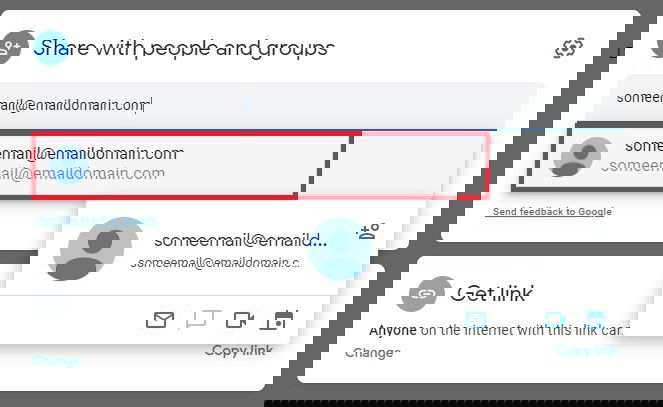
Нажмите «Отправить», когда всё настроено.
Важно: приглашение фиксирует список пользователей для конкретных адресов. Это лучший выбор, когда требуется контроль и аудит доступа.
Как отправить ссылку
Если задача — быстро поделиться документом с большой группой или внешними пользователями, удобно отправить ссылку.
Шаги:
- Нажмите «Поделиться», затем найдите блок «Получить ссылку».
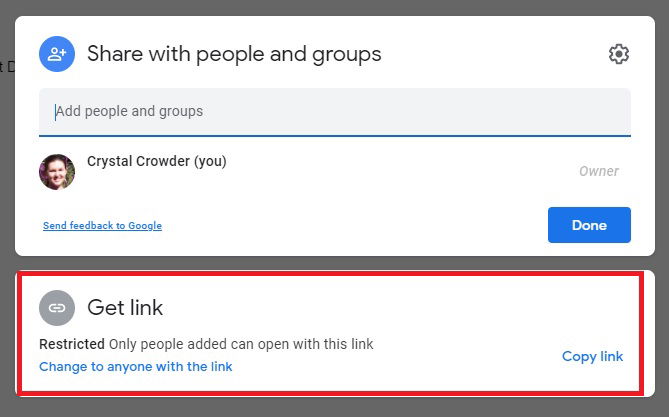
- По умолчанию ссылка может быть «Ограничена», т.е. доступна только указанным пользователям. Чтобы дать более широкий доступ, выберите «Изменить — любой, у кого есть ссылка». После этого настройте уровень доступа (чтение, комментирование, редактирование).
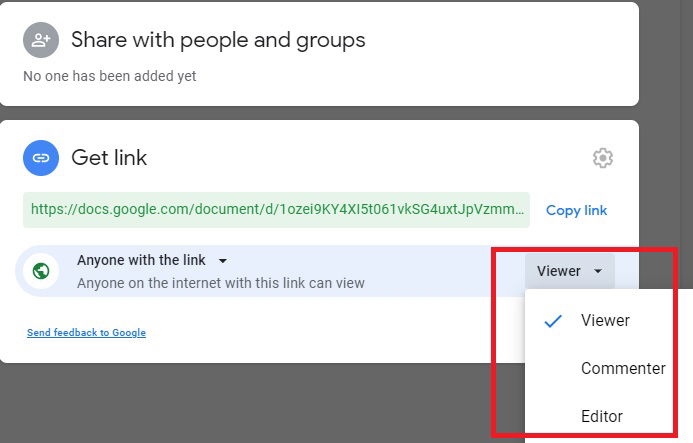
- Нажмите «Копировать ссылку» и вставьте её в письмо. Чтобы сделать ссылку аккуратной, встроите её в текст письма — вместо длинного URL используйте гиперссылку в почтовом клиенте.
Когда использовать ссылку:
- Для рассылок, где нужно быстро дать доступ большому числу людей.
- Для документов с материалами, которые не требуют строгого контроля версий.
Риск: люди, получившие ссылку, могут переслать её дальше. Для чувствительных данных лучше использовать приглашения с конкретными адресами.
Как отправить файл как вложение
Если нужно обеспечить неизменность форматирования и снабдить получателя финальной версией (например, для печати или архивирования), отправьте файл как вложение.
Шаги:
- В Google Docs откройте меню «Файл» → «Отправить по электронной почте» → «Отправить этот файл».
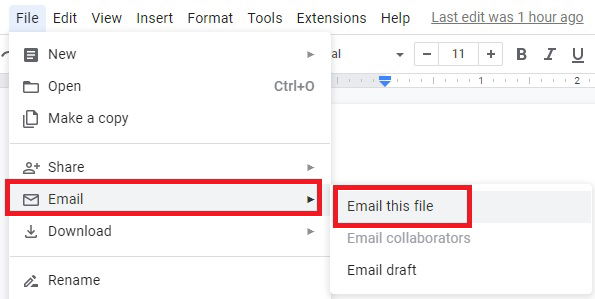
- В окне письма укажите получателей, тему и сообщение. Google Docs будет использовать ваш текущий Google‑аккаунт как адрес отправителя.
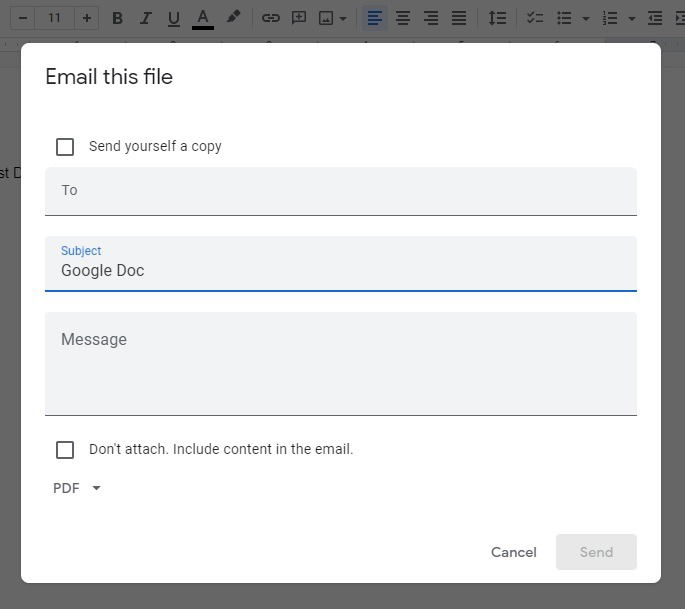
- В нижней части окна выберите формат вложения: PDF, Microsoft Word (.docx), OpenDocument, RTF, HTML и т.д.

- Нажмите «Отправить». Документ придёт как файл вложения к письму.
Советы по форматам:
- PDF — лучший выбор для сохранения макета и форматирования.
- DOCX — удобно, если получатель ожидает вариант, который можно править в Word.
- HTML/RTF — пригодятся для интеграции в CMS или старые редакторы.
Как включить документ прямо в тело письма
Иногда удобно вставить содержимое документа прямо в тело письма, например, для краткого уведомления или при рассылке новостей.
Шаги:
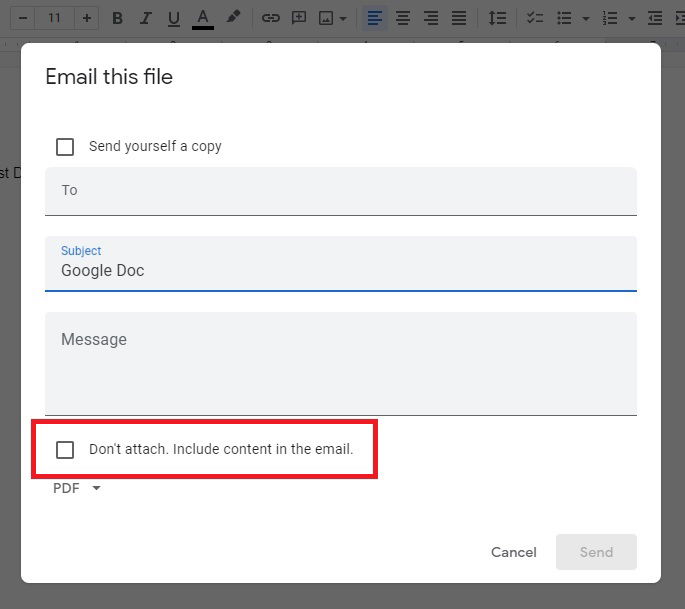
- Повторите путь «Файл» → «Отправить по электронной почте» → «Отправить этот файл».
- В окне отправки отметьте «Не прикреплять. Включить содержимое в письмо», расположенную под полем сообщения.
Учтите:
- Стили и сложная верстка могут частично потеряться при вставке в тело письма.
- Этот способ удобен для коротких заметок и дайджестов, но не для документов с таблицами и сложной компоновкой.
Проверка и отладка: часто встречающиеся проблемы
Почему кнопка «Отправить» может быть неактивной?
- Поле «Кому» или тело письма пусты. Google Docs требует хотя бы адрес и текст сообщения.
- Вы вошли в Google аккаунт, зарегистрированный не через Gmail (например, адрес на другом домене). Чтобы отправлять письма из Google Docs, отправитель должен использовать Gmail или корпоративный Google Workspace.
Потеря форматирования при конвертации в DOCX или при вставке в тело письма:
- Простое форматирование обычно сохраняется, но сложные макеты, собственные шрифты и встроенные элементы (например, надписи или продвинутые таблицы) могут отображаться иначе.
- Чтобы сохранить внешний вид, отправляйте PDF.
Проверка предварительного вида:
- Перед рассылкой сохраните копию и отправьте её себе или на другой адрес для проверки.
Практические шаблоны писем
Шаблон 1 — приглашение к совместной работе (для коллег):
Здравствуйте, команда.
Я опубликовал(а) документ «Название документа». Пожалуйста, просмотрите и оставьте комментарии до «дата». Уровень доступа: комментирование.
Ссылка: вставьте ссылку
Спасибо.
Шаблон 2 — отправка финальной версии в PDF (для клиента):
Добрый день, [Имя].
Во вложении — финальная версия документа «Название документа» в формате PDF. Если нужно внести правки, дайте знать.
С уважением, [Ваше имя]
Шаблон 3 — вставить содержимое в письмо (короткое уведомление):
Добрый день.
Ключевые изменения в документе:
- Пункт 1 — краткое описание
- Пункт 2 — краткое описание
Полный текст ниже / во вложении / по ссылке: вставьте ссылку
Роли и быстрые чек‑листы
Чек‑лист для отправителя (автора):
- Проверил(а) права доступа и выбрал(а) подходящий режим (Редактор/Комментатор/Читатель).
- Убедился(ась), что в документе нет чувствительных данных.
- Выбрал(а) формат отправки: ссылка / приглашение / вложение / содержимое.
- Отправил(а) тестовую копию себе.
Чек‑лист для редактора:
- Принять приглашение и проверить, видны ли все элементы.
- Оставить комментарии с контекстом и метками.
- При необходимости вернуть документ автору с пометками.
Чек‑лист для получателя (клиент/стейкхолдер):
- Убедиться, что документ открывается.
- Проверить критические разделы и форматирование.
- Подтвердить получение и статус (одобряю / правки / обсуждаем).
Безопасность и приватность
Рекомендации:
- Для конфиденциальных документов используйте приглашения по конкретным e‑mail и оставляйте режим «Ограничено». Так вы контролируете список лиц.
- Отключайте возможность скачивания и печати для «Читателей», если хотите ограничить распространение. Обратите внимание, это не стопроцентная защита — внимательный пользователь может сделать скриншот.
- Для соответствия локальным требованиям по защите данных (например, GDPR) минимизируйте объём персональных данных в документе и храните журнал доступа.
- Если документ содержит персональные данные, согласуйте с юридическим отделом политику обмена.
Правило хорошей гигиены: регулярно пересматривайте доступы и удаляйте лишних пользователей.
Критерии приёмки
Документ считается корректно отправленным, если выполнены следующие критерии:
- Получатель подтвердил доступ или получил вложение.
- Форматирование критичных разделов не искажено (проверено на тестовой отправке).
- Установлены права доступа, соответствующие требуемому уровню конфиденциальности.
- Для вложений выбран формат, соответствующий целям (PDF для финальной версии, DOCX для редактирования).
Когда этот способ не подойдёт: примеры и альтернативы
- Если нужно аудитировать отдельные правки по авторам и времени, лучше работать через Google Docs с приглашениями и включённой историей версий, а не отправлять PDF.
- Если получатель не использует Google/не хочет аккаунт — отправьте вложение в DOCX или PDF.
- Для массовых рассылок с персонализацией лучше экспортировать документ и использовать инструмент рассылки (Mail Merge) вместо ручной отправки ссылок.
Модель мышления и выбор метода (короткая эвристика)
- Нужно редактировать совместно → приглашение по e‑mail с правами Редактор.
- Нужно быстро донести информацию большинству → ссылка «любой, у кого есть ссылка» (учтите риски).
- Требуется сохранить верстку и макет → вложение PDF.
- Нужно вставить небольшой фрагмент в письмо → включить содержимое в тело письма.
Таблица совместимости форматов (кратко)
- PDF — сохранение макета, не редактируется. Рекомендуется для финальных версий.
- DOCX — редактируемый в Microsoft Word, возможны несовпадения форматирования.
- ODT — формат OpenDocument, лучше для пользователей LibreOffice.
- RTF/TXT/HTML — утилитарные форматы для старых редакторов или веб‑публикаций.
Тестовые сценарии и приёмочные критерии
- Отправка приглашения конкретному пользователю — получатель получает письмо и может открыть документ с назначенным правом.
- Отправка ссылки с доступом «любой, у кого есть ссылка» — пользователь без входа открывает документ.
- Отправка вложения в PDF — получатель видит документ в том же виде, что и у отправителя.
- Включение содержимого в тело письма — основные стили сохранены и текст читаем.
Маленький справочник терминов
- Поделиться — действие, открывающее настройки доступа к документу.
- Ограничено — режим доступа, при котором только перечисленные лица могут открыть документ.
- Получить ссылку — опция для генерации общего URL.
Шаблон чек‑листа процедур отправки (SOP)
- Откройте документ в Google Docs.
- Проверьте наличие конфиденциальных данных.
- Выберите метод отправки в соответствии с эвристикой.
- Проведите тестовую отправку себе.
- Настройте уведомления и проверьте подтверждение получения от ключевых получателей.
Резюме
- Google Docs предлагает четыре варианта отправки: приглашение, ссылка, вложение, вставка в тело письма.
- Выбор зависит от потребности в редактировании, сохранении форматирования и требуемом уровне приватности.
- Перед массовой рассылкой всегда выполните тестовую отправку.
Image credit: Google Docs app on s8 screen in a pocket of a blue jeans by 123RF

Похожие материалы

Несколько аккаунтов Skype: Multi Skype Launcher

Журнал для работы: повысить продуктивность

Персональные звуки уведомлений на Android

Скачивание шоу Hulu для офлайн‑просмотра

Microsoft Start: персонализированная новостная лента
