
Как эффективно искать файлы в Google Drive
Важно: интерфейсы Google Docs, Sheets и Slides ищут только внутри своих приложений. Для поиска по всем данным откройте Google Drive.
Быстрый план действий
- Введите ключевое слово или часть имени файла. Drive предложит подсказки по ходу ввода.
- Если имя неизвестно, фильтруйте по типу файла или расширению: например, .jpg или .pdf.
- Сузьте результаты по дате с помощью операторов
before:иafter:или через дополнительные инструменты поиска. - Если подозреваете автора или получателя, добавьте
from:,to:илиowner:.
Попробуйте частичный поиск
Если вы ожидаете увидеть одно или несколько слов в заголовке, введите только их. По мере ввода Google Drive начнёт показывать релевантные подсказки. Частичный поиск эффективен, когда имена файлов стандартные и содержат ключевые слова.
Совет: думайте как имя файла. Вспомните слова, которые могли добавить при сохранении: проект, отчёт, год, номер клиента и т. п.
Настройте инструменты поиска
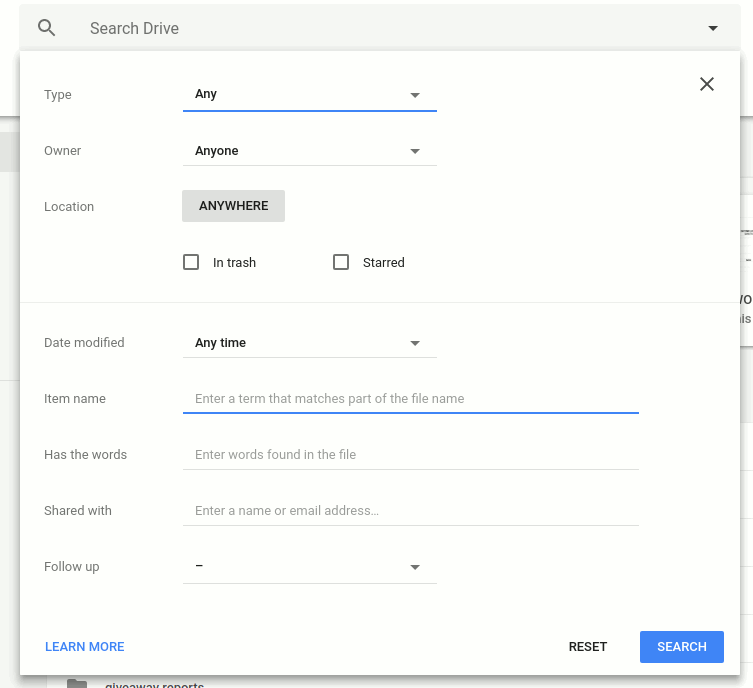
Google Drive содержит мощные фильтры. Нажмите на поле поиска, затем на пункт Ещё инструменты поиска. Там можно выбрать:
- тип файла (документ, таблица, изображение и т. д.)
- владельца или конкретный аккаунт
- дату изменения
- наличие слов в документе или в теле письма
Используйте комбинации этих фильтров для точного результата.
Поиск по расширению и типу файла
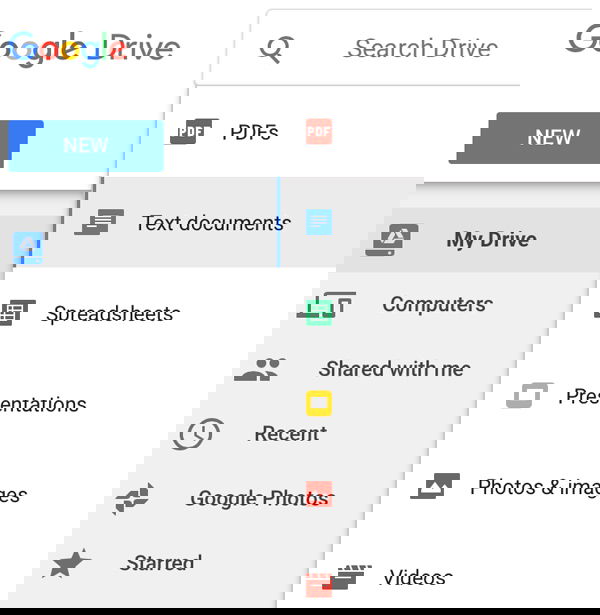
Если вы не помните название, но знаете формат, используйте расширение. Примеры:
- для изображений введите .jpg, .png, .gif
- для документов введите .pdf, .docx, .txt
Альтернатива: используйте выпадающее меню типа файла в инструментах поиска, если не хотите вводить расширение вручную.
Когда это не сработает: если файл был переименован или сохранён без расширения, поиск по расширению вернёт неполный результат.
Поиск недавно изменённых или загруженных файлов
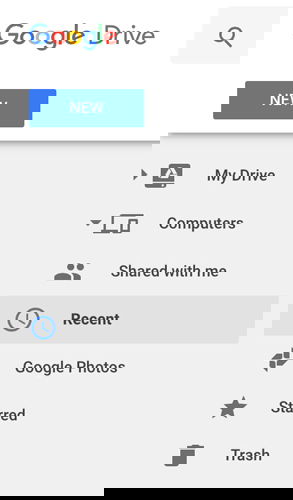
Если вы не помните имя или тип, откройте вкладку Недавние в левом меню. Там видно, что было открыто или изменено сегодня, на этой неделе или ранее в этом году. Этот способ особенно полезен для недавно работающих над проектом файлов.
Поиск по отправителю, создателю или получателю
Используйте операторы поиска для ускорения результата:
from:имя@пример.com— файлы, созданные или загруженные этим адресомto:имя@пример.com— файлы, отправленные на этот адресowner:имя@пример.com— файлы, владельцем которых является указанный аккаунт
Операторы можно комбинировать: from:ivan@site.ru .pdf after:2024-01-01.
Поиск по дате
Для фильтрации по времени используйте инструменты поиска или операторы before: и after: в формате yyyy-mm-dd. Примеры:
after:2023-01-01 before:2023-12-31— файлы, изменённые в 2023 годуbefore:2022-06-01— файлы, изменённые до июня 2022 года
Замечание: дата применима к последнему изменению файла, а не к первоначальной загрузке.
Поиск на iPhone с 3D Touch
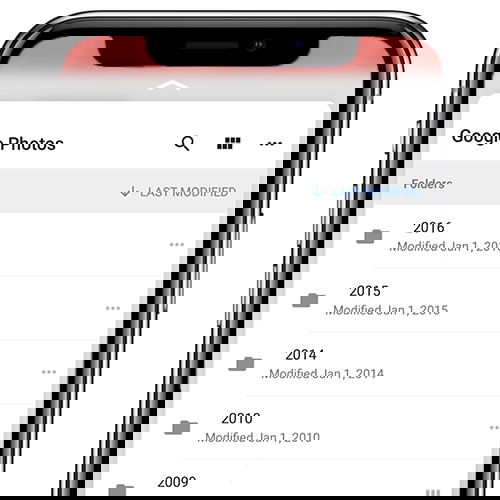
В приложении Google Drive на iPhone 6S и новее можно использовать 3D Touch для предварительного просмотра файла без полного открытия. Нажмите сильнее для открытия и просмотра содержимого. Это экономит время при просмотре большого количества похожих файлов.
Важно: в мобильных браузерах предварительный просмотр может работать менее надёжно. Лучше использовать официальное приложение.
Что делать, если поиск не даёт результата
- Проверьте, не вошли ли вы под другим аккаунтом Google. Файлы могут храниться в другом профиле.
- Убедитесь, что файл не находится в корзине.
- Возможно, вы ищете в интерфейсе Docs/Sheets/Slides вместо Drive. Откройте Google Drive напрямую.
- Файл мог быть удалён или перемещён в другой каталог общего доступа.
Быстрая методика поиска (SOP)
- Введите ключевое слово или часть имени.
- Если пусто, используйте фильтр по типу файла.
- Добавьте автора или владельца через оператор
from:илиowner:. - Ограничьте по датам с
after:иbefore:. - Откройте вкладку Недавние, если файл недавно редактировался.
- Если не найдено, проверьте другие аккаунты и корзину.
Чеклист для разных ролей
- Для админа IT: проверьте права совместного доступа и журналы активности при исчезновении файлов.
- Для менеджера проекта: используйте
owner:и коллекции командных папок для поиска рабочих документов. - Для дизайнера: фильтруйте по расширениям изображений и размеру файла.
Ментальная модель поиска
Думайте о поиске в трёх измерениях:
- Что это за файл — тип/расширение
- Кто с ним работал — владелец/автор/получатель
- Когда это происходило — дата создания или изменения
Сочетание этих трёх параметров быстро сужает выдачу.
Диаграмма решения при поиске
flowchart TD
  A[Есть имя файла?] -->|Да| B[Выполнить частичный поиск]
  A -->|Нет| C{Известен тип файла?}
  C -->|Да| D[Поиск по расширению или типу]
  C -->|Нет| E[Открыть вкладку 'Недавние']
  D --> F[Добавить фильтр по дате или автору]
  E --> F
  F --> G[Файл найден?]
  G -->|Да| H[Открыть файл]
  G -->|Нет| I[Проверить другой аккаунт или корзину]
Юридические и приватность заметки
- Поиск возвращает только те файлы, к которым у вас есть доступ. Если файл скрыт владельцем, вы не увидите его в результатах.
- Для корпоративных аккаунтов администратор может ограничивать или отслеживать доступ к данным. При работе с персональными данными учитывайте требования конфиденциальности и политики организации.
Краткая таблица приёмки результатов поиска
- Найден файл по ключевому слову: успех
- Найдено много нерелевантных файлов: добавить фильтр по типу или дате
- Ничего не найдено: проверить аккаунт, корзину, права доступа
Однострочные определения
- Частичный поиск: ввод фрагмента имени файла для получения подсказок
- Оператор поиска: специальная команда
from:,to:,before:и т. д.
Заключение
Поиск в Google Drive становится быстрым, если вы комбинируете простые приёмы: частичный поиск, фильтры по типу, операторы по автору и датам, а также вкладку Недавние. Для мобильных устройств используйте официальное приложение для наилучшей работы функций предварительного просмотра.
Сводка:
- Начинайте с простого ключевого слова
- Добавляйте фильтры по типу, автору и дате
- Проверяйте аккаунт и корзину, если файл не найден
Если у вас остались вопросы или есть конкретная задача поиска, оставьте комментарий ниже и опишите, что вы ищете и в каком аккаунте.

Похожие материалы

Несколько аккаунтов Skype: Multi Skype Launcher

Журнал для работы: повысить продуктивность

Персональные звуки уведомлений на Android

Скачивание шоу Hulu для офлайн‑просмотра

Microsoft Start: персонализированная новостная лента
