
Как редактировать вертикальные короткие видео в Adobe Premiere Rush
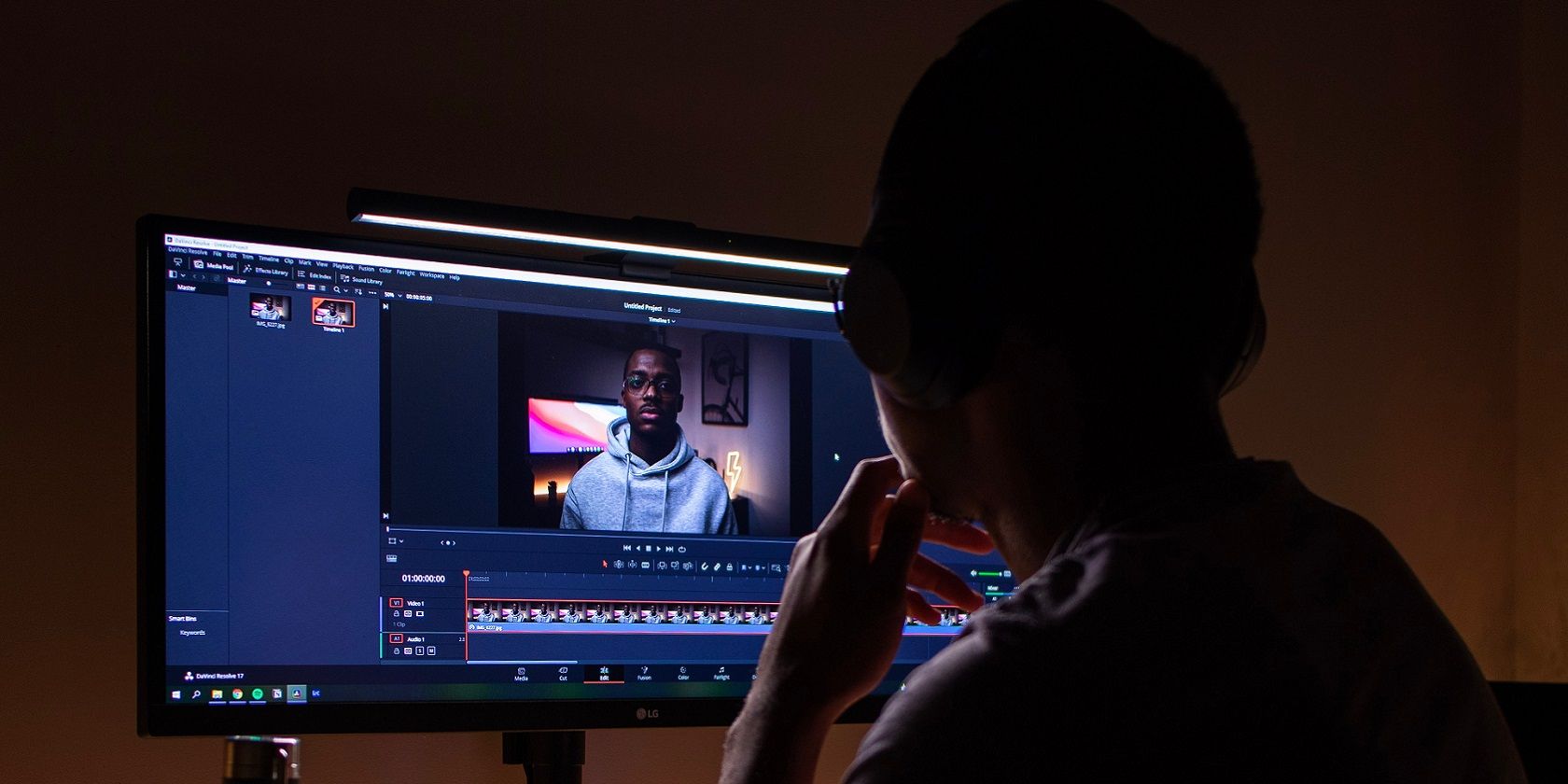
Короткие вертикальные видео доминируют в лентах социальных сетей. TikTok, Instagram Reels и Shorts на YouTube предъявляют похожие требования к формату и динамике контента. Premiere Rush подходит для быстрого создания таких роликов: у него интуитивный интерфейс, мобильная версия и базовый набор инструментов для монтажа, звука и экспорта.
В этой статье вы найдёте подробную пошаговую инструкцию, советы по рабочему процессу, распространённые ошибки и тесты приёмки перед публикацией.
Для кого эта инструкция
- Создатели контента, которые монтируют на смартфоне или ноутбуке.
- SMM‑менеджеры и маркетологи, у которых нет времени на сложные монтажные наборы.
- Новички, которым нужен простой, но гибкий рабочий процесс.
Важно: если вам требуется сложная цветокоррекция или многодорожечный профессиональный звук — рассмотрите Premiere Pro. Ниже есть маленькая схема выбора.
Как зарегистрироваться в Adobe Creative Cloud
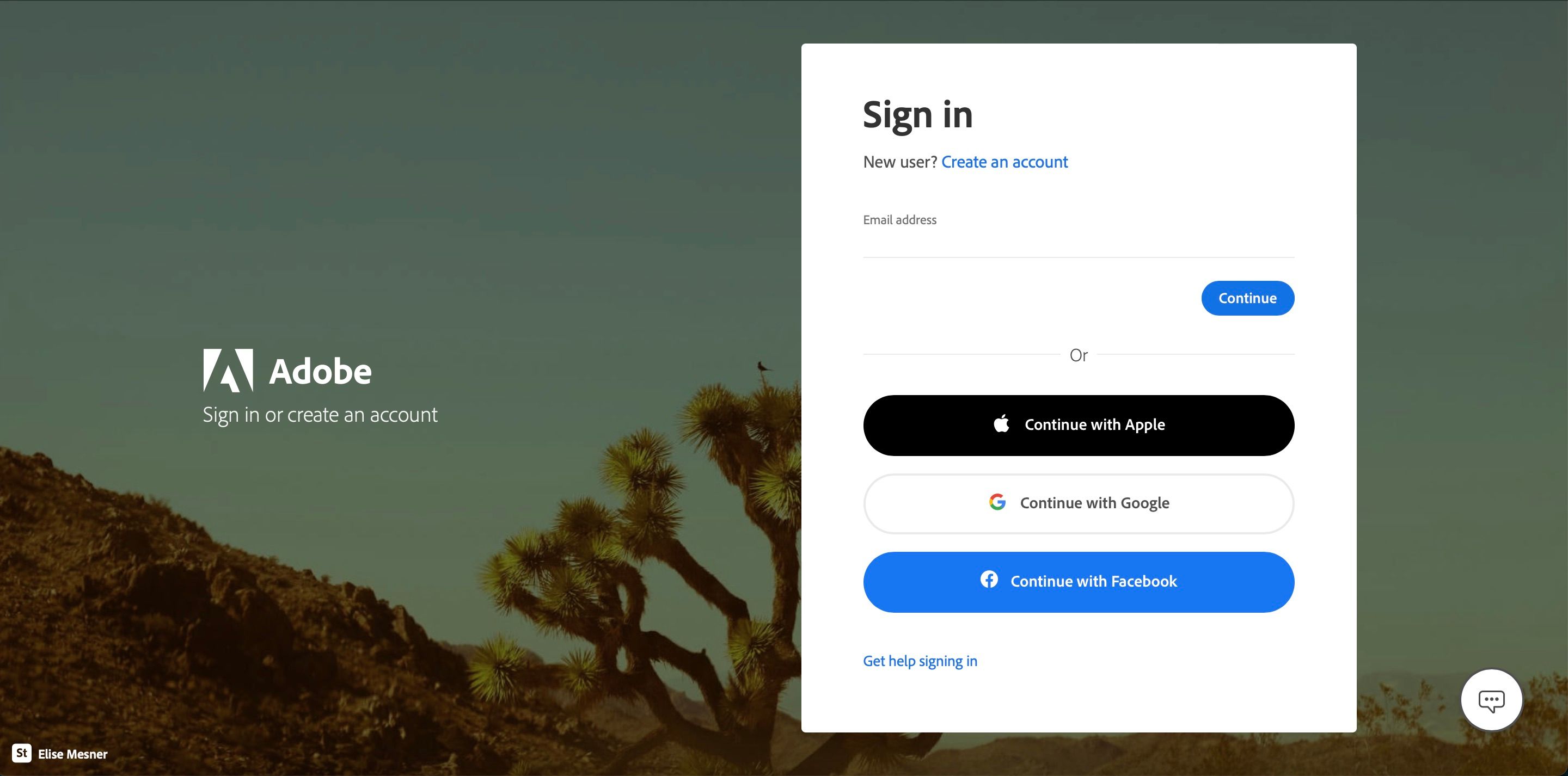
- Перейдите на страницу входа Adobe Creative Cloud.
- В правом верхнем углу нажмите “Sign In” (Войти).
- Выберите “Create an account” (Создать аккаунт) и следуйте подсказкам.
Примечание: для использования Premiere Rush не обязательно иметь платную подписку. Бесплатная версия ограничена, но позволяет смонтировать и экспортировать несколько роликов.
Шаг 1 — Создайте новый проект
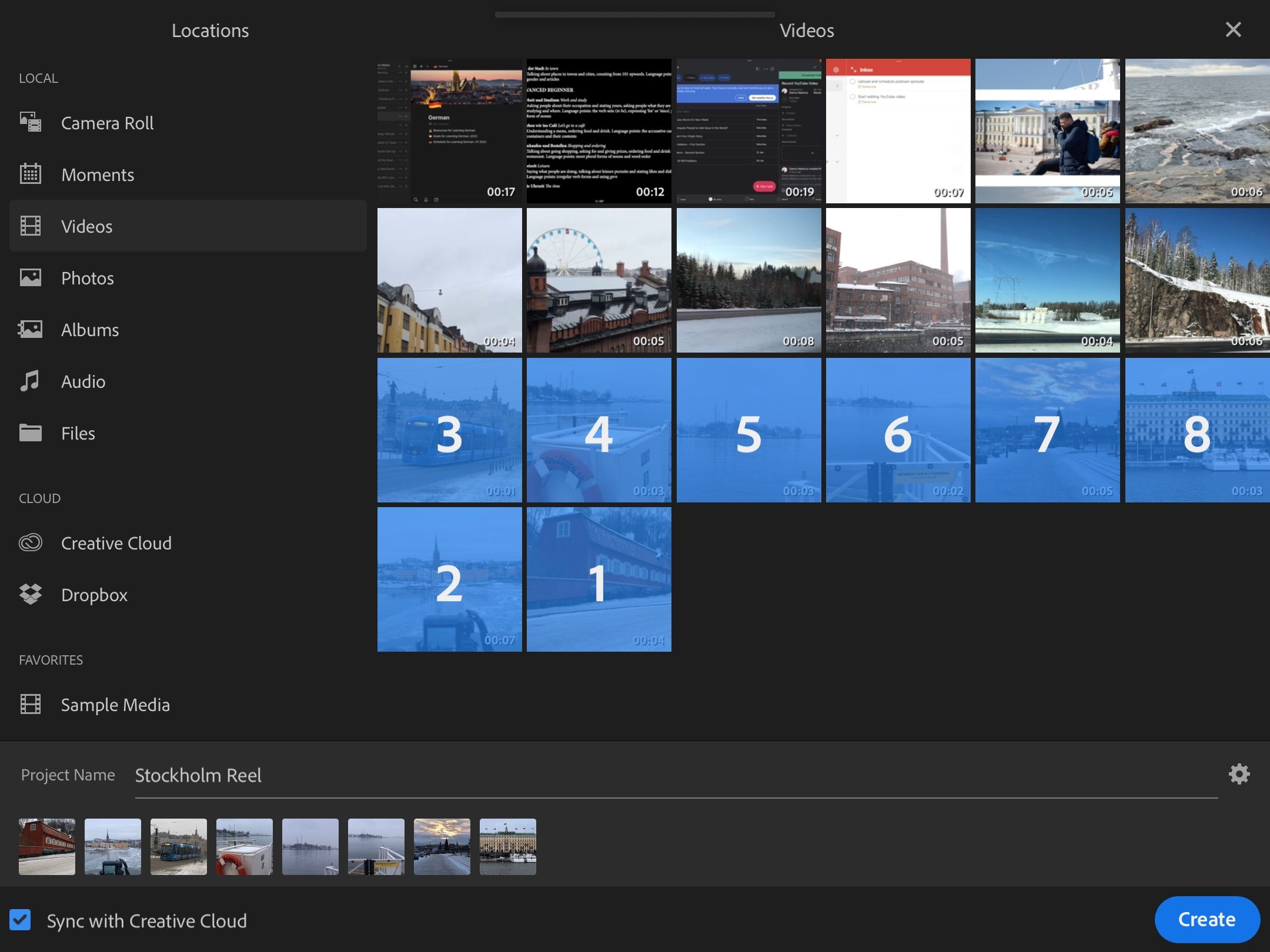
- Нажмите плюс (+) и выберите “Add Media” (Добавить медиа) или “Take Video or Photo” (Снять видео/фото).
- Выберите клипы, задайте имя проекта и нажмите “Create” (Создать).
Совет: давайте проекту описательное имя с датой, например “Reel2026-04-03Короткий” — это упрощает поиск.
Шаг 2 — Обрежьте кадр до 9:16 (вертикальный формат)
Чтобы ролик корректно отображался в TikTok/IG Reels/YouTube Shorts, используйте формат 9:16.
- Нажмите иконку с горизонтально/вертикальным экраном рядом с кнопками воспроизведения.
- Выберите 9:16.
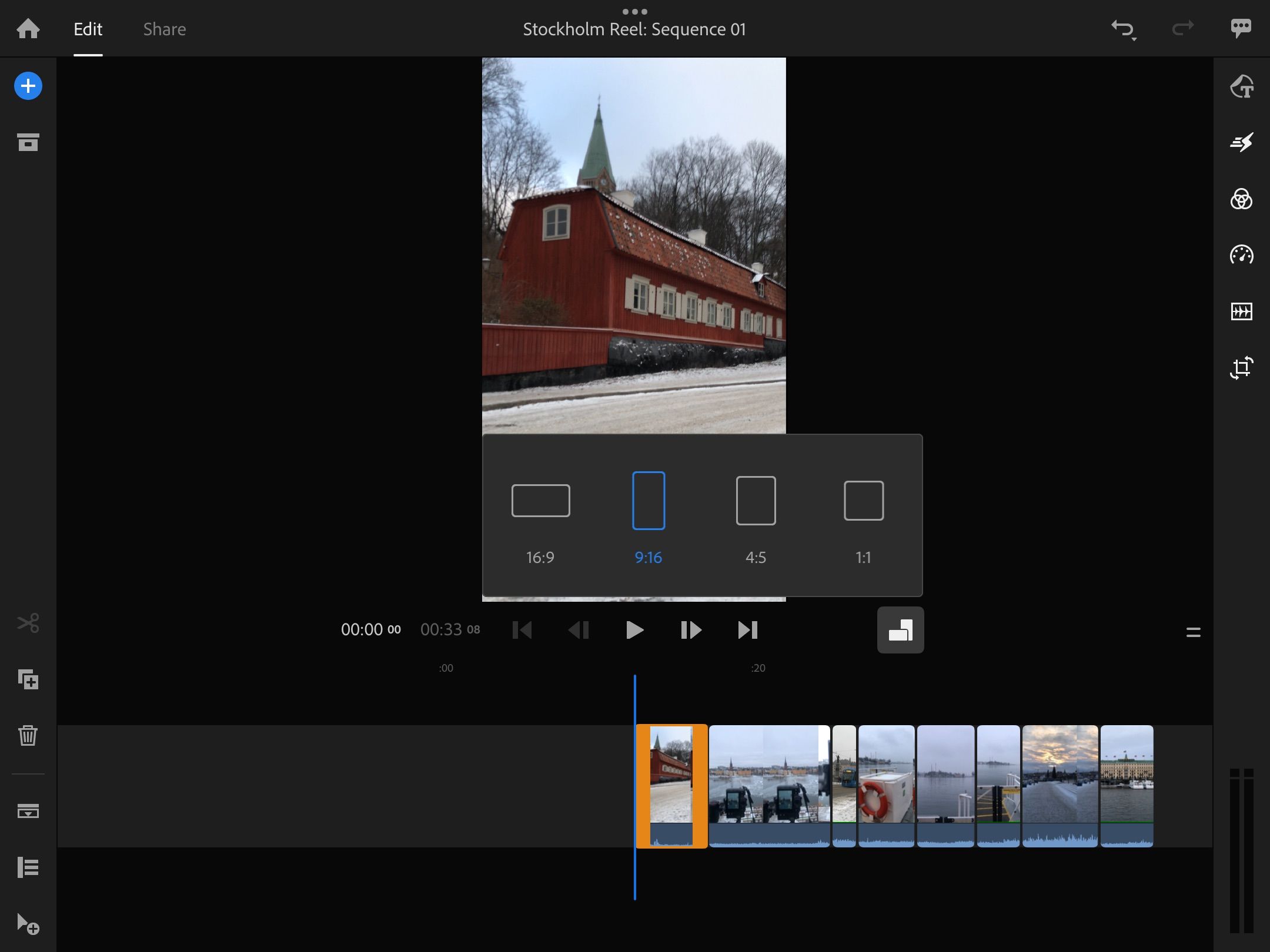
Важно: проверьте положение объекта в кадре после обрезки—не обрежьте ключевые элементы (лицо, продукт, текст).
Шаг 3 — Обрежьте длительность клипов
- Потяните за край клипа слева или справа, чтобы укоротить.
- Чтобы разрезать внутри клипа, нажмите на клип и выберите “Split” (Разделить).
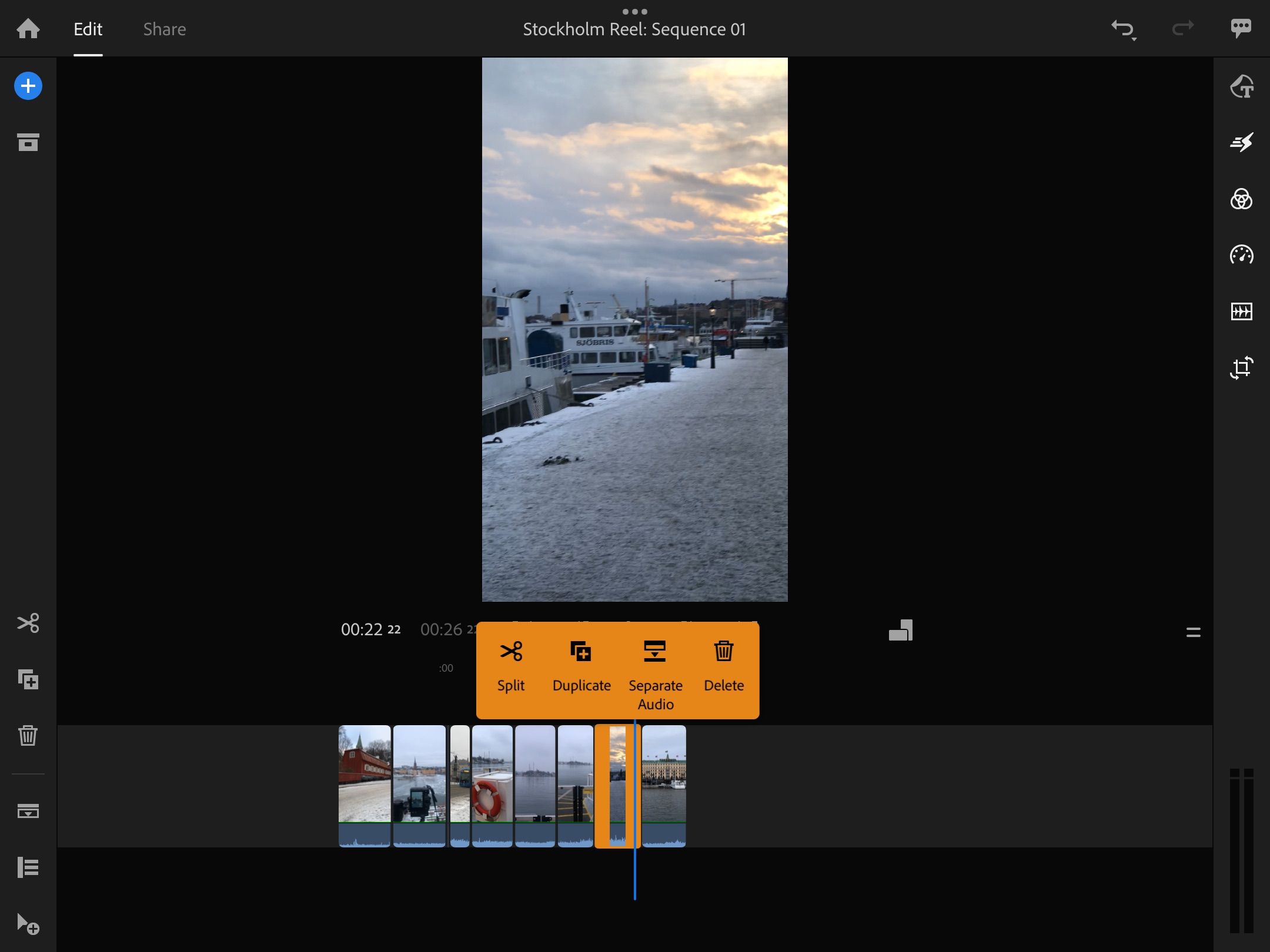
Хитрость: для динамичных роликов держите кадры короткими — 1–4 секунды для быстрых сцен, 6–10 секунд — для демонстраций/объяснений.
Шаг 4 — Измените скорость (ускорение/замедление)
Если нужно подчеркнуть движение или синхронизировать речь с нарезкой, используйте изменение скорости.
- Нажмите иконку “Speed Meter” (S) — она третья снизу.
- Выберите желаемый процент/диапазон скорости.
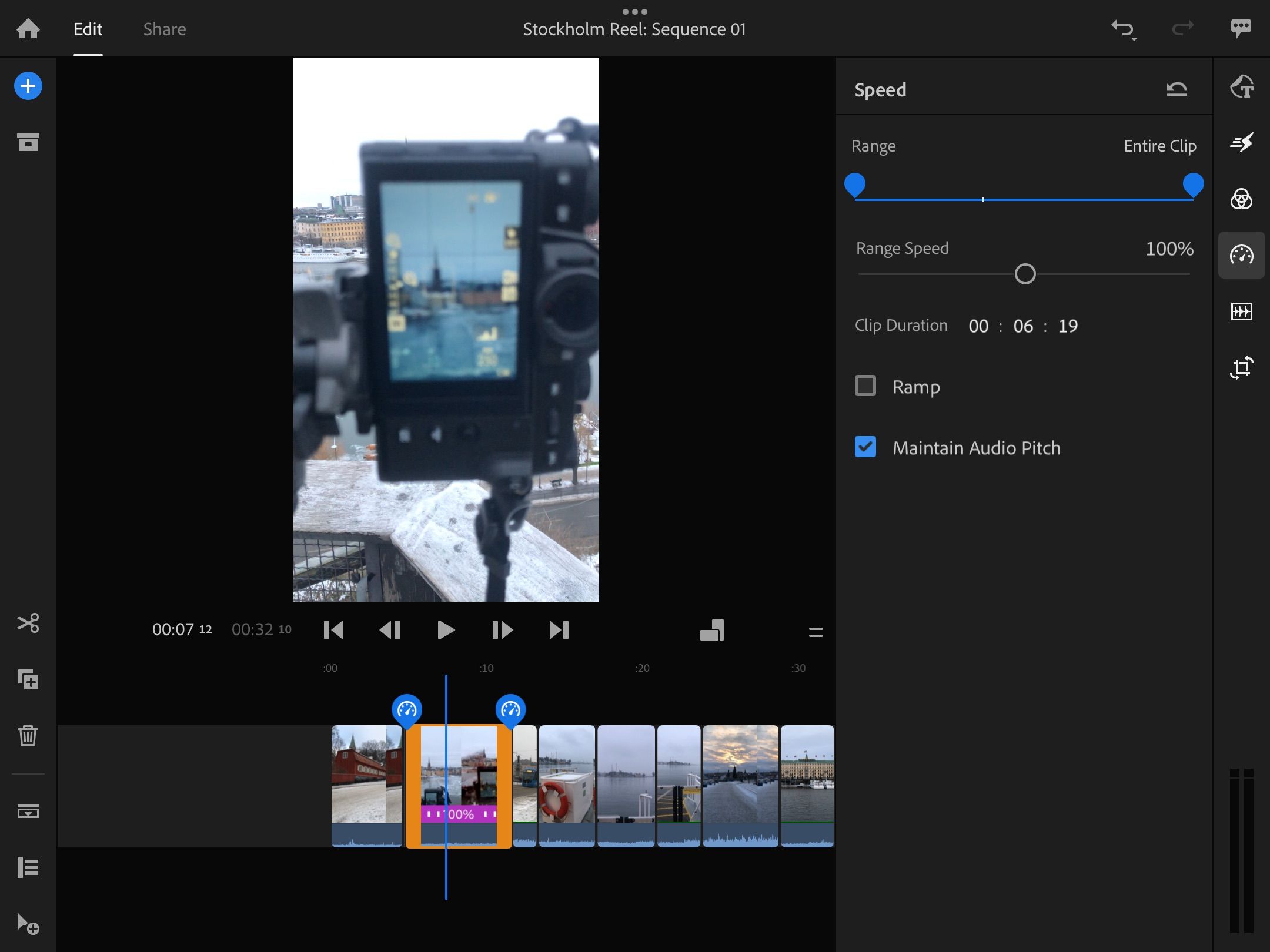
Совет: ускорение до 1.5–2× часто делает контент более динамичным, но следите, чтобы голос и музыка оставались разборчивыми.
Шаг 5 — Добавление и редактирование звука
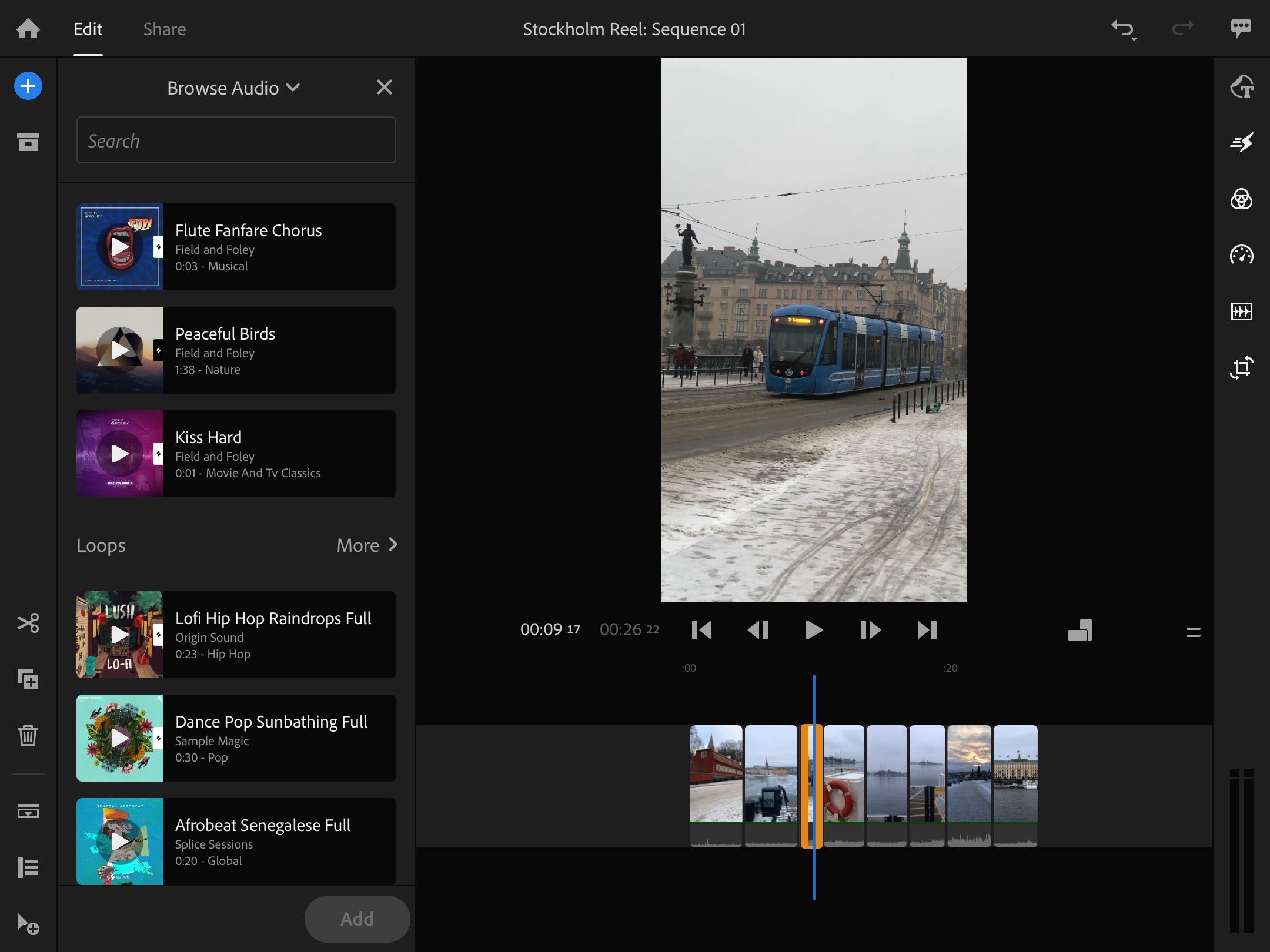
Шум с улицы и посторонние звуки можно удалить или заменить. Алгоритм:
- Выделите клип, нажмите и выберите “Separate Audio” (Отделить аудио).
- Удалите звуковую дорожку, если планируете музыкальное сопровождение.
- Чтобы добавить звук, нажмите “+” и выберите “Audio”.
- Добавьте музыку, эффекты или запись голос‑овер.
Рекомендации по звуку:
- Используйте компрессию/ограничение (если доступно), чтобы выровнять громкость.
- Проверяйте громкость в наушниках и на телефоне.
Критерии приёмки для звука:
- Речь разборчива при 50% громкости телефона.
- Уровни музыки не заглушают голос (музыка на −6…−12 dB ниже голоса).
- Нет клиппинга на мастер‑треках.
Шаг 6 — Цвет и экспресс‑коррекция
Перейдите в раздел “Color”.
- Для быстрых настроек используйте “Presets” (Пресеты).
- Для тонкой настройки — регулируйте Exposure, Contrast, Highlights, Shadows, Vibrance, Saturation.
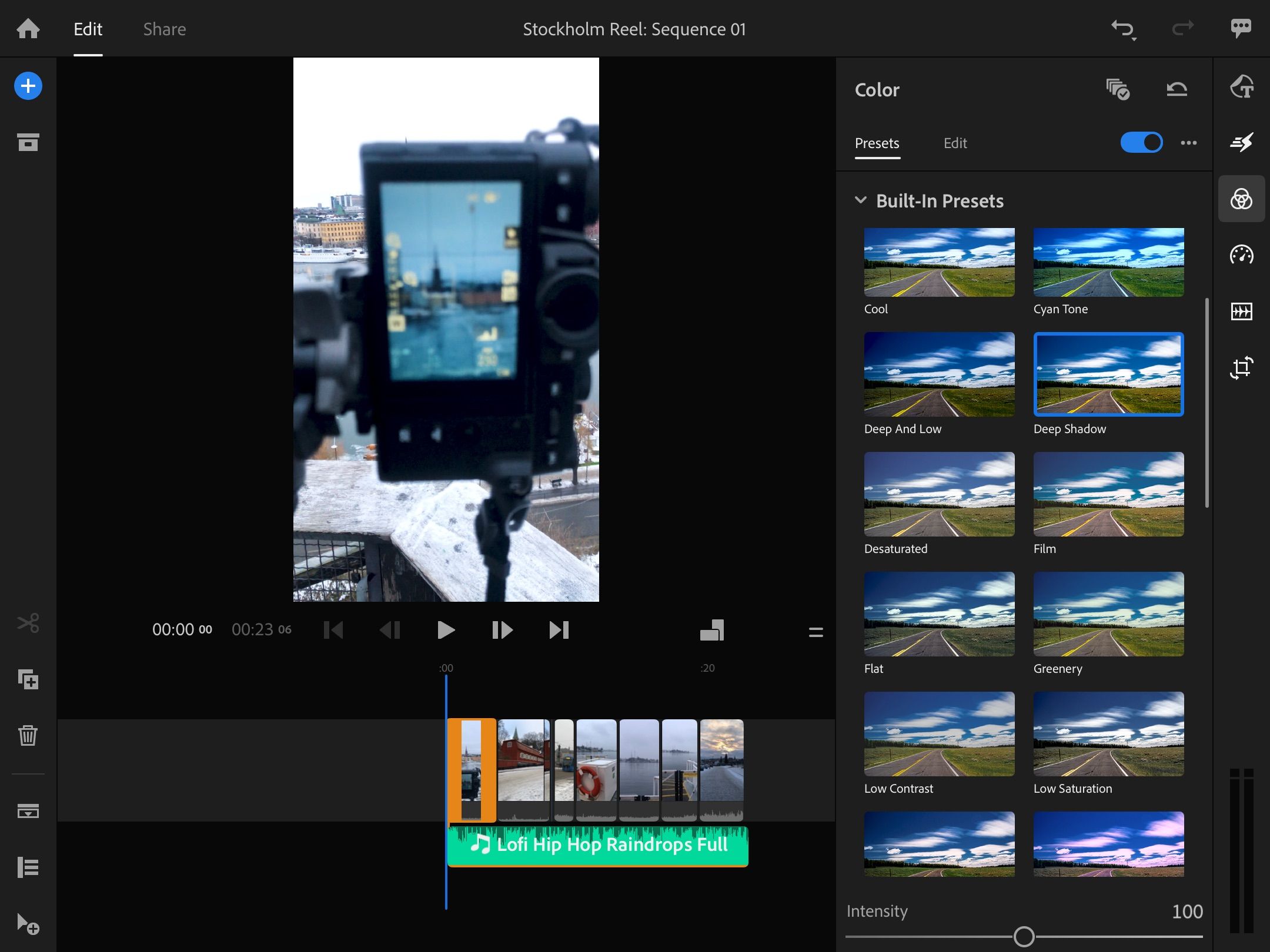
Советы по цвету:
- Если снимаете на телефон с HDR, проверьте, как приложение обрабатывает яркие участки.
- Используйте Intensity для смягчения пресета.
- Создайте собственный пресет (трёхточечное меню → Create Preset) для фирменного стиля.
Модель зрелости цветокоррекции:
- Уровень 1: Пресет → быстрое соответствие ленты.
- Уровень 2: Регулировки Exposure/Contrast → улучшение читаемости.
- Уровень 3: Коррекция по участкам и фирменный пресет → узнаваемый стиль.
Шаг 7 — Добавьте графику и титры
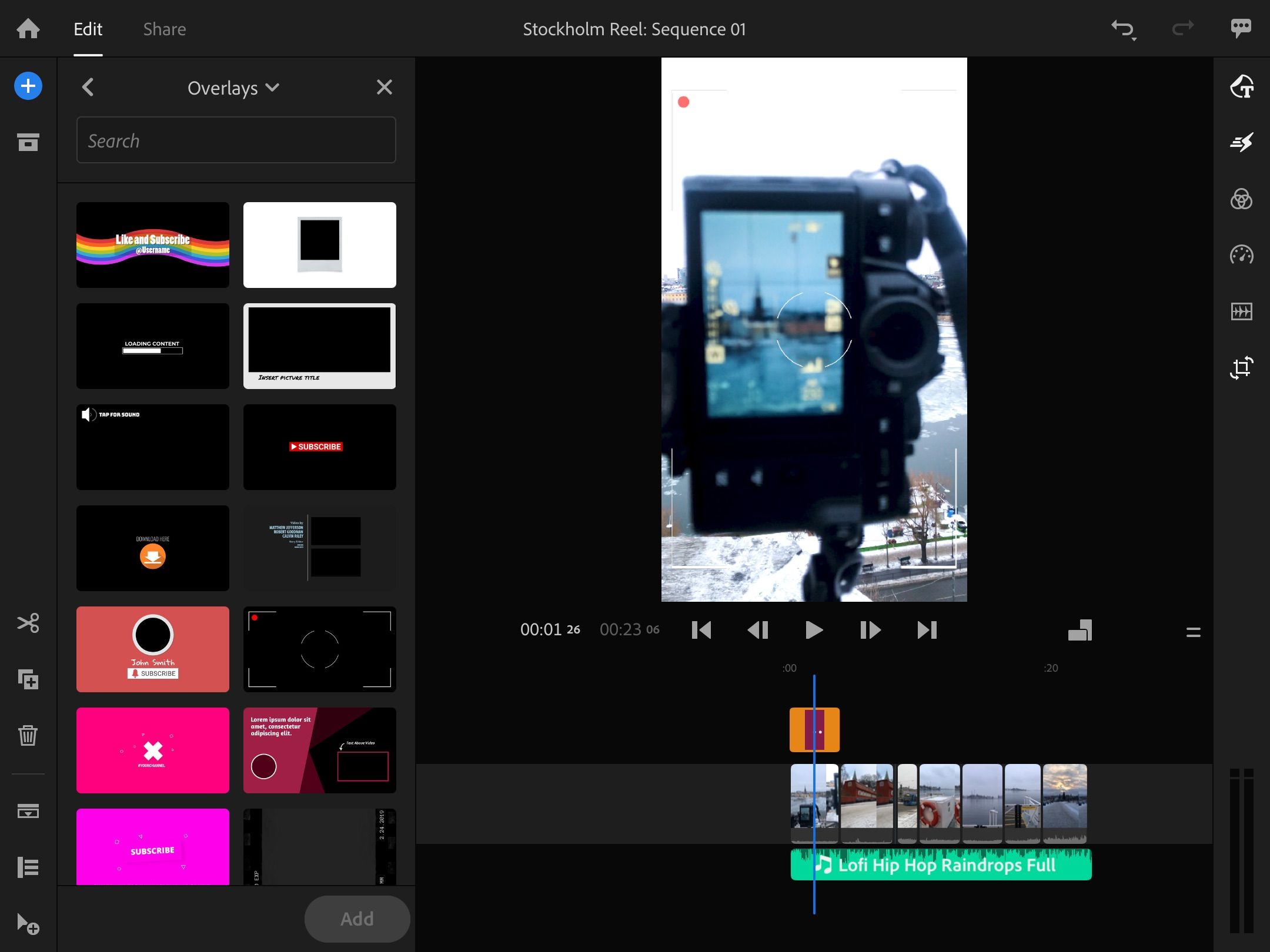
- Нажмите на иконку с буквой “T” и выберите “Add Graphic” (Добавить графику).
- Доступны титры, оверлеи и переходы.
- После добавления перетащите края элемента, чтобы задать длительность.
Практические приёмы:
- Размещайте важные тексты в центре безопасной зоны (не по краям), чтобы соцсети не обрезали их.
- Для субтитров используйте контрастный фон или лёгкую тень.
Шаг 8 — Экспорт и оптимальные настройки
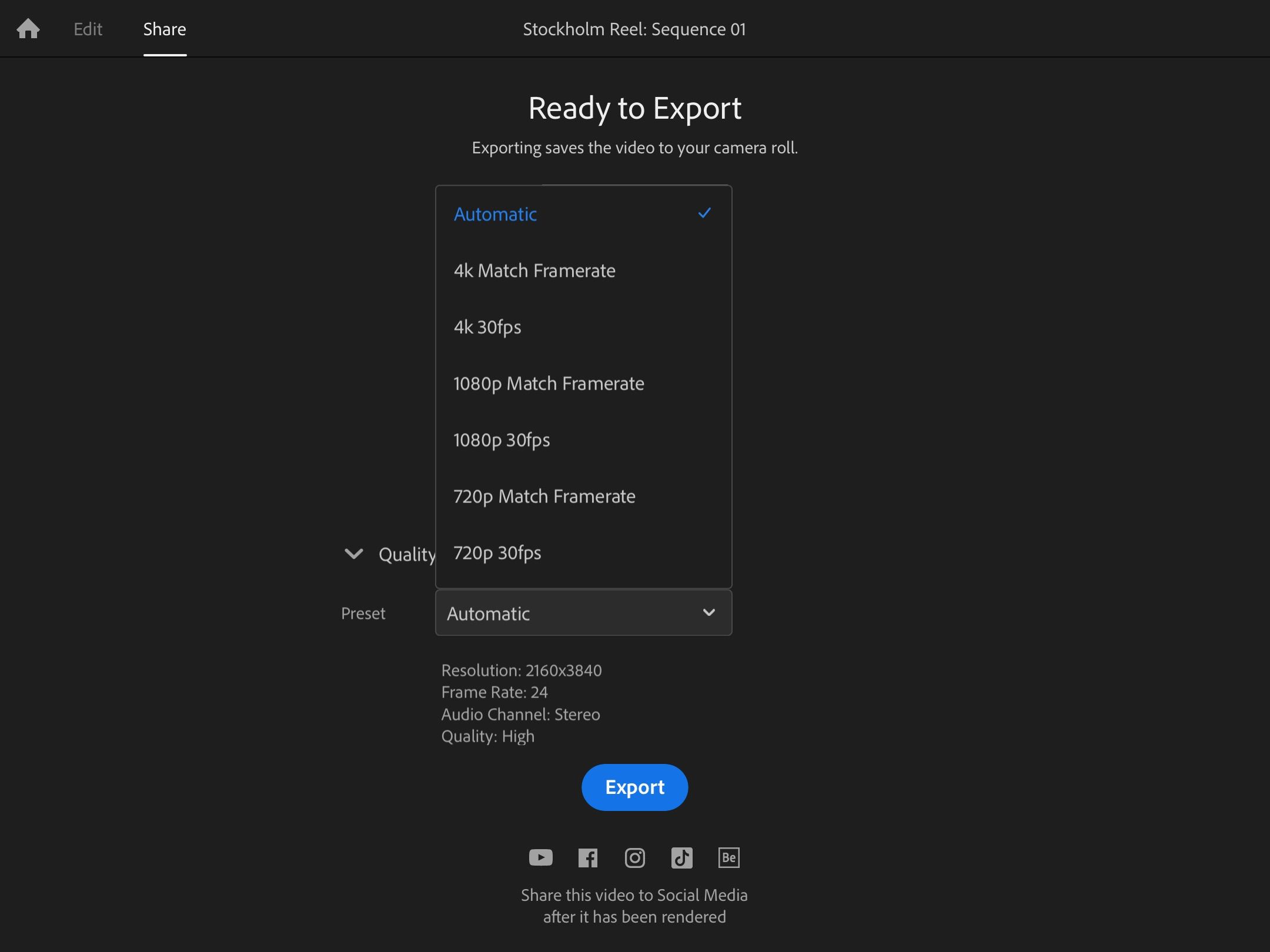
- Перейдите в вкладку “Share” (Поделиться).
- Разверните меню “Quality Settings” (Качество).
- Выберите “Preset” (Пресет) и нужный фреймрейт.
- Нажмите “Export” (Экспорт).
Рекомендации по настройкам экспорта для социальных сетей:
| Платформа | Разрешение | Частота кадров | Формат контейнера | Битрейт (рекомендовано) |
|---|---|---|---|---|
| Instagram Reels | 1080×1920 (9:16) | 30 fps | MP4 (H.264) | 5–8 Mbps |
| TikTok | 1080×1920 | 30 fps | MP4 (H.264) | 6–10 Mbps |
| YouTube Shorts | 1080×1920 | 30–60 fps | MP4 (H.264) | 8–12 Mbps |
Примечание: вышеуказанные значения — ориентиры. Если ваш материал — быстрые действия, выбирайте более высокий фреймрейт и битрейт.
После рендеринга ролик появится в камере вашего устройства. Premiere Rush также предлагает прямую загрузку в TikTok, Instagram, YouTube, Facebook и Behance.
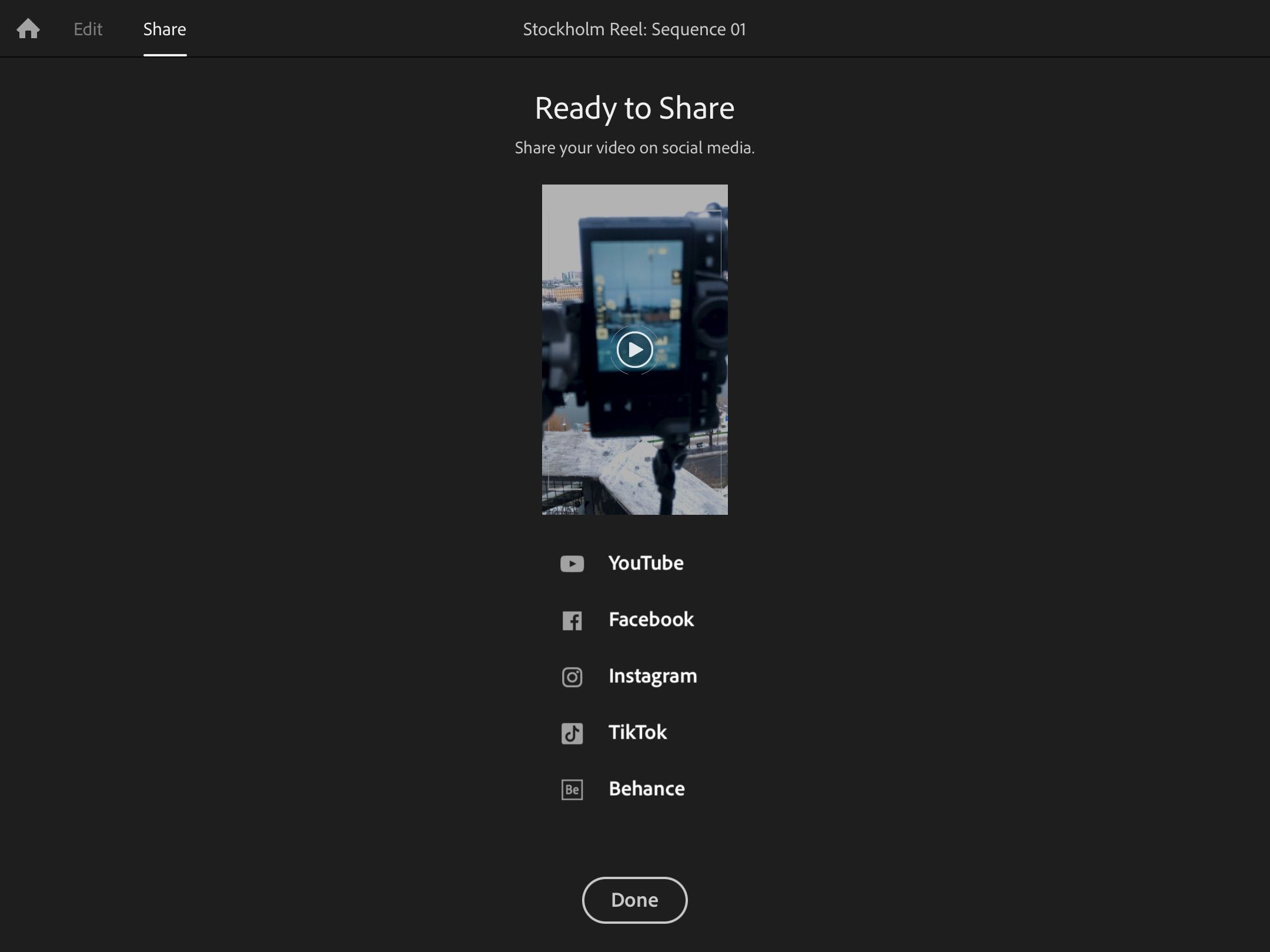
Если вы выбрали публикацию в одной из платформ, приложение перенаправит вас на соответствующий сервис. Нажмите “Done” (Готово) в Premiere Rush после загрузки.
Проверочный чеклист перед публикацией
- Формат 9:16 и ключевые объекты видны.
- Длительность ролика соответствует плану (обычно 15–60 сек).
- Звук выровнен, голос разборчив.
- Текст и графика в безопасной зоне.
- Пресет цвета применён единообразно по всем клипам.
- Экспорт в нужном разрешении и формате.
Роль‑ориентированные чеклисты:
Создатель контента:
- Быстрый монтаж и проверка под диванный просмотр.
- Добавление привлекательного первого кадра (hook) на 0–3 сек.
SMM‑менеджер:
- Проверка соответствия брендбуку (цвета, шрифты).
- Оптимизация названия и первого описания под SEO платформы.
Когда Rush не подходит (контрпример)
- Вам нужны сложные многодорожечные проекты с цветокоррекцией на уровне DaVinci — используйте Premiere Pro или DaVinci Resolve.
- Нужен детальный саунд‑дизайн и многополосная мастеринг‑цепочка — выбирайте DAW + Premiere Pro.
Mermaid: быстрое решение — Rush или Pro?
flowchart TD
  A[Нужен быстрый мобильный монтаж?] -->|Да| B[Использовать Premiere Rush]
  A -->|Нет| C[Требуется продвинутая цветокоррекция/саунд]
  C --> D[Использовать Premiere Pro или DaVinci]
Частые ошибки и как их исправлять
Ошибка: объект в кадре обрезан после перехода в 9:16. Решение: перед экспортом пройдите клипы и подвиньте позицию (пан/зум) вручную.
Ошибка: звук слишком тихий после экспорта. Решение: увеличьте мастер‑громкость, проверьте нормализацию и экспортный пресет.
Ошибка: пресет цвета выглядит слишком агрессивно. Решение: снизьте Intensity пресета или отрегулируйте Saturation/Vibrance.
Критерии приёмки
Перед загрузкой убедитесь, что ролик отвечает следующим критериям:
- Вертикальный формат 9:16 и ключевой контент внутри безопасной зоны.
- Длительность соответствует плану и алгоритмам платформы.
- Громкость контента не превышает порога клиппинга при прослушивании на телефоне.
- Нет резких швов в монтаже — переходы плавные либо намеренно резкие для стиля.
- Текст читается на маленьком экране (шрифт не тоньше 18–20 px при 1080 ширины).
Быстрые пресеты и шаблоны (чек‑шит)
- Стандартный Reel: 1080×1920, 30 fps, H.264, 8 Mbps.
- Быстрый монтаж: ускорение 1.5–2× для B‑roll, статика — 1×.
- Субтитры: тёмная полупрозрачная панель за текстом, 5–8% высоты экрана.
Тесты и критерии QA
Тест кейсы перед публикацией:
- Воспроизвести ролик на Android и iPhone: проверка пропорций и звука.
- Просмотреть на низкой скорости сети: убедиться, что ключевая идея понятна в первые 3–5 секунд.
- Проверить превью (thumbnail) — читается ли на маленьком экране?
Советы по ускорению рабочего процесса
- Используйте собственные пресеты для фирменного стиля.
- Создайте шаблон с преднастроенным титром и субтитрами.
- Экспортируйте в фоновом режиме и сразу загружайте в нужную платформу.
Важно: сохраняйте исходные файлы в облаке (Creative Cloud, Google Drive), чтобы быстро вернуться к проекту.
Короткий глоссарий
- Preset — заранее настроенный набор параметров (цвет, экспозиция).
- Split — разделение клипа на части.
- Intensity — сила воздействия пресета на изображение.
- Safe area — безопасная зона экрана, где текст/элементы не будут обрезаны.
FAQ
Надо ли использовать сторонние плагины для Rush?
Для большинства коротких роликов в Rush нет необходимости в плагинах. Если нужен специфичный эффект — экспортируйте проект в Premiere Pro.
Можно ли монтировать на телефоне и продолжать на десктопе?
Да. Проекты синхронизируются через Creative Cloud и доступны на мобильных и десктопных версиях Rush.
Rush поддерживает 60 fps?
Поддержка зависит от версии приложения и устройства. При экспорте выбирайте 60 fps, если материал снят в 60 fps и платформа поддерживает Shorts с высокой частотой кадров.
Итог и дальнейшие шаги
Premiere Rush — быстрый и удобный инструмент для создания вертикальных коротких видео. Он покрывает ключевые задачи: кадрирование, обрезка, скорость, звук, цвет и экспорт в соцсети. Для регулярного производства коротких роликов настройте пресеты и чеклисты, чтобы ускорить процесс и обеспечить стабильное качество.
Короткий план действий:
- Зарегистрируйтесь и установите Rush.
- Создайте проект и установите 9:16.
- Обрежьте клипы, отрегулируйте скорость и звук.
- Примените пресет цвета и добавьте графику.
- Проверьте чеклист и экспортируйте с нужными настройками.
Удачной публикации — и помните: первые 3 секунды решают, будет ли ролик смотреться дальше.

Похожие материалы

Несколько аккаунтов Skype: Multi Skype Launcher

Журнал для работы: повысить продуктивность

Персональные звуки уведомлений на Android

Скачивание шоу Hulu для офлайн‑просмотра

Microsoft Start: персонализированная новостная лента
