
Изменение параметров загрузки ядра Linux

Изменение или редактирование параметров загрузки ядра важно, если нужно исправить ошибку при старте, протестировать новую функцию, включить другой драйвер или отключить проблемную опцию. Эти параметры хранятся в виде текста в конфигурации загрузчика и передаются ядру во время процесса инициализации. Чтобы узнать, какие параметры использовались при последней загрузке системы, выполните в терминале:
cat /proc/cmdline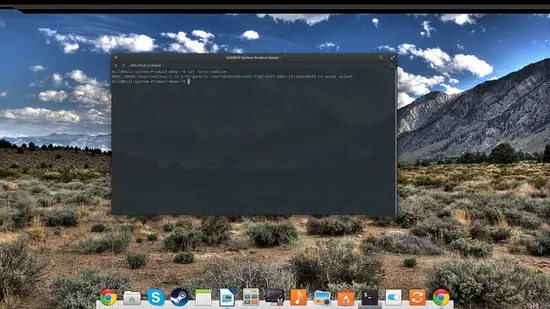
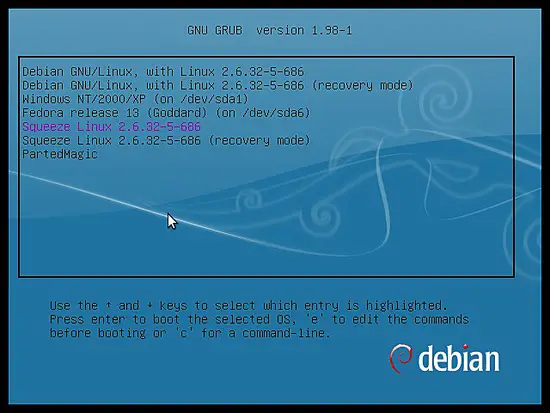
По умолчанию в большинстве дистрибутивов в этой строке вы увидите «quiet splash», а меню GRUB часто скрыто. Если на компьютере установлен только один дистрибутив, неопытным пользователям бывает трудно попасть в меню GRUB. Чтобы открыть меню GRUB во время загрузки, просто удерживайте клавишу «Shift» после появления заставок. Это откроет меню, где можно выбрать вариант загрузки.
В меню GRUB могут предлагаться несколько версий ядра. Выберите нужный пункт и нажмите «e», чтобы отредактировать его конфигурацию. Новичкам стоит быть осторожными: сначала протестируйте изменения на старой версии ядра и оставьте работающий пункт загрузки без изменений на случай проблем.
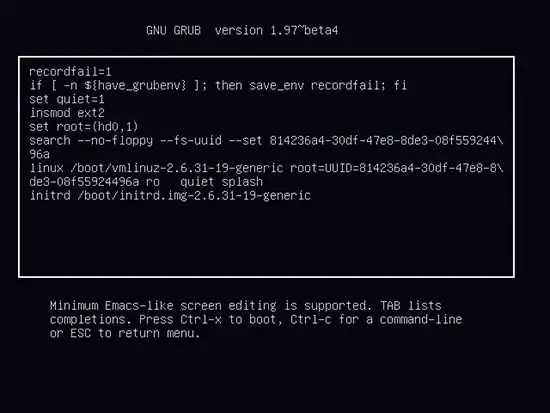
Как добавить временный параметр
- В меню GRUB после нажатия «e» переместите курсор к строке, начинающейся со слова Linux.
- Добавьте нужный параметр после существующих записей (например — после quiet splash).
- Каждый параметр разделяйте пробелом.
- Если параметр написан неправильно или нераспознаваем — ядро обычно просто проигнорирует его и перейдёт к следующему. Это снижает риск тотального сбоя загрузки.
Например, при проблемах с видеодрайвером можно временно отключить проблемный модуль или запуск X-сервера:
nomodeset— часто блокирует использование драйвера режима видео и позволяет загрузиться в базовой графике.blacklist=module— предотвращает загрузку указанного модуля (замените module на имя модуля).pfix-nox— не запускать X-сервер, загрузиться в консоль.pfix=xorgwizard— запустить мастер выбора драйвера/разрешения для диагностики.
Чтобы загрузиться с временными параметрами после редактирования, нажмите «Ctrl+x».
Важно: такие изменения действуют только для одной загрузки. После перезапуска дополнительные параметры исчезнут.
Как сделать параметры постоянными
Если тесты показали, что параметры работают, их можно прописать в конфигурации GRUB. Откройте терминал и выполните с правами администратора ваш текстовый редактор, например:
sudo gedit /etc/default/grubВ этом файле найдите строку, начинающуюся с GRUB_CMDLINE_LINUX_DEFAULT. Внутри кавычек будут указаны текущие параметры, например «quiet splash». Добавьте новые параметры через пробел и сохраните файл. После этого выполните:
sudo update-grubПосле успешного обновления изменения станут постоянными для всех следующих загрузок.

Совместимость с другими загрузчиками
Этот материал ориентирован на GRUB — наиболее распространённый загрузчик в Linux. Существуют и другие загрузчики: LILO, Syslinux, systemd-boot (Gummiboot), efibootmgr и пр. У некоторых из них процесс похож, у некоторых — существенно отличается. Если вы используете другой загрузчик, найдите документацию конкретного проекта или обратитесь на профильные форумы.
Краткая методология безопасных изменений
- Проверка: Зафиксируйте текущие параметры через
cat /proc/cmdline. - Резервная точка: Убедитесь, что в меню GRUB есть рабочий пункт с прежними параметрами.
- Тестирование: Внесите временные изменения через меню GRUB и перезагрузитесь.
- Оценка: Если система загружается и работает корректно — внесите постоянные изменения в /etc/default/grub и выполните
sudo update-grub. - Откат: Если что-то пошло не так — загрузитесь с рабочим пунктом GRUB и отмените изменения.
Кому это полезно
- Системным администраторам — быстро диагностировать проблемы загрузки и драйверов.
- Разработчикам драйверов — тестировать поведение при разных параметрах.
- Обычным пользователям — временно отключать проблемные модули для восстановления рабочего стола.
Чеклисты по ролям
Системный администратор
- Зафиксировать текущую конфигурацию.
- Подготовить резервный загрузочный пункт.
- Протестировать изменения в безопасное окно техобслуживания.
- Зафиксировать изменения в системе управления конфигурациями (Ansible, Puppet и т. п.).
Домашний пользователь
- Сделать снимок экрана текущей строки
cat /proc/cmdline. - Тестировать параметры через меню GRUB.
- При успехе — внести изменения в
/etc/default/grubи выполнитьsudo update-grub.
Когда этот метод не помогает
- Проблема связана с аппаратным сбоем (проверяйте память, диск).
- Ошибка возникает после загрузки ядра — тогда проблема не в параметрах ядра, а в модуле или в пользовательском уровне.
- Используется нестандартный загрузчик: инструкция для GRUB может быть неприменима.
Альтернативные подходы
- Восстановление через live-образ: если система не загружается, загрузитесь с live-CD/USB и отредактируйте конфигурацию в смонтированной файловой системе.
- Использовать systemd-boot или другой загрузчик, если он лучше интегрируется с UEFI на вашей платформе.
- Менеджеры конфигураций (Ansible/Puppet) для массовых изменений параметров на множестве серверов.
Минимальный набор проверок после изменения
- Система успешно загружается в запланированное время.
- Отсутствуют ошибки в
dmesgиjournalctl -b. - Для графической среды — нормальная инициализация X/Wayland.
Факты и ориентиры
- Место хранения: основной файл конфигурации GRUB —
/etc/default/grub. - Команда для применения изменений:
sudo update-grub(в Debian/Ubuntu). - Временное тестирование: редактирование пункта в меню GRUB и загрузка через
Ctrl+x.
Памятка безопасности
Important: Перед изменениями убедитесь, что у вас есть доступ к разделу восстановления или live-USB. Если вы используете сервер в удалённом дата-центре, организуйте альтернативный доступ (KVM/IPMI) на случай неудачной загрузки.
Mermaid: базовое дерево принятия решения
flowchart TD
  A[Проблема при загрузке или драйвере] --> B{Можно ли загрузиться в безопасном режиме?}
  B -- Да --> C[Тест через GRUB: временные параметры]
  B -- Нет --> D[Загрузиться с live-USB и править /etc/default/grub]
  C --> E{Работает?}
  E -- Да --> F[Внести параметры в /etc/default/grub и update-grub]
  E -- Нет --> D
1‑строчный глоссарий
- GRUB — загрузчик, который передаёт параметры ядру при старте.
- kernel cmdline — строка параметров, доступная через
/proc/cmdline.
FAQ
Q: Как вернуть предыдущие параметры, если система не загружается?
A: Загрузитесь с live-USB, смонтируйте корневой раздел, отредактируйте /etc/default/grub и выполните sudo update-grub в смонтированной системе или восстановите файл из резервной копии.
Q: Можно ли добавлять несколько параметров одновременно?
A: Да — перечисляйте параметры через пробел. Нераспознанный параметр обычно игнорируется.
Q: Как найти имя проблемного модуля для blacklist=module?
A: Посмотрите вывод dmesg и journalctl -b или используйте lsmod для списка загруженных модулей.
Критерии приёмки
- Система успешно загружается с новыми параметрами минимум в трёх последовательных перезапусках.
- Нет критических ошибок в системных логах, связанных с ядром или драйверами.
Итог
Изменение параметров загрузки — эффективный способ диагностики и исправления проблем на этапе инициализации системы. Сначала тестируйте временно через меню GRUB, затем делайте изменения постоянными в /etc/default/grub и обновляйте конфигурацию. Всегда имейте план отката и доступ к средству восстановления.

Похожие материалы

Несколько аккаунтов Skype: Multi Skype Launcher

Журнал для работы: повысить продуктивность

Персональные звуки уведомлений на Android

Скачивание шоу Hulu для офлайн‑просмотра

Microsoft Start: персонализированная новостная лента
