
Quick Look на Mac — редактирование и обрезка файлов
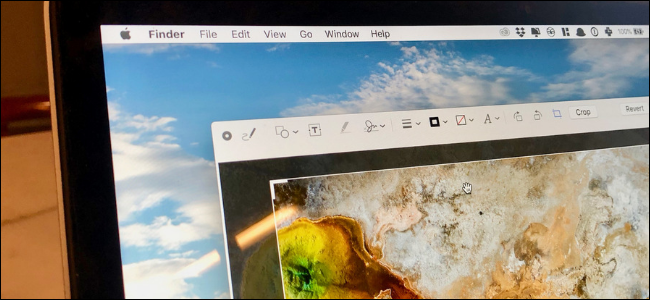
Quick Look позволяет быстро просмотреть и внести простые правки в изображения, PDF и видео без запуска сторонних приложений. Откройте файл в Finder, нажмите Пробел и используйте кнопки «Повернуть», «Разметка» и «Обрезать», чтобы быстро отредактировать файл. Все изменения сохраняются в исходном файле; для сложного монтажа используйте Preview или QuickTime.
Быстрые ссылки
- Как редактировать и разметить изображения и PDF
- Как обрезать и поворачивать видео
Что такое Quick Look
Quick Look — это штатная функция macOS для быстрого просмотра файлов без полного открытия приложения. В macOS Mojave и новее Quick Look включает базовые инструменты редактирования: поворот, разметку, кадрирование изображений и обрезку видео. Это экономит время, когда нужно внести простую правку или подписать документ.
Как открыть Quick Look
- Откройте Finder и найдите файл (изображение, PDF или видео).
- Выделите файл и нажмите клавишу Пробел (Space). Откроется окно Quick Look поверх остальных окон.
- Чтобы закрыть Quick Look без изменений, нажмите Esc.
Важное замечание: Quick Look применяет правки сразу к файлу после нажатия «Готово». Перед редактированием сделайте резервную копию, если хотите сохранить оригинал.
Как редактировать и разметить изображения и PDF
Все инструменты Preview теперь доступны прямо в Quick Look. Это позволяет:
- кадрировать изображение;
- повернуть изображение на 90°;
- добавить текст, стрелки, фигуры;
- подписать PDF с помощью сохранённой подписи;
- изменить цвет рамки, толщину и заливку фигур.
Шаги:
- В Finder выберите изображение или PDF и нажмите Пробел.
- Нажмите кнопку «Разметка» в верхней панели Quick Look.
- Сверху появится панель инструментов с основными кнопками: Карандаш/Эскиз, Рисование, Фигуры, Текст, Выделение, Подпись, Стиль фигуры, Цвет рамки, Цвет заливки, Стиль текста, Повернуть вправо, Повернуть влево и Обрезка.
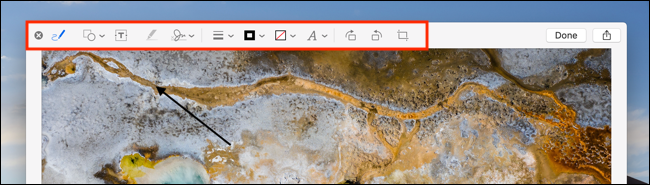
Примеры действий:
- Кадрирование: нажмите «Обрезка», потяните за угловые маркеры, затем «Готово».
- Подпись в PDF: нажмите «Подпись», выберите сохранённую подпись или создайте новую, разместите её и подтвердите.
- Добавление стрелок/рамок: «Фигуры» → выберите форму → «Стиль фигуры» и «Цвет рамки» для настройки.
Все правки сохраняются в том же файле после нажатия «Готово». Quick Look закроется и вы вернётесь в окно Finder или на Рабочий стол.
Примечание: если вам нужно отменить изменения до сохранения, закройте Quick Look без нажатия «Готово» (Esc) или заранее сделайте копию файла.
Как обрезать и поворачивать видео
Quick Look поддерживает базовую обработку видео: поворот и обрезка (Trim).
- В Finder выберите видеофайл и нажмите Пробел.
- В верхней панели рядом с кнопкой открытия в приложении появятся две иконки: «Повернуть» и «Обрезать».
- Нажмите «Повернуть» — видео повернётся на 90° влево.
- Нажмите «Обрезать», чтобы открыть временную шкалу с жёлтыми маркерами по краям. Перетащите левый маркер, чтобы задать новую точку начала, и правый маркер — чтобы задать точку окончания.
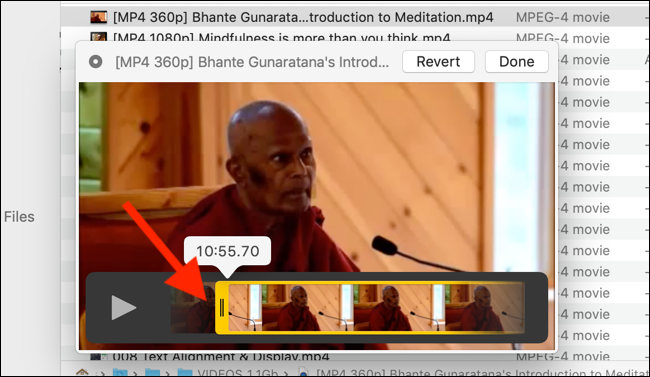
После настройки нажмите «Готово». Всё, что находится за пределами жёлтых маркеров, будет удалено из видео. Если нужно вернуть исходный файл, нажмите «Восстановить» (Revert), если такая опция доступна, или используйте резервную копию.
Для более тонкой правки видео откройте QuickTime или специализированный видеоредактор.
Когда Quick Look недостаточен — контрпримеры и ограничения
Quick Look хорош для быстрых изменений, но не заменит полноценные приложения:
- Нельзя выполнять многодорожечный монтаж аудио/видео.
- Ограниченные инструменты цветокоррекции и ретуши изображений.
- Подпись и разметка встроены, но нет управления версиями или истории правок.
- Для пакетной обработки файлов Quick Look не подходит.
Если нужна сложная обработка, выбирайте Preview (для PDF/изображений) или Final Cut/Adobe/QuickTime для видео.
Рекомендации и эвристики (ментальные модели)
- Если задача занимает меньше 30–60 секунд (поворот, кадрирование, подпись) — используйте Quick Look.
- Для задач с множеством правок или когда сохранение оригинала важно — работайте в копии файла в Preview.
- Для видео: Quick Look подходит для простой обрезки клипов, но не для конвертации форматов или изменения битрейта.
Руководство: быстрые шаги (SOP)
- Найдите файл в Finder.
- Выделите → нажмите Пробел.
- Внесите правки (Разметка/Обрезать/Повернуть).
- Нажмите «Готово» для сохранения или Esc для отмены.
- Проверьте итоговый файл в Finder или откройте в Preview/QuickTime для дальнейшей обработки.
Чек-листы по ролям
Для сотрудника поддержки:
- Убедиться, что пользователь понимает, что правки применяются к файлу.
- Посоветовать сделать копию перед массовыми правками.
- Показать, как отменить (Esc) или восстановить (Revert), если доступно.
Для контент-менеджера:
- Использовать Quick Look для быстрой проверки и оформления изображений перед публикацией.
- Для пакетной обработки — подготовить скрипты или Automator/Shortcuts.
Советы и сочетания клавиш
- Пробел — открыть/закрыть Quick Look.
- Esc — закрыть окно Quick Look без подтверждения.
- Для быстрого переключения между файлами в Finder используйте стрелки, затем снова Пробел.
Критерии приёмки
- Изображение или PDF можно открыть в Quick Look и применить разметку.
- После нажатия «Готово» изменения сохранены в файл и видны в Finder.
- Видео можно обрезать: временная шкала реагирует, и сохранённая версия укорочена.
Краткий глоссарий
- Quick Look — просмотрщик файлов в macOS для моментального превью и простых правок.
- Разметка — инструменты для рисования, добавления текста и подписей.
- Обрезка (Trim) — удаление начала и/или конца видеофайла.
Вопросы и ответы
Q: Сохраняются ли правки автоматически?
A: Правки сохраняются после нажатия «Готово». Если вы закроете Quick Look через Esc без подтверждения, изменения не применятся.
Q: Можно ли вернуть оригинал после «Готово»?
A: Если вы не создали копию заранее, «Восстановить» может быть доступно для некоторых форматов. В противном случае восстановление возможно только из резервной копии или Time Machine.
Итог
Quick Look — быстрый и удобный инструмент для разовых правок изображений, PDF и видео. Он экономит время при рутинных задачах: поворот, кадрирование, подпись и обрезка. Для сложной и пакетной обработки используйте профильные приложения.
Выводы:
- Используйте Quick Look для одношаговых правок.
- Всегда делайте копию перед массовыми правками.
- Перейдите в Preview или QuickTime для продвинутых задач.
Примечание: интерфейс кнопок в Quick Look может отличаться в зависимости от языка системы и версии macOS.

Похожие материалы

Несколько аккаунтов Skype: Multi Skype Launcher

Журнал для работы: повысить продуктивность

Персональные звуки уведомлений на Android

Скачивание шоу Hulu для офлайн‑просмотра

Microsoft Start: персонализированная новостная лента
