
Как настроить панель меню macOS — убрать, упорядочить и сделать полезной

Важно: некоторые системные элементы нельзя перетащить вручную — их нужно отключать через Системные настройки → Пункт управления или соответствующие настройки приложений.
Что такое панель меню
Панель меню — это строка значков в правом верхнем углу экрана macOS, рядом со временем. Она предоставляет быстрый доступ к системным переключателям, статусу служб и отдельным функциям приложений.
Короткие определения полезных терминов:
- Пункт управления — центральный набор переключателей macOS (Control Center).
- Быстрая смена пользователя — элемент, который показывает имя текущего аккаунта и позволяет быстро переключаться между ними.
Описание изображения: MacBook на белом столе с открытой панелью меню и строкой состояния в правом верхнем углу экрана.
Почему стоит упорядочить панель меню
Коротко:
- Меньше визуального шума — легче найти нужный значок.
- Быстрый доступ к важным функциям экономит секунды, которые складываются в минуты.
- Меньше раздражения при презентациях или записи экрана.
Парадоксально, но многие функции дублируются: информация из панели меню часто доступна в Пункте управления. Удалив лишнее, вы не потеряете функциональность, но получите более аккуратную строку состояния.
Быстрое перемещение значков
Шаги:
- Удерживайте клавишу Command (⌘).
- Кликните по значку в панели меню и перетащите его влево или вправо.
- Отпустите мышь, когда значок встанет на нужное место.
Ограничения:
- Значок времени/даты нельзя перемещать перетаскиванием.
- Пункт управления двигается отдельно и не всегда поддаётся перемещению.
- Siri и некоторые системные модули нельзя перетащить и нужно отключать через настройки.
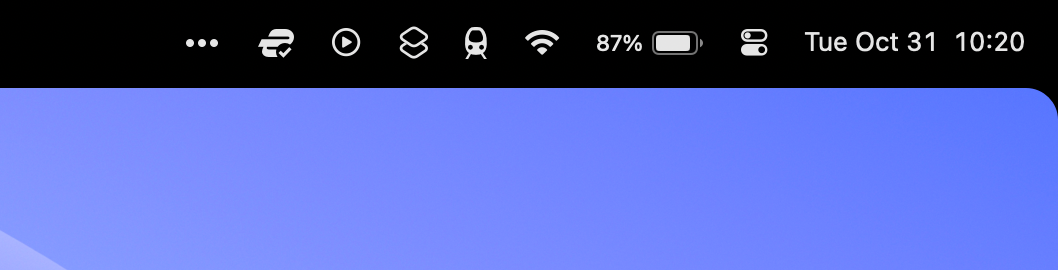
Описание изображения: Набор значков на панели меню Mac с небольшим количеством элементов, расположенных аккуратно.
Удаление значков с панели меню
Простой способ для большинства значков:
- Удерживайте Command.
- Перетащите значок за пределы панели меню. Появится индикатор удаления (крестик или исчезновение значка).
- Отпустите — значок удалён.
Если значок не удаляется перетаскиванием, используйте настройки:
- Откройте Системные настройки → Пункт управления.
- Найдите нужный модуль и переключите «Показывать в панели меню» на «Не показывать в панели меню».
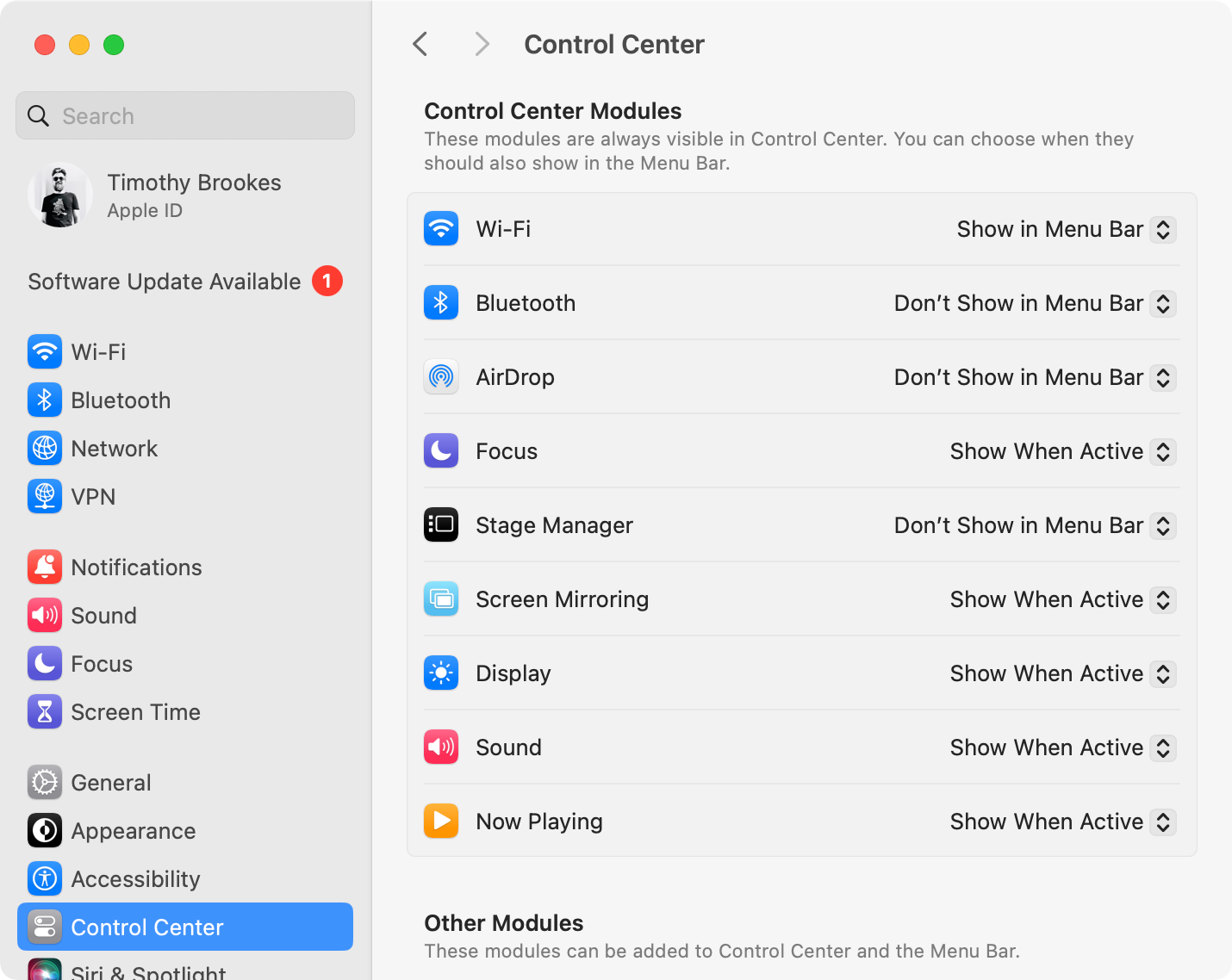
Описание изображения: Настройки Пункта управления с опциями показа модулей в панели меню.
Полезные подсказки:
- Spotlight можно вызывать сочетанием Command + Space, поэтому значок лупы не всегда нужен.
- Siri можно оставить активной голосовой командой «Привет, Siri» или кнопкой на клавиатуре, если вам не нужно визуальное представление.
- VPN-клиенты часто ставят свой значок; его можно убрать в настройках самого клиента.
Отключение сторонних значков из приложения
Если иконка — часть стороннего приложения, удаление через перетаскивание не сработает. Действуйте так:
- Запустите само приложение.
- Откройте его настройки (Preferences / Настройки).
- Найдите опцию «Показывать значок в панели меню» и выключите её.
Примеры:
- ExpressVPN позволяет выбрать, показывать ли значок в Dock, в панели меню или в обоих местах.
- Некоторые приложения запускаются в фоновом режиме: проверьте Системные настройки → Основные → Объекты входа, чтобы отключить автозапуск или фоновые разрешения.
Иногда разработчик не даёт возможности скрыть значок. В таком случае:
- Замените приложение на аналог с более гибкой настройкой; или
- Используйте приложение для скрытия значков (см. ниже).
Скрытие значков сторонними приложениями
Если не хочется удалять значок навсегда, можно его скрыть временно.
Популярные решения:
Bartender — платное приложение (~16 USD) с четырёхнедельным пробным периодом. Работает так: оно размещает на панели меню маленький многоточечный индикатор (…). Перетяните значки слева от этого индикатора, чтобы скрыть их. Нажатие на многоточие раскрывает скрытые значки. Преимущества: гибкие правила скрытия, отдельная панель, поддержка макросов и горячих клавиш.
Hidden Bar — бесплатная и лёгкая альтернатива. Использует разделитель и стрелку. Размещайте значки по одну сторону от разделителя, чтобы их скрыть; нажмите стрелку, чтобы раскрыть их.
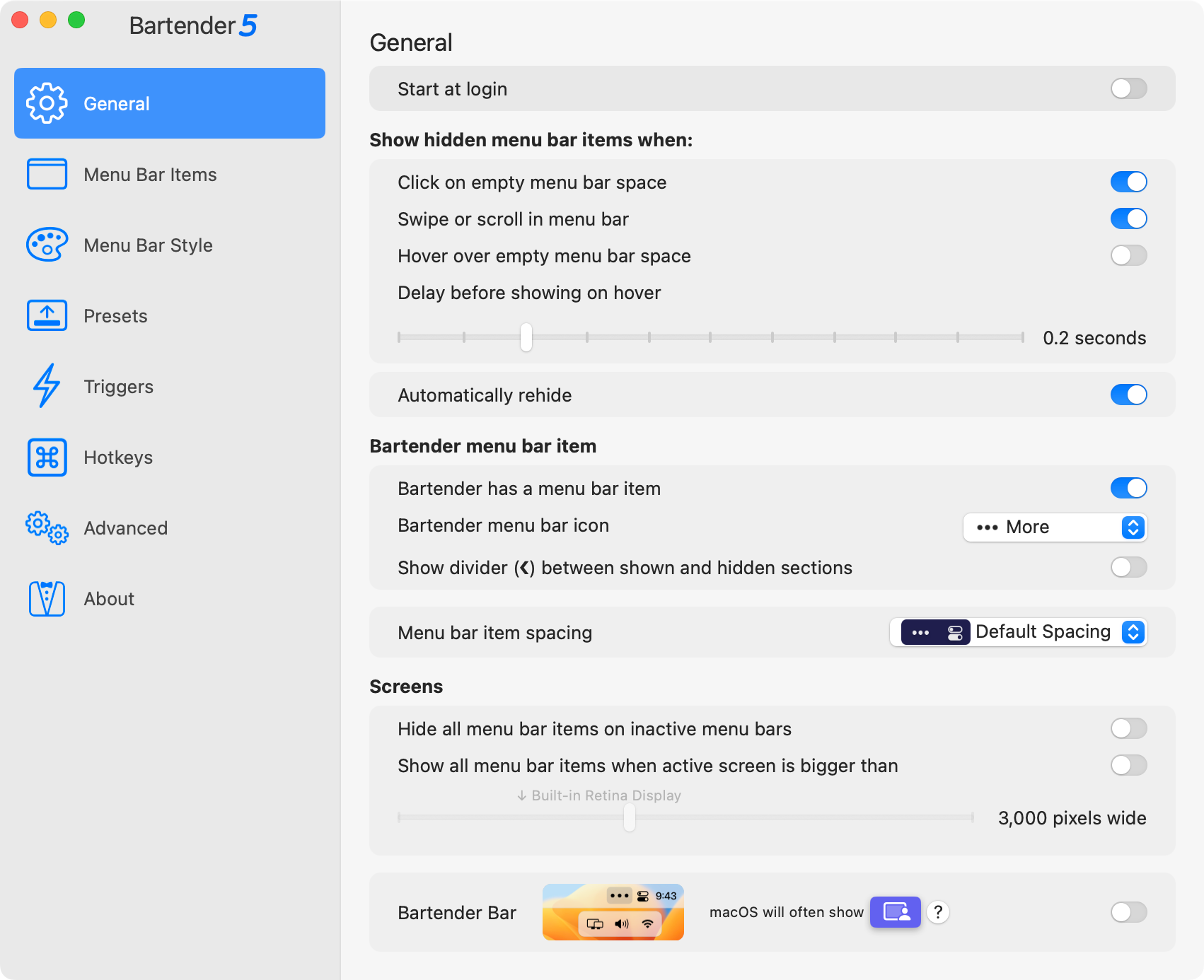
Описание изображения: Настройки приложения Bartender с опциями для управления видимостью значков.
Настройка времени, даты и имени пользователя
Чтобы настроить отображение времени и даты:
- Откройте Системные настройки → Пункт управления → Часы.
- Нажмите «Параметры часов…» чтобы открыть дополнительные параметры.
Возможные опции:
- Показывать дату и день недели.
- Переключаться между аналоговым и цифровым видом.
- Использовать 24-часовой формат.
- Показывать секунды.
- Включить голосовое объявление времени.
Чтобы изменить, что отображается вместо имени пользователя:
- Откройте Системные настройки → Пункт управления.
- Перейдите к разделу Быстрая смена пользователя.
- В выпадающем меню «Показывать в панели меню» выберите вариант: не показывать, показывать полное имя, аккаунт или только значок.
Сокрытие имени полезно, если место в панели ограничено.
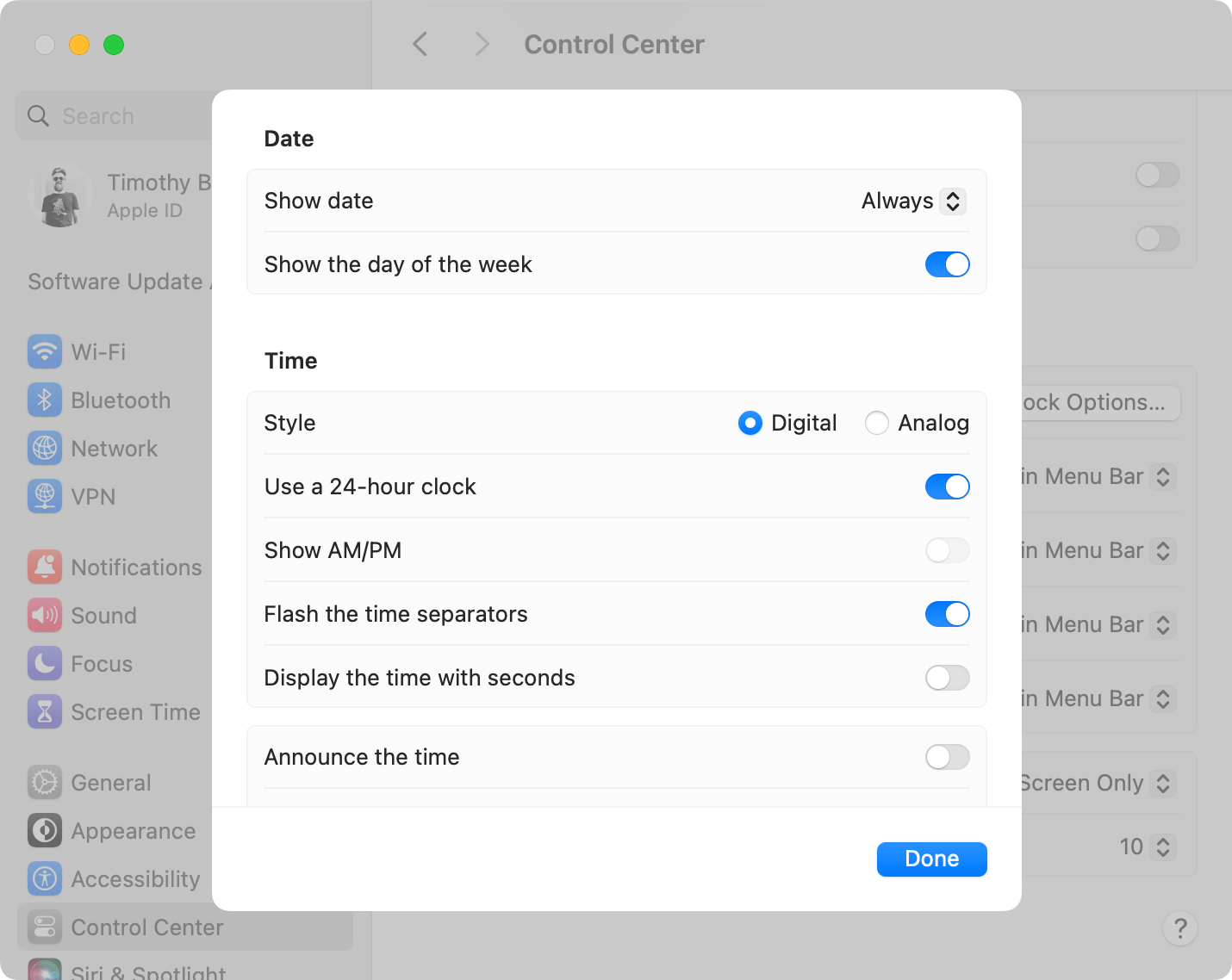
Описание изображения: Меню «Параметры часов…» с опциями отображения времени и даты.
Добавление полезных значков: Сейчас воспроизводится и Команды
Несколько идей, чтобы панель меню работала на вас:
- Now Playing (Сейчас воспроизводится) — показывает управление аудио для Music, Spotify и даже страниц в Safari.
- Команды — позволяет запускать быстрые сценарии прямо из панели меню.
Где найти:
- Откройте Системные настройки → Пункт управления и включите соответствующие модули.
Сторонние полезные утилиты, которые живут в панели меню:
- Maccy — менеджер буфера обмена (бесплатный, open-source).
- TripMode — контроль сетевого трафика.
- Amphetamine — предотвращение сна системы (бесплатно).
- iStat Menus — детальный мониторинг системы (платно).
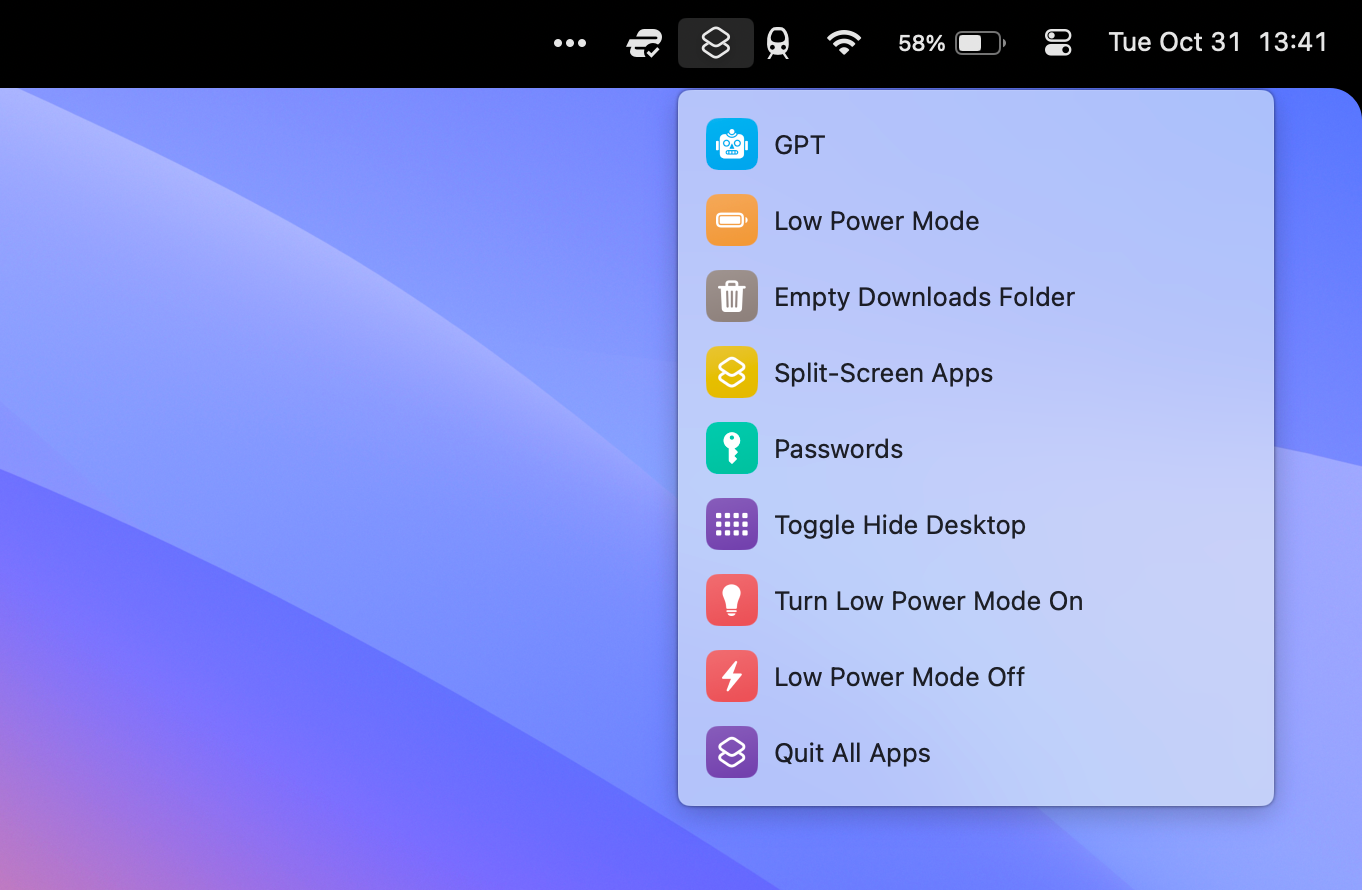
Описание изображения: Значок приложения Команды в панели меню для быстрого запуска сценариев.
Пункт управления и дублирование значков
Пункт управления содержит большинство часто используемых переключателей: Wi‑Fi, Bluetooth, звук, AirPlay, яркость и так далее. Из-за этого многие значки плавающие в панели меню становятся излишними.
Совет: откройте Системные настройки → Пункт управления и отключите показ в панели меню тех модулей, которые вы чаще открываете через Пункт управления.
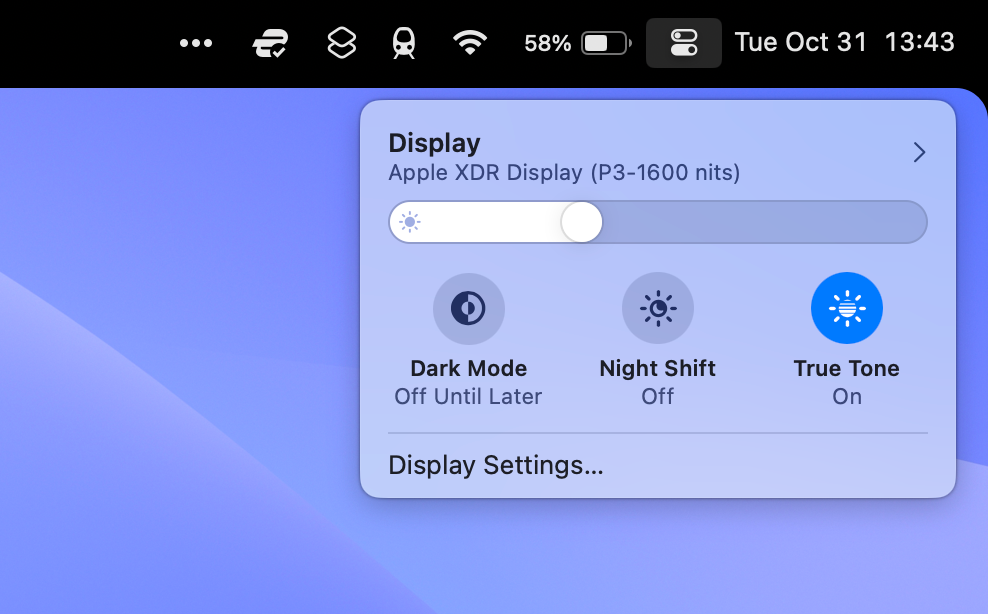
Описание изображения: Опции отображения модулей Пункта управления в панели меню macOS.
Методика: как решить, что оставить, а что убрать
Мини‑методология (3 шага):
- Наблюдение (1 рабочий день): не меняйте ничего — просто фиксируйте, какие значки используете чаще всего.
- Приоритизация: оставьте только те значки, которые экономят вам время или являются критичными для работы.
- Итерация: оцените результат через неделю и окончательно настройте.
Критерии для удаления:
- Значок используется реже, чем раз в день.
- Функция доступна в Пункте управления или через глобальное сочетание клавиш.
- Значок отвлекает или мешает при демонстрации экрана.
Роли — что оставить: чек-листы
Для разных задач нужны разные значки. Ниже — быстрые чек-листы.
Для разработчика:
- iStat Menus или другой мониторинг системы
- Менеджер буфера обмена (Maccy)
- VPN-клиент (если требуется)
- Terminal launcher или Alfred
Для создателя контента и презентаций:
- Нет значков уведомлений (скройте почту, мессенджеры)
- Утилита для записи экрана
- Значок громкости/выхода аудио
Для офисного пользователя:
- Почтовый клиент по предпочтению (если важен быстрый доступ)
- Календарь/напоминания (если используются часто)
- Battery процент (если часто работаете вне розетки)
Для администратора/IT:
- VPN
- SSH/Remote tools
- Менеджер входа/авторизаций
- Мониторинг сети (TripMode и т. п.)
Playbook: быстрый план приведения панели меню в порядок
Шаг 1 — Подготовка:
- Снимите скриншот текущей панели меню для отката изменений.
Шаг 2 — Очистка:
- Остановите все уведомления ненужных приложений.
- Перетащите ненужные значки, удерживая Command.
- Отключите то, что нельзя перетащить, через Системные настройки → Пункт управления.
Шаг 3 — Оптимизация:
- Установите Bartender или Hidden Bar, если хотите скрывать значки временно.
- Добавьте полезные модули: Сейчас воспроизводится, Команды.
Шаг 4 — Проверка:
- Работайте обычный день и отмечайте, что не хватает.
- Вернитесь и восстановите несколько значков при необходимости.
Таблица сравнения сторонних утилит
| Приложение | Цена | Главная особенность | Подходит если |
|---|---|---|---|
| Bartender | Платно (пробный период) | Очень гибкие правила скрытия и горячие клавиши | Нужны детальные сценарии управления значками |
| Hidden Bar | Бесплатно | Лёгкое и простое скрытие с разделителем | Нужна простая и бесплатная альтернатива |
| Vanilla | Бесплатно/платно | Минималистичный контроллер с опциями Pro | Хочется простоты и компактности |
Примечание: выбор зависит от привычек и бюджета.
Устранение неполадок
Проблема: Значок не удаляется и не появляется в настройках.
- Решение 1: Перезапустите приложение, которое добавляет значок.
- Решение 2: Перейдите в Системные настройки → Основные → Объекты входа и проверьте, не запускается ли приложение в фоне.
- Решение 3: Обновите приложение до последней версии — иногда разработчики добавляют опции скрытия.
Проблема: После обновления macOS часть значков изменила поведение.
- Решение: Проверьте список изменений обновления и откройте Системные настройки → Пункт управления — многие опции перемещаются туда.
Проблема: Панель меню переполнена после входа в систему.
- Решение: Отключите автозапуск ненужных приложений в Объектах входа, проверьте фоновые разрешения.
Совместимость и заметки о версиях macOS
- Новая структура Пункта управления появилась в последних версиях macOS. Если вы используете старую версию, часть описанных опций может находиться в «Меню» или «Системных настройках» под другими названиями.
- При миграции между версиями macOS проверьте список поддерживаемых приложений — некоторые утилиты (например, старые версии Bartender) требуют обновления.
Конфиденциальность и безопасность
- Значки в панели меню сами по себе не передают данные.
- Сторонние приложения, которые живут в панели меню, могут иметь разрешения на мониторинг системы или доступ к сети. Всегда проверяйте настройки приватности и разрешения приложений в Системных настройках → Конфиденциальность и безопасность.
- Если вы используете VPN, убедитесь, что клиент корректно отображает статус и не скрывает критическую информацию.
Частые вопросы
Можно ли восстановить значки после удаления?
Да. Для системных модулей зайдите в Системные настройки → Пункт управления и поставьте «Показывать в панели меню». Для сторонних — включите опцию в настройках приложения или переустановите приложение.
Как временно скрыть значки при презентации?
Используйте Hidden Bar или Bartender, либо включите режим «Не беспокоить» и отключите ненужные элементы заранее.
Какие сочетания клавиш полезны для работы с панелью меню?
- Command (⌘) + перетаскивание — перемещение значков.
- Command + Space — открыть Spotlight (можно убрать значок лупы).
Полезные сценарии использования
Сценарий «Подготовка к записи экрана»:
- Скрыть почту и мессенджеры.
- Показать только звук, время и статус сети.
- Включить режим «Не беспокоить».
- Использовать Hidden Bar для временного скрытия разработческих утилит.
Сценарий «Рабочая сессия концентрации»:
- Оставьте только таймер/команды для запуска Pomodoro.
- Спрячьте социальные приложения и почту.
- Оставьте мониторинг батареи и VPN.
Сводка
- Используйте Command + перетаскивание, чтобы быстро реорганизовать панель меню.
- Отключайте системные значки через Системные настройки → Пункт управления.
- Для сторонних значков меняйте настройки приложений или применяйте Bartender / Hidden Bar.
- Примените простую методику наблюдения и итерации: наблюдайте день, приоритизируйте и дорабатывайте.
Краткий чек-лист действий прямо сейчас:
- Сделайте скриншот панели меню.
- Удерживая Command, переставьте или удалите очевидный мусор.
- Откройте Системные настройки → Пункт управления и уберите дублирующие модули.
- Установите Hidden Bar или Bartender, если хотите гибкости.
author: macOS-практики

Похожие материалы

Несколько аккаунтов Skype: Multi Skype Launcher

Журнал для работы: повысить продуктивность

Персональные звуки уведомлений на Android

Скачивание шоу Hulu для офлайн‑просмотра

Microsoft Start: персонализированная новостная лента
