
Как редактировать и отменять отправленные сообщения в Messages на Mac
Важно: SMS (зелёные сообщения) нельзя редактировать или удалить через iMessage. Запланируйте действия быстро — ограничения по времени строгие.
Перед тем как редактировать или отменять сообщение
Кратко о главных ограничениях и условиях работы функций:
- Редактировать можно не позднее чем через 15 минут после отправки. Можно сделать до 5 правок в одном сообщении.
- Отмена отправки доступна только в течение 2 минут после отправки сообщения.
- Изменения видны собеседнику: под сообщением появляется пометка «Изменено» и можно просмотреть лог правок.
- Работает только для сообщений, отправленных по iMessage (синие пузыри), а не для SMS.
- И отправитель, и получатель должны использовать совместимые версии ОС: macOS Ventura / iOS 16 / iPadOS 16 или новее.
Если вам важна конфиденциальность, учитывайте, что у собеседника остаётся запись изменений.
Как редактировать сообщение на Mac
- Найдите сообщение, которое хотите исправить. Действовать нужно в течение 15 минут после отправки.
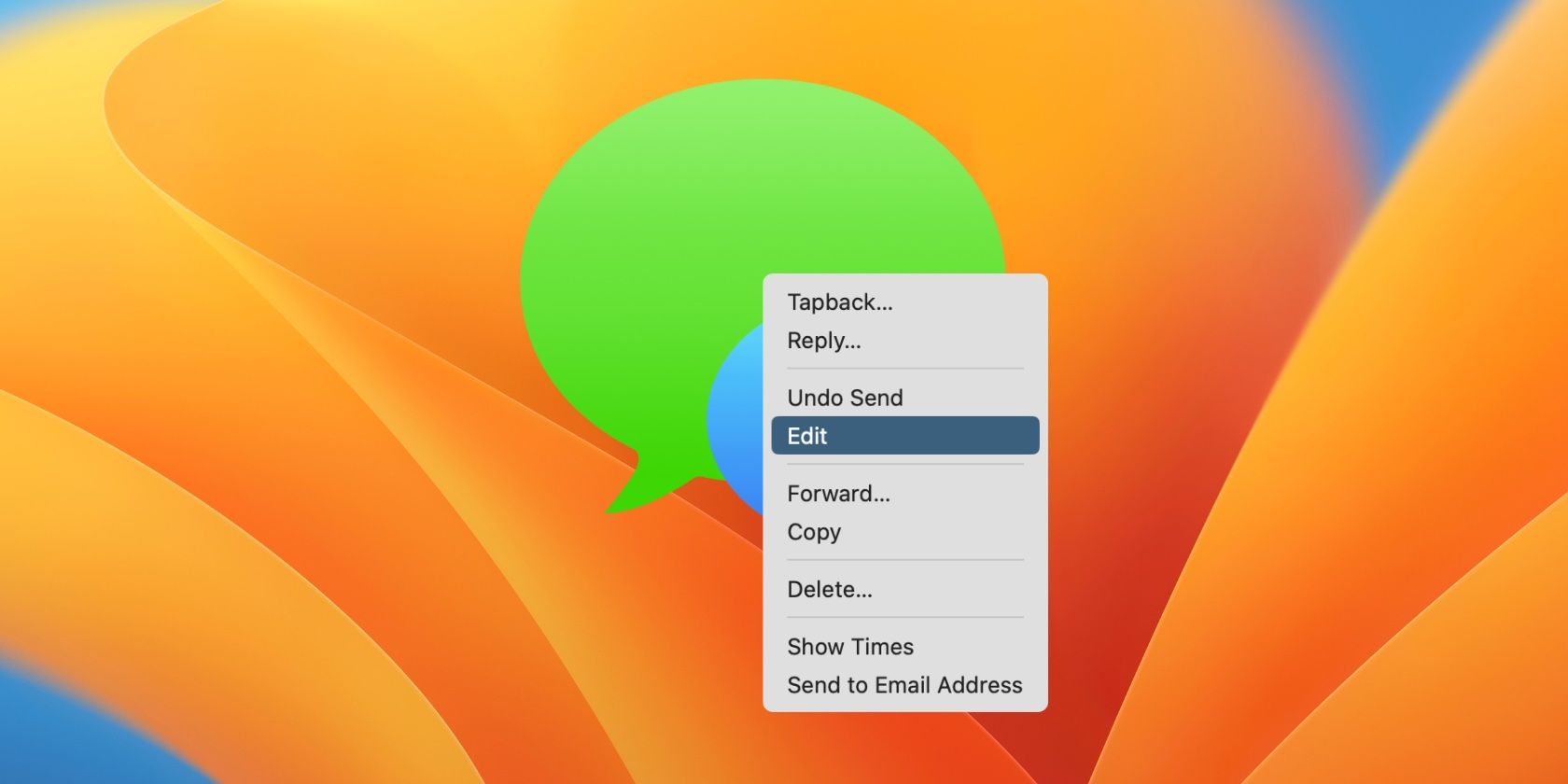
- Control‑кликните или правой кнопкой мыши кликните по сообщению.
- В контекстном меню выберите «Изменить».
- Внесите правки и подтвердите нажатием значка галочки.
Вы можете изменить одно и то же сообщение до пяти раз в пределах 15 минут. Под сообщением появится пометка «Изменено», и собеседник сможет просмотреть историю правок.
Как отменить отправку сообщения на Mac
Если нужно удалить недавно отправленное сообщение, действуйте быстро:
- Control‑кликните или кликните правой кнопкой по сообщению в течение 2 минут после отправки.
- В меню выберите «Отменить отправку».
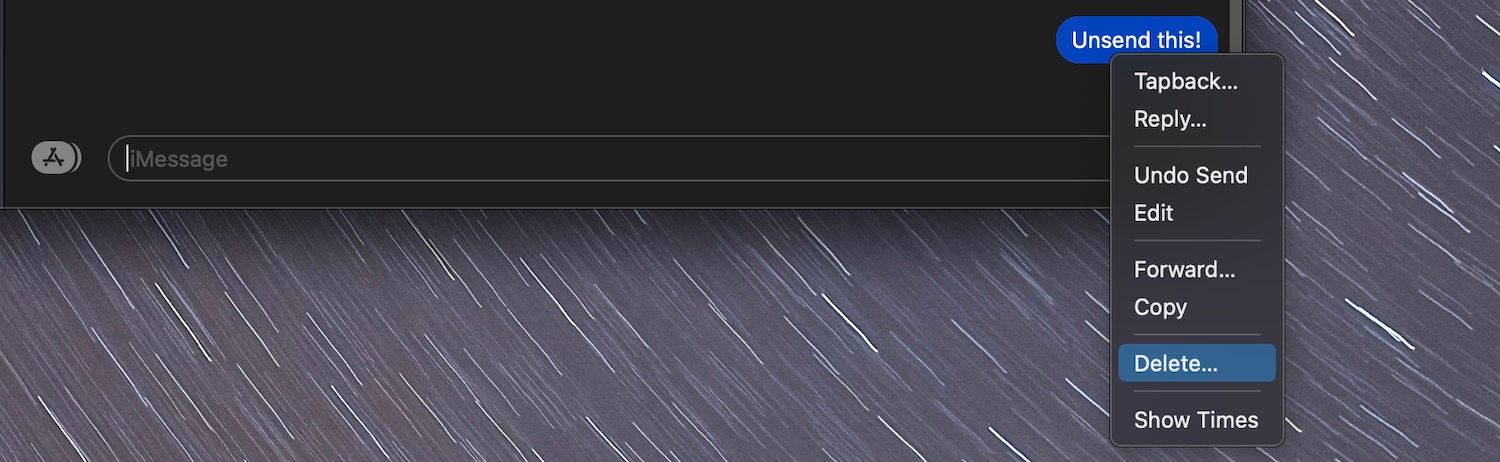
При успешной отмене сообщение будет удалено у всех участников беседы, если они используют совместимые версии ОС. Если у кого‑то старое устройство или Android, удаление не сработает для них.
Когда функции не работают — случаи и причины
- Получатель использует Android или устройство без iMessage: ни редактирование, ни отмена не применяются к его копии сообщения.
- Сообщение отправлено через SMS (операторскую сеть): iMessage‑инструменты не затрагивают такие сообщения.
- Прошло больше 15 минут для редактирования или больше 2 минут для отмены.
- Собеседник использует устаревшую версию iOS/iPadOS/macOS.
Альтернативные подходы
- Если срок уже вышел, отправьте уточняющее сообщение и извинение. Прямой возврат невозможен.
- Для корпоративных переписок используйте зафиксированные каналы (почта, Slack с админскими возможностями), где есть аудит и удаление сообщений на сервере.
- На устройствах с общим доступом к почте лучше включать подтверждение перед отправкой важных сообщений.
Быстрый чеклист по ролям
Обычный пользователь:
- Убедитесь, что на Mac установлена macOS Ventura или новее.
- Действуйте быстро: 2 минуты для отмены, 15 минут для редактирования.
- Помните про видимость правок у собеседника.
Профессионал/служебная переписка:
- Не полагайтесь на отмену сообщений как на средство контроля утечек.
- Настройте политику коммуникации и шаблоны одобрения.
Родитель/опекун:
- Объясните детям ограничения этих функций. Не все сообщения можно вернуть для всех участников.
Плейбук: как быстро исправить ошибку текста в 6 шагов
- Признание ошибки: не паникуйте.
- Проверьте, синий ли пузырь сообщения (iMessage). Если нет — переходите к шагу 6.
- Если прошло <2 минут — попробуйте «Отменить отправку».
- Если прошло >2 минут, но <15 минут — выбирайте «Изменить» и исправляйте текст.
- После правки отправьте короткое уточнение при необходимости.
- Если ни одна функция недоступна — сразу отправьте исправление и (при необходимости) извинение.
Матрица совместимости и заметки по версиям
- macOS Ventura или новее — поддерживает редактирование и отмену.
- iOS 16 / iPadOS 16 или новее у собеседника — правки и удаление синхронизируются.
- Старые версии и Android — не поддерживают эти функции и не удаляют локальные копии сообщений.
Факто‑бокс
- Время на отмену: 2 минуты.
- Максимальное время на редактирование: 15 минут.
- Максимум правок: 5.
- Поддерживаемые платформы: macOS Ventura, iOS 16, iPadOS 16 и новее.
Критерии приёмки
- Сообщение успешно редактируется в течение 15 минут и отображает статус «Изменено» у всех совместимых участников.
- Сообщение удаляется у всех совместимых участников, если отмена выполнена в течение 2 минут.
- Для неподдерживаемых устройств изменения не приводят к удалению локальной копии сообщения.
Короткий глоссарий
- iMessage — протокол обмена сообщениями Apple, использующий интернет; синие пузыри в приложении «Сообщения».
- SMS — стандартные текстовые сообщения оператора; зелёные пузыри в приложении «Сообщения».
Итог
Редактирование и отмена отправки в Messages на Mac — удобные функции, но у них есть строгие ограничения по времени и совместимости. Если вы быстро реагируете и используете совместимые устройства, многие опечатки и случайные отправки можно исправить. Для служебной переписки стоит предусмотреть дополнительные процессы и не полагаться только на эти функции.
Краткое резюме:
- Действуйте быстро — 2 минуты для отмены, 15 минут для редактирования.
- Работает только с iMessage и совместимыми версиями ОС.
- Изменения видны собеседнику.
Пользуйтесь функцией с учётом ограничений — и неловкие сообщения перестанут быть проблемой.

Похожие материалы

Несколько аккаунтов Skype: Multi Skype Launcher

Журнал для работы: повысить продуктивность

Персональные звуки уведомлений на Android

Скачивание шоу Hulu для офлайн‑просмотра

Microsoft Start: персонализированная новостная лента
