
Быстрые сочетания клавиш macOS для специальных символов и диакритики


Многие пользователи macOS откладывают изучение сочетаний для специальных символов — и зря. Приём прост: запомнить базовые ассоциации акцентов с клавишами, а затем комбинировать их с нужной буквой. Это сохраняет привычную раскладку клавиатуры и устраняет необходимость постоянно переключаться на другую раскладку или открывать карту символов.
Почему стоит выучить сочетания для диакритики
- Экономит время при наборе текста на нескольких языках.
- Нет необходимости переключать раскладку или искать символы в меню.
- Подходит для писателей, переводчиков, студентов и разработчиков.
Важно: эти сочетания зависят от клавиатурной раскладки, но принцип одинаков для стандартной QWERTY-клавиатуры в macOS.
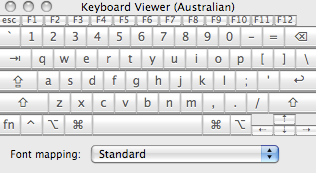
Как это работает — простая схема
Правило короткое и регулярное:
- Удерживаете Option (Alt) и нажимаете клавишу, которая отвечает за тип акцента. Это не финальная буква, а «модификатор акцента».
- Затем печатаете букву, на которую хотите поставить акцент. Для заглавной буквы используйте Shift при вводе финальной буквы.
Пример: Option + e, затем a → á. Для Á: Option + e, затем Shift + a.
Некоторые символы вводятся прямо одной комбинацией Option + клавиша (например, Ø или ¥). Для заглавных букв по той же логике добавляйте Shift при вводе финальной буквы.
Полная шпаргалка сочетаний (удобно: копировать на рабочий стол)
| Тип | Пример | Комбинация |
|---|
| Острый акцент (acute) | á, é, í, ó, ú | Option + e, затем нужная гласная (Shift для заглавной) | Гравис (grave) | à, è, ì, ò, ù | Option + , затем гласная | Умляут/трема (diaeresis/umlaut) | ä, ë, ï, ö, ü, ÿ | Option + u, затем гласная или y | Циркумфлекс | â, ê, î, ô, û | Option + i, затем гласная | Тильда | ñ, õ, ã | Option + n, затем n, o или a | Скруглённая черта (Nordic) | ø | Option + o | Круг над буквой (Nordic) | å | Option + a | Седиль (cedilla) | ç | Option + c | Лигатура OE | œ | Option + q | Лигатура AE | æ | Option + ' ### Иностранные знаки пунктуации - «Ёлочки» французско-испанские: « » — Option + \ или Option + Shift + \ - Перевернутый восклицательный знак ¡ — Option + 1 - Перевернутый вопросительный знак ¿ — Option + ? (Option + Shift + /) ### Денежные символы - Евро € — Option + Shift + 2 - Фунт стерлингов £ — Option + 3 - Цент ¢ — Option + 4 - Йена ¥ — Option + y ### Дополнительные символы macOS содержит ещё много символов: математические, стрелки, стрелки с модификаторами и прочее. Откройте «Палитру символов» (Character Viewer) для поиска и вставки. ## Как включить Просмотр клавиатуры и Палитру символов 1. Перейдите в меню Apple → Системные настройки → Клавиатура (или Язык и регион в старых версиях macOS). 2. Включите «Показать просмотр клавиатуры и эмодзи в строке меню» или «Палитра символов» и «Просмотр клавиатуры». 3. Нажмите на флаг раскладки в меню справа и выберите «Показать просмотр клавиатуры». Теперь при удержании Option вы будете видеть, какие символы доступны для выбранной клавиши. 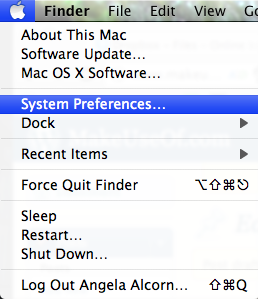 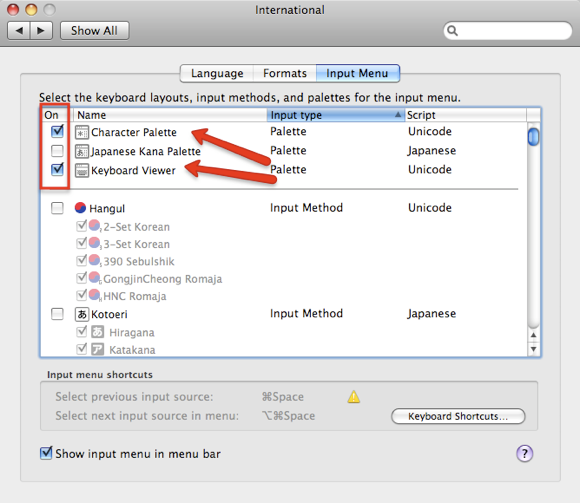 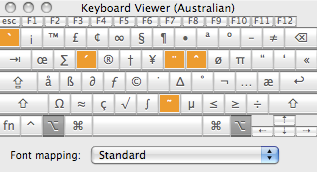 ## Быстрая методика запоминания - Ассоциируйте тип акцента с буквой, которая чаще всего встречается с этим акцентом в европейских языках: Option + e → острый (é), Option + u → умляут (ü), Option + i → циркумфлекс (î), Option + n → тильда (ñ). - Повторяйте 5 минут в день: печатайте короткий набор слов на разных языках (español, français, português, Deutsch). - Добавьте стикер рядом с монитором с 6–8 основными комбинациями. ## Роль‑ориентованные чек‑листы - Писатель/редактор: - [ ] Выучить Option+e, Option+, Option+u, Option+i, Option+n
[ ] Включить Просмотр клавиатуры
[ ] Настроить быстрые замены текста для часто используемых имён
Переводчик:
- Сделать список частых слов с акцентами (glossary)
- Использовать Палитру символов для редких диакритических знаков
- Создать сниппеты в редакторе для многосимвольных лигатур
Разработчик/интернационалист:
- Проверить кодировку проекта (UTF-8)
- Протестировать ввод локализованных строк в приложении
- Настроить автозамену в IDE/редакторе
Шпаргалка — текстовый «чек‑лист» для печати
Option + e → á é í ó ú Option + → à è ì ò ù Option + u → ä ë ï ö ü ÿ Option + i → â ê î ô û Option + n → ñ õ ã Option + o → ø Option + a → å Option + c → ç Option + q → œ Option + ' → æ ## Когда этот метод не подходит (примеры неудач) - Если вы регулярно печатаете на клавиатуре другой страны (например AZERTY), привычные позиции букв и акцентов отличаются — тогда удобнее переключаться на локальную раскладку. - В некоторых терминальных или удалённых сессиях (TTY, старые терминалы) поведение Option может быть переопределено. - В специализированных приложениях с собственными сочетаниями клавиш Option может работать иначе. ## Советы по ускорению ввода - Настройте автозамены в Системных настройках → Клавиатура → Текст (например,–ae` → æ). - Используйте сочетания только для необычных символов; часто используемые слова добавляйте в текстовые сниппеты. - Для массовой вставки символов (локализация, подготовка текстов) применяйте палитру символов или скрипты, которые автоматизируют замену. ## Мини‑методология проверки и принятия результата Критерии приёмки: - Символы правильно отображаются в целевом документе (UTF-8 кодировка). - Заглавные формы доступны и корректны (Shift + буква после комбинации). - Пользователь может воспроизвести 6 основных комбинаций без подсказки. Тестовые сценарии: 1. Вставить «á», «ñ», «ü» в текстовый документ (TextEdit) и проверить кодировку файла. 2. Поменять раскладку на иностранную и снова вставить те же символы. 3. Открыть терминал и проверить, не перехватывается ли Option. ## Короткая памятка (one‑liner glossary) - Option (Alt): модификатор для ввода диакритики; Shift используется для заглавных. - Палитра символов: графический выбор специальных символов. - Просмотр клавиатуры: визуальная подсказка доступных комбинаций при удержании Option. ## Быстрый поток принятия решения (Mermaid) mermaid flowchart TD A[Нужно вставить диакритический знак?] -->|Да| B{Часто используете?} B -->|Да| C[Выучить Option+X комбинацию] B -->|Нет| D[Открыть Палитру символов] C --> E[Добавить в сниппеты] D --> E ## Дополнительные ресурсы и полезные ссылки - macOS: Справка по клавиатуре и символам — используйте встроенную справку и Палитру символов. - Шпаргалки сочетаний в PDF и статьи по сокращениям для популярных приложений. Если у вас есть собственные приёмы для работы с несколькими языками в macOS, расскажите о них в комментариях — это поможет другим пользователям выбрать оптимальный рабочий процесс. Image Credit: ShutterStock — Краткое резюме: - Option + клавиша акцента, затем буква — основа ввода. Для заглавной буквы добавляйте Shift при вводе финальной буквы. - Включите Просмотр клавиатуры и Палитру символов для визуальной подсказки. - Используйте автозамены и сниппеты для ускорения повседневной работы.

Похожие материалы

Несколько аккаунтов Skype: Multi Skype Launcher

Журнал для работы: повысить продуктивность

Персональные звуки уведомлений на Android

Скачивание шоу Hulu для офлайн‑просмотра

Microsoft Start: персонализированная новостная лента
