
Обрезка видео в Clipchamp удалением текста транскрипта
Что такое редактирование по транскрипту
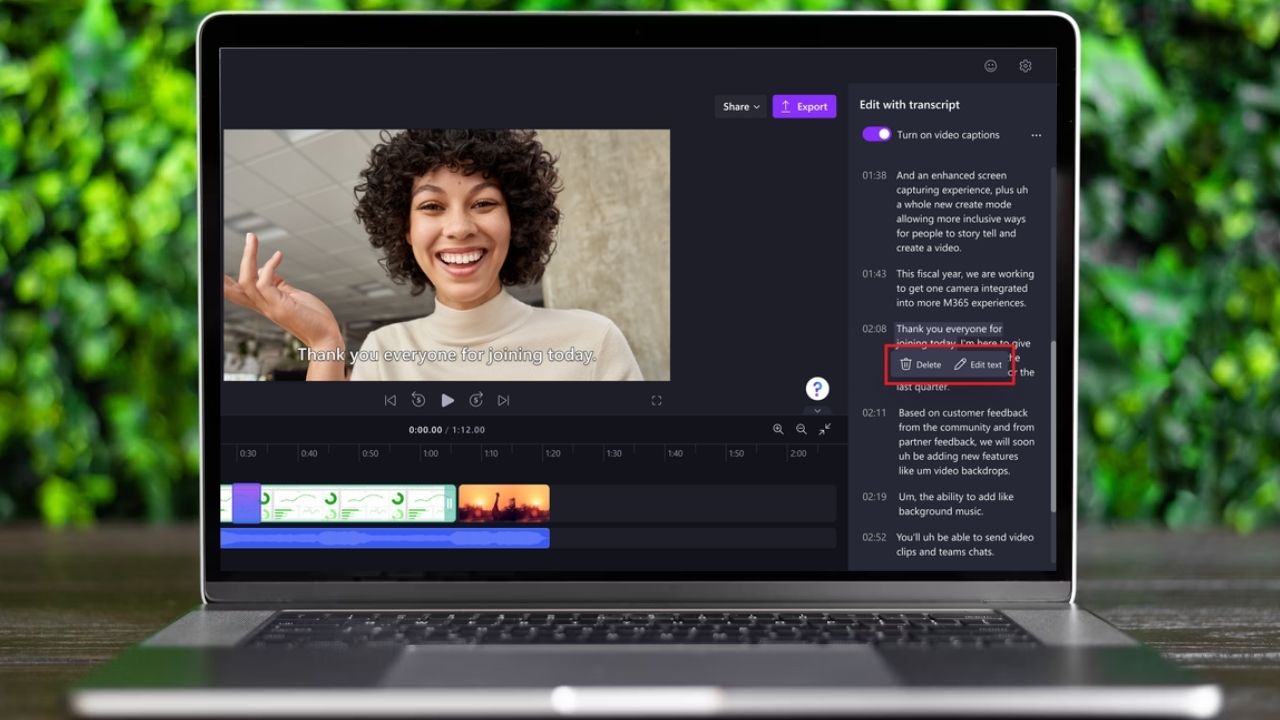
Редактирование по транскрипту — метод, при котором вы правите текст распознанной речи, а редактор автоматически обрезает видео в соответствии с изменениями. Вместо того чтобы разрезать и стыковать клипы на таймлайне, вы удаляете лишние фразы, «мм» и повторения прямо в тексте.
Ключевой термин: транскрипт — автоматическая или ручная расшифровка речи в текст, привязанная к временным меткам.
Почему это удобно
- Быстрее для диалоговых и интервьюных роликов — правите текст, а не видеодорожку.
- Подходит новичкам — не требует навыков точного скраббинга по таймлайну.
- Интеграция с экосистемой Microsoft (OneDrive, SharePoint) упрощает хранение и обмен файлами.
Важно: возможность доступна сначала для рабочих подписок Microsoft 365, затем для личных аккаунтов.
Что нужно заранее подготовить
- Активный рабочий или личный аккаунт Microsoft 365 с доступом к Clipchamp.
- Видео с проговоренной речью (желательно чёткой и без сильного шума).
- Windows-приложение Clipchamp или современный браузер на базе Chromium.
Совет: сохраняйте исходное видео как резервную копию перед автоматической обрезкой.
Как это работает — методология шаг за шагом
- Запустите Clipchamp и создайте новый проект.
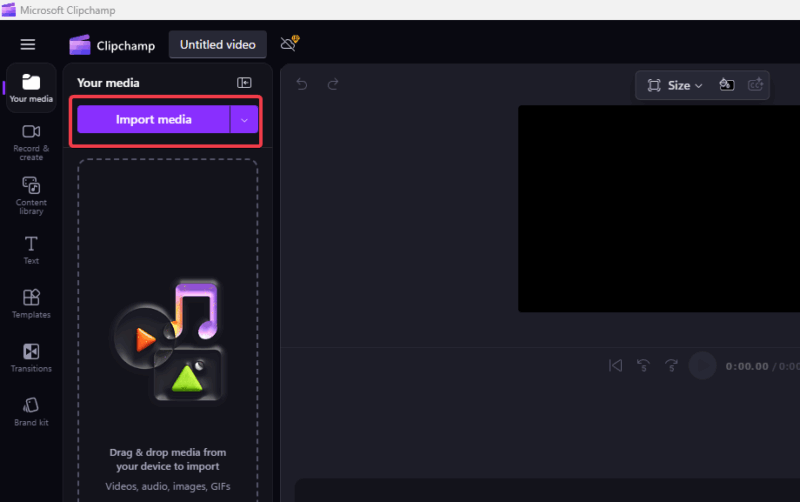
- Нажмите «Import media» и добавьте исходное видео.
- В правой панели откройте вкладку “Transcript” и нажмите “Generate Transcript”.
- Подождите, пока Clipchamp обработает аудио и сгенерирует текст с временными метками.
- Выделяйте строки текста, которые хотите удалить (филлеры, паузы, ошибки), и нажимайте “Delete” — редактор автоматически обрежет соответствующие отрезки видео.

- При необходимости откройте кнопку закрытых субтитров (closed captions (cc)), отредактируйте текст или скачайте .srt для дальнейшего использования.

- Экспортируйте финальное видео и/или загрузите его в OneDrive или SharePoint.
Практические советы для лучших результатов
- Используйте качественный микрофон и минимизируйте фоновый шум — точность транскрипции критична.
- Пробегитесь по транскрипту вручную перед массовым удалением — автоматическое распознавание иногда ошибается в именах и терминах.
- Применяйте шумоподавление и нормализацию громкости в Clipchamp перед генерацией транскрипта.
- Для юридически или контентно критичных материалов сохраняйте резервные копии и сохраняйте промежуточные версии.
Important: если видео содержит несколько говорящих, проверяйте, правильно ли распознаются смены спикеров.
Когда этот подход не подойдёт (ограничения и контрпримеры)
- Музыкальные клипы и видео без речи — транскрипт бесполезен.
- Сильный фоновой шум, ухудшающий распознавание, приведёт к неверным обрезкам.
- Если вам нужно сохранить визуальные контексты (реакции в кадре, жесты) между фразами, автоматическая обрезка по словам может нарушить естественность сцены.
Альтернатива: в таких случаях лучше вручную править таймлайн или комбинировать ручные монтажные правки с корректировками по транскрипту.
Рекомендации по рабочим процессам и роли команды
Рекомендация: используйте роль-ориентированный чеклист для упрощения рабочего процесса.
Чеклист для автора контента
- Записать чёткое аудио, проверить фон.
- Сохранить исходный файл в облаке.
- Импортировать в Clipchamp и сгенерировать транскрипт.
Чеклист для редактора
- Проверить и исправить ошибки распознавания в транскрипте.
- Удалить нежелательные фразы и выполнить мелкую правку субтитров.
- Просмотреть результат и откатить правки при необходимости.
Чеклист для менеджера проекта
- Проверить соответствие финала брифу и требованиям бренда.
- Убедиться, что экспорт выполнен в нужном формате и загружен в OneDrive/SharePoint.
Мини‑методология для быстрой и безопасной обрезки
- Сёрч и импорт: загрузите видео и создайте бэкап.
- Транскрибируйте: нажмите “Generate Transcript” и дождитесь завершения.
- Черновая правка: сразу удалите явные паузы и повторы.
- Проверка: слушайте отрывки вокруг удалённых мест, смягчайте резкие срезы за счёт дополнительных правок.
- Экспорт: сгенерируйте .srt и экспортируйте видео в нужный сервис.
Критерии приёмки
- Все нежелательные фразы удалены без потери важного контекста.
- Плавность монтажа: между остальными фрагментами нет резких переходов.
- Субтитры (.srt) синхронизированы и не содержат критических ошибок в ключевых терминах.
- Финальный файл загружен в назначенное хранилище.
Частые проблемы и способы устранения
Проблема: транскрипт неправильно распознал имена. Решение: вручную исправьте текст перед удалением.
Проблема: после удаления появляются резкие аудио‑артефакты. Решение: оставьте небольшие паузы в транскрипте или добавьте кроссфейд в аудио‑дорожке.
Проблема: не видна кнопка “Transcript”. Решение: проверьте версию приложения или используйте браузер на базе Chromium; функция может быть доступна сначала только рабочим подпискам.
Краткий глоссарий
- Транскрипт: текстовое представление речи с отметками времени.
- .srt: формат файла субтитров, совместимый с большинством плееров.
- Closed captions: встроенные субтитры, отображаемые по нажатию пользователем.
Итог и следующие шаги
Редактирование по транскрипту в Clipchamp значительно упрощает работу с материалами, где основная ценность — речь. Для быстрых обзоров и учебных роликов этот метод экономит время и снижает порог входа для новичков. Попробуйте на одном учебном или рабочем ролике: сделайте бэкап, сгенерируйте транскрипт и удалите лишние фразы. Оцените результат и при необходимости комбинируйте этот способ с ручными правками на таймлайне.
Notes: если вы работаете с конфиденциальными материалами, проверьте политику хранения данных Microsoft и требования по конфиденциальности в вашей организации.
Публикация: оставьте комментарий о своём опыте и оптимизациях, которые сработали для ваших форматов видео.

Похожие материалы

Несколько аккаунтов Skype: Multi Skype Launcher

Журнал для работы: повысить продуктивность

Персональные звуки уведомлений на Android

Скачивание шоу Hulu для офлайн‑просмотра

Microsoft Start: персонализированная новостная лента
