
Indicator-Sysmonitor — мониторинг системы прямо на панели Ubuntu
Введение
Если вам нужно постоянно видеть несколько параметров системы в компактном текстовом виде и не хочется переключаться между окнами, то вывод информации прямо на панель — простое и удобное решение. Indicator-Sysmonitor — небольшое приложение для Ubuntu, которое отображает на панели выбранные параметры системы и позволяет интегрировать любые пользовательские команды и скрипты.
Важно: примеры в исходной документации тестировались на Ubuntu 14.04 с версией приложения 0.6.2-stable.
Что показывает индикатор
Indicator-Sysmonitor по умолчанию может показывать:
- загрузку CPU;
- использование оперативной памяти;
- использование swap;
- активность сети;
- использование дискового пространства;
- произвольный вывод пользовательских команд или скриптов.
Короткое определение: «датчик» в контексте приложения — это параметр или команда, вывод которой можно отобразить на панели.
Установка
Выполните команды в терминале для установки из PPA:
sudo add-apt-repository ppa:fossfreedom/indicator-sysmonitor
sudo apt-get update
sudo apt-get install indicator-sysmonitor
Если вы предпочитаете .deb, можно скачать пакет напрямую с хостинга проекта и установить его через gdebi или dpkg.
После установки запустите приложение через Dash: System monitor indicator.
Быстрый запуск и первая настройка
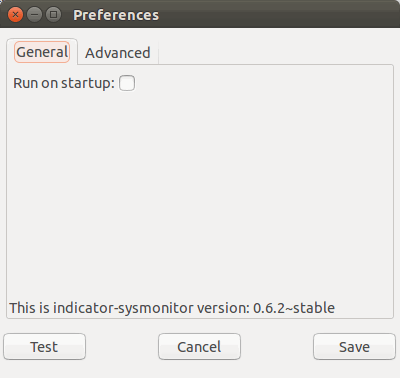
При запуске по умолчанию на панели вы увидите текст с информацией о CPU и памяти. Щёлкните по этому тексту и выберите Preferences для доступа к настройкам.
Перейдите на вкладку Advanced, чтобы увидеть полный набор доступных датчиков и поле Customize output, где формируется итоговый текст на панели.
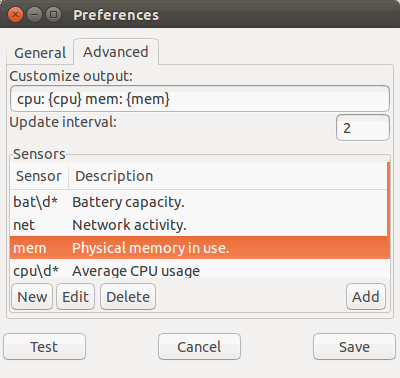
В поле Customize output вы можете комбинировать встроенные теги датчиков и статический текст. Текст в этом поле и определяет вид строки на панели.
Добавление сетевой статистики как пример
Чтобы вывести информацию о сети, добавьте в Customize output строку похожую на:
network: {net}Или в списке Sensors выберите net и нажмите Add. Нажмите Test, чтобы увидеть предварительный результат, затем Save для сохранения настроек.
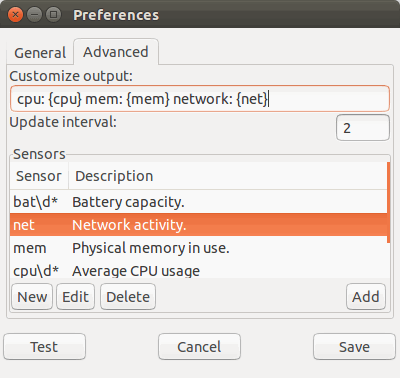
После этого в выводе на панели отобразится текущее состояние сети вместе с остальными датчиками.
Добавление пользовательских команд и скриптов
Indicator-Sysmonitor позволяет регистрировать свои команды. Нажмите New на вкладке Advanced и в появившемся окне заполните три поля: идентификатор команды, описание и саму команду.
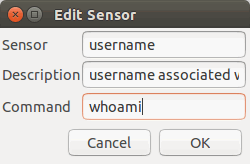
Пример: показать имя текущего пользователя (аналог команды whoami). Заполните поле команды как whoami, сохраните, затем в списке датчиков отберите новую запись и добавьте её в Customize output.
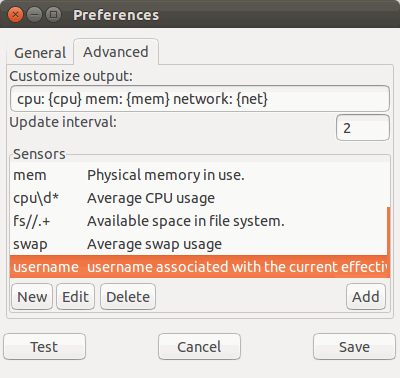
После нажатия Test вы увидите строку с результатом выполнения команды.
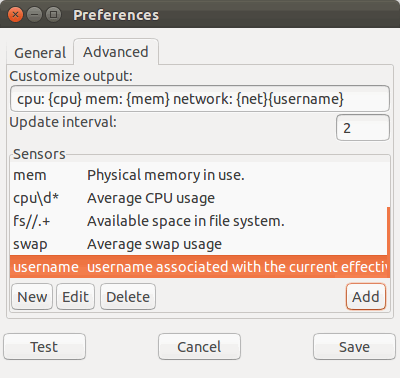
Также можно добавить выполнение скрипта: укажите полный путь к исполняемому файлу или обёртку вида bash /path/to/script.sh.
Шаблоны и полезные примеры вывода
Ниже несколько полезных шаблонов для поля Customize output. Подставляйте нужные теги и тестируйте.
- Минимальный:
{cpu} {mem}— загрузка CPU и память. - С сетью:
Net: {net} | CPU: {cpu} | Mem: {mem} - С дисками:
Disk: {fs} | Swap: {swap} - С пользовательской командой myuser:
User: {myuser} | CPU: {cpu}
Примечание: набор тегов зависит от версии приложения и установленного окружения. Если тег не распознан, отобразится пустая строка или сообщение об ошибке в Test.
Частые ошибки и как их избегать
- Неправильные пути для скриптов. Указывайте абсолютные пути и не забывайте про права на исполнение (chmod +x).
- Команды требующие интерактивности вернут ошибку. Используйте команды, выводящие данные в stdout без запроса ввода.
- Слишком частое обновление снижет отзывчивость. По возможности используйте лёгкие команды и уменьшайте частоту обновления в настройках приложения (если доступно).
Важно: приложение отображает только текст — цвет и шрифты менять нельзя, а иконки не поддерживаются.
Когда индикатор не подходит
- Если вам нужна визуализация с графиками, историей или детальной аналитикой — лучше выбрать полнофункциональные мониторы (например, Conky, Netdata или Grafana).
- Если нужен мониторинг множества серверов с централизованным хранением метрик — Indicator-Sysmonitor не заменит агентный или серверный мониторинг.
- Если требуется защита вывода на уровне пользовательских прав (например отображение секретов) — избегайте вывода чувствительных данных.
Альтернативные подходы
- Conky — мощный и гибко настраиваемый демон для вывода произвольной системы информации на рабочий стол.
- Netdata — интерактивные веб-интерфейсы и подробные метрики времени.
- GNOME Shell extensions — альтернативные расширения для панели, которые могут показывать различные показатели.
Выбор зависит от задачи: простое текстовое отображение — Indicator-Sysmonitor, визуализация и графики — Netdata/Grafana.
Безопасность и конфиденциальность
- Любой пользовательский скрипт запускается с привилегиями процесса пользователя, который запустил индикатор. Не выполняйте команды, которые раскрывают секреты или требуют root без надлежащих ограничений.
- Если команда выводит данные из внешних источников, убедитесь в валидности и безопасности этих источников.
Критерии приёмки
Перед тем как считать настройку завершённой, проверьте:
- Индикатор запускается при входе в систему;
- В поле Customize output отображаются все заявленные теги;
- Пользовательские команды выполняются корректно и не требуют ввода;
- Приложение не перегружает систему частыми вызовами.
Ролевые чеклисты
- Системный администратор: проверить автозапуск, права доступа к скриптам, влияние на нагрузку.
- Разработчик: написать и протестировать скрипты в терминале, затем добавить в индикатор и проверить вывод.
- Обычный пользователь: настроить минимальный информативный набор (CPU, Mem, Disk).
Факт-бокс с ключевыми сведениями
- Тестовая платформа: Ubuntu 14.04.
- Тестируемая версия: 0.6.2-stable.
- Поддержка вывода: только текстовые данные, иконки и тема шрифта не настраиваются.
Отладка и восстановление
- Если индикатор не запускается, попробуйте запустить из терминала и посмотреть вывод ошибок:
indicator-sysmonitor- Для быстрого отката удалите пользовательские команды в Preferences или восстановите настройки по умолчанию.
Заключение
Indicator-Sysmonitor — простой и удобный способ держать важные показатели системы перед глазами прямо на панели Ubuntu. Он хорошо подходит для лёгкого постоянного мониторинга и интеграции небольших скриптов. Если вам нужна богатая визуализация, обратите внимание на более продвинутые инструменты.
Краткое резюме в двух строках: быстрый показ ключевых метрик на панели, гибкая настройка через пользовательские датчики и команды, но только текстовый вывод и ограниченные визуальные возможности.
Заметки:
Important: не выводите чувствительные данные напрямую через индикатор; пользовательские команды запускаются с правами текущего пользователя.

Похожие материалы

Несколько аккаунтов Skype: Multi Skype Launcher

Журнал для работы: повысить продуктивность

Персональные звуки уведомлений на Android

Скачивание шоу Hulu для офлайн‑просмотра

Microsoft Start: персонализированная новостная лента
