
Как объединять и разделять ячейки в Excel

Быстрые ссылки
Как объединять ячейки в Excel
Как разделять объединённые ячейки в Excel
Краткое содержание
Объединение ячеек улучшает внешний вид таблицы и помогает группировать данные.
Стандартный способ — выделить соседние ячейки и нажать кнопку «Объединить и поместить в центр» на вкладке Главная → Выравнивание.
При объединении сохраняется только верхнее левое значение: остальные данные удаляются. Делайте резервные копии или используйте формулы для объединения без потерь.
Как объединять ячейки в Excel
Объединение ячеек полезно для заголовков, подписей или длинных полей ввода. Оно делает таблицу визуально проще и помогает выделить связанные элементы.
Шаги для базового объединения:
- Выделите соседние ячейки, которые хотите объединить. Они должны быть смежными.
- Перейдите на вкладку Главная.
- В группе Выравнивание нажмите кнопку «Объединить и поместить в центр».
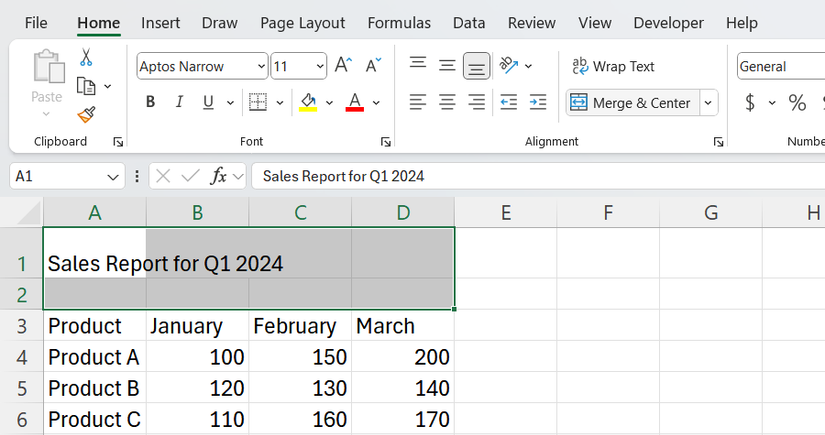
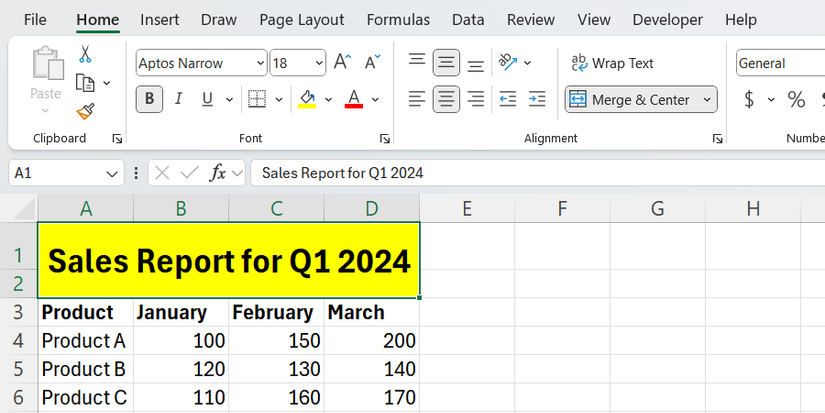
После нажатия Excel создаст одну ячейку и поместит в неё значение из верхней левой ячейки. Остальные значения будут удалены. Если вам нужно сохранить все данные, используйте формулы вместо стандартного объединения — см. раздел «Альтернативы».
Другие варианты в меню рядом с кнопкой «Объединить и поместить в центр»:
- Объединить по строкам — объединяет ячейки по отдельным строкам и оставляет левое значение каждой строки.
- Объединить ячейки — объединяет все выбранные ячейки в одну и сохраняет только верхнее левое значение.
Важно: при любом варианте объединения неизбежна потеря данных из ячеек, не являющихся верхней левой. Скопируйте содержимое в другое место или создайте копию книги перед массовым объединением.
Как разделить объединённые ячейки в Excel
Иногда объединённые ячейки мешают работе: они блокируют сортировку, фильтрацию, некоторые формулы и экспорт данных. Разделение — простая операция.
Шаги для разделения:
- Выделите область с объединённой ячейкой.
- На вкладке Главная в группе Выравнивание нажмите стрелку рядом с кнопкой «Объединить и поместить в центр».
- Выберите «Снять объединение».
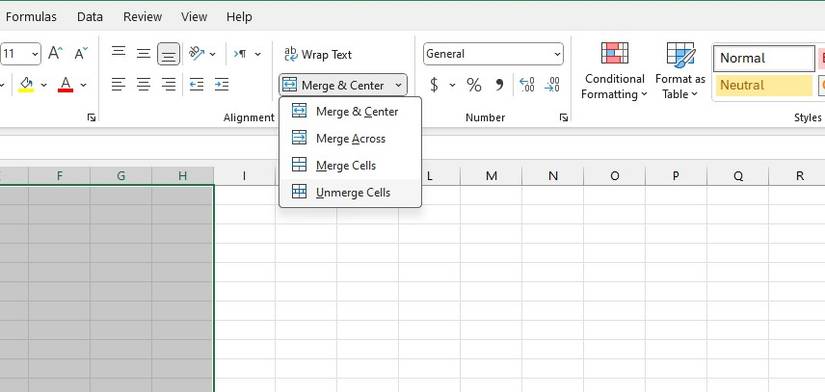
После снятия объединения значение остаётся только в первой (верхней левой) из бывших ячеек. Остальные ячейки станут пустыми. Если вам нужно заполнить их тем же значением, используйте автозаполнение или формулу.
Когда объединение не подходит
- Сортировка и фильтрация: объединённые ячейки часто нарушают последовательность при сортировке и делают фильтры нерабочими.
- Пивот-таблицы и импорт: данные с объединёнными ячейками плохо обрабатываются при создании сводных таблиц или при экспорте/импорте.
- Формулы и ссылки: многие формулы ожидают отдельные ячейки, и объединение может приводить к ошибкам ссылок.
Если вы планируете анализ данных, не объединяйте ячейки в рабочих диапазонах.
Альтернативы: объединить визуально без потери данных
- Формулы для соединения текстов:
=A1 & " " & B1
=CONCAT(A1,B1)
=TEXTJOIN(" ", TRUE, A1:B1)
TEXTJOIN полезна, когда нужно игнорировать пустые ячейки и объединять диапазон с разделителем.
Форматирование через выравнивание: можно центрировать текст через настройку выравнивания по нескольким столбцам без объединения (вручную растягивая заголовок с помощью скрытого столбца с нулевой шириной или визуально объединяя через границы).
Используйте стили и границы: часто достаточно изменить стиль заголовка (жирный шрифт, фон, граница), чтобы визуально выделить область без объединения.
Шпаргалка: шаг за шагом (коротко)
- Объединение: выделите → Главная → Выравнивание → Объединить и поместить в центр.
- Другие опции: нажмите стрелку рядом с кнопкой для выбора «Объединить по строкам» или «Объединить ячейки».
- Снятие: выделите объединённую ячейку → Главная → Выравнивание → Снять объединение.
- Без потерь: используйте TEXTJOIN или CONCAT.
Чек-листы по ролям
Аналитик:
- Не объединяйте данные в рабочих диапазонах.
- Перед анализом снимите объединение.
- Используйте формулы для агрегирования.
Дизайнер отчётов:
- Для заголовков объединение допустимо.
- Добавляйте фон и границы вместо объединения, если возможна альтернатива.
- Создавайте копию листа перед массовыми изменениями.
Технический администратор:
- Проводите проверку на объединённые ячейки в шаблонах перед распространением.
- Документируйте шаблоны и предупреждайте пользователей о побочных эффектах.
Примеры и сниппеты
- Объединить текст из A2 и B2 с пробелом:
=TEXTJOIN(" ", TRUE, A2:B2)- Сохранить содержимое нескольких ячеек в новой колонке без удаления исходных данных:
=CONCATENATE(A2, " ", B2, " — ", C2)Диаграмма принятия решения
flowchart TD
  A[Нужно ли только визуально объединить?] -->|Да| B[Использовать форматирование и границы]
  A -->|Нет| C[Нужно сохранить данные]
  C -->|Да| D[Использовать формулы: TEXTJOIN/CONCAT]
  C -->|Нет| E[Объединить и сделать резервную копию]
Часто задаваемые вопросы
Q: Что произойдёт с данными в объединённых ячейках?
A: При объединении сохраняется только верхнее левое значение; остальные значения удаляются.
Q: Можно ли автоматически заполнить разделённые ячейки тем же значением после снятия объединения?
A: Да. Выделите диапазон и используйте автозаполнение или формулу для копирования значения.
Краткое резюме
Объединение ячеек — полезный инструмент для оформления заголовков и упрощения внешнего вида таблиц, но оно приводит к потере данных и может помешать анализу. Используйте альтернативы (TEXTJOIN, CONCAT, форматирование) когда нужно сохранить данные. Всегда делайте резервную копию перед массовыми изменениями.
Важно: перед масштабным объединением создайте резервную копию файла или скопируйте содержимое в отдельный лист.

Похожие материалы

Несколько аккаунтов Skype: Multi Skype Launcher

Журнал для работы: повысить продуктивность

Персональные звуки уведомлений на Android

Скачивание шоу Hulu для офлайн‑просмотра

Microsoft Start: персонализированная новостная лента
