
Как исправить ошибку Wi‑Fi 401 на Windows 10
Короткое руководство по исправлению
- Попробуйте другой браузер.
- Проверьте логин и пароль для сайта или роутера.
- Обновите страницу без загрузки кеша.
- Проверьте, верно ли введён URL.
- Создайте или настройте аккаунт, если требуется.
- Выйдите и войдите снова через режим инкогнито.
- Очистите кеш проблемного приложения.
- Переустановите приложение при необходимости.
Что такое ошибка 401 и почему она появляется
Ошибка 401 — это ответ веб‑сервера: «401 Unauthorized» (требуется авторизация). Сервер сообщает, что для доступа к ресурсу нужны правильные учётные данные. Причины появления:
- Неправильный логин или пароль.
- Отсутствует активная сессия (веб‑сайт ожидает входа).
- Неверный или устаревший токен аутентификации у приложения.
- Неправильно набран URL, ведущий в защищённую часть сайта.
- Ограничения на стороне сервера (например, временная блокировка).
Важно: это не радиошум или низкий уровень сигнала Wi‑Fi — сообщение появляется при попытке получить доступ к защищённому ресурсу через HTTP/HTTPS.
Быстрые проверки перед глубоким устранением
- Убедитесь, что устройство подключено к интернету и роутер работает.
- Попробуйте открыть страницу с другого устройства в той же сети.
- Если ошибка появляется в приложении (YouTube, сторонние клиенты) — отметьте название приложения и версию.
Пошаговое руководство по исправлению на Windows 10
1. Попробуйте другой браузер
Некоторые браузеры хранят устаревшие куки или сессии иначе. Откройте сайт в другом браузере (например, вместо Edge попробуйте Chrome, Firefox или Opera). Opera часто загружает страницы быстрее за счёт встроенного блокировщика рекламы и меньшей нагрузки на ЦП.
Когда это помогает: если сайт открывается в другом браузере — проблема в кешированных данных или расширениях вашего основного браузера.
Когда это не помогает: если ошибка появляется везде, причина скорее на сервере или в учётных данных.
2. Проверьте учётные данные
Ошибка 401 прямо указывает на проблему авторизации. Проверьте:
- Логин и пароль введены корректно (без лишних пробелов).
- Используете ли вы именно тот аккаунт, который имеет доступ к ресурсу.
- Не истёк ли пароль и не требует ли сайт сброса пароля.
Если аккаунта нет — зарегистрируйтесь или запросите доступ у администратора.
3. Обновите страницу без загрузки кеша
Иногда браузер использует устаревшие файлы, и обновление без кеша помогает. В Chrome/Edge/Opera: нажмите одновременно Ctrl + Shift + R. Это принудительно перезагрузит страницу и загрузит свежие ресурсы.
4. Проверьте URL
Ошибки в адресе (опечатка, пропущенный символ, неправильный путь) могут отправить вас на защищённую страницу или на вход, требующий авторизации. Скопируйте URL заново из официального источника или начните с главной страницы сайта.
5. Создайте или настройте аккаунт
Если вы впервые используете сайт или приложение, возможно, требуется регистрация. Найдите раздел «Вход / Регистрация» на странице. Если не можете найти — свяжитесь с вебмастером или поддержкой.
Примечание: если вы уверены в правильности введённых данных, но вход всё равно не работает, попробуйте создать новый аккаунт и с его помощью оставить сообщение в техподдержке.
6. Выйдите и войдите снова через режим инкогнито
Если вы уже вошли в систему, выйдите и повторно выполните вход, но используйте режим инкогнито (в Chrome/Edge/Opera — Ctrl + Shift + N). В режиме инкогнито браузер не использует старые куки и историю, что помогает диагностировать проблему с сессией.
Когда использовать: если сайт ранее работал, но внезапно требует авторизации — переход в инкогнито помогает понять, связана ли проблема с локальными данными.
7. Очистите кеш для проблемного приложения
Если ошибка возникает в приложении (например, YouTube‑приложение для Windows), очистка кеша и данных приложения часто решает проблему.
Шаги для Windows 10 (пример для YouTube):
- Нажмите на значок поиска (рядом со «Пуск»).
- Введите apps & features и откройте результат.
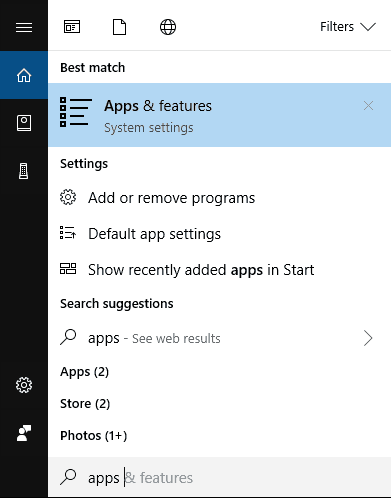
- В списке приложений найдите YouTube (или нужное приложение).
- Нажмите на приложение и выберите Advanced Options.
- Нажмите Reset, чтобы сбросить данные приложения.
Примечание: некоторые приложения нельзя сбросить через «Приложения и возможности». В таких случаях откройте папку установки и удалите директорию %APPDATA% для конкретного приложения.
8. Переустановите приложение
Если сброс не помог, удалите приложение и установите заново:
- Откройте Control Panel через поиск Windows.
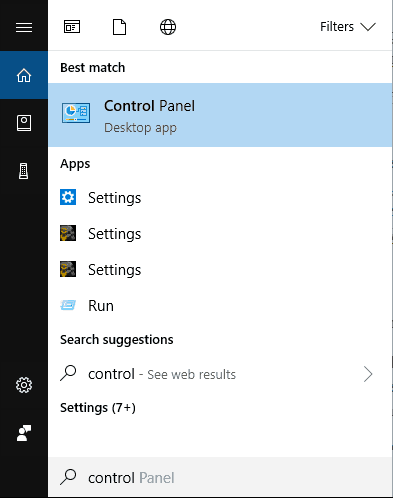
- Перейдите в раздел Programs → Uninstall a program.
- Найдите приложение и удалите его.
- Перезагрузите компьютер.
- Установите последнюю версию приложения с официального сайта или Microsoft Store.
Когда это помогает: если приложение использовало повреждённые файлы или устаревшую сессию.
Что делать, если стандартные шаги не помогли
- Попробуйте подключиться к тому же ресурсу с другой сети (например, через мобильный интернет). Если в другой сети доступ есть — проблема на стороне вашей сети или роутера.
- Сбросьте настройки роутера (только если вы администратор и понимаете последствия). Иногда встроенные прокси/фильтры блокируют запросы.
- Проверьте, не требует ли сайт особых заголовков HTTP или токенов (это особенно важно для API и интеграций).
- Обратитесь в техподдержку ресурса: дайте им точное время ошибки, URL, скриншот и информацию о браузере/приложении и его версии.
Роли и чеклисты
Пользователь — быстрая проверка:
- Подключение к интернету стабильно.
- Введены правильные логин/пароль.
- Попробовано в режиме инкогнито.
- Попробовано в другом браузере.
- Очистка кеша/переустановка приложения выполнена.
Администратор сети — расширенная проверка:
- Проверить логи сервера на причину 401.
- Убедиться, что служба аутентификации доступна.
- Проверить настройки прокси, WAF, ACL и лимиты сессий.
- Проверить, не блокирует ли IP/диапазон брандмауэр.
Руководство действий (SOP) для техподдержки
- Получить от пользователя: URL, время ошибки, скриншот, браузер/версию приложения.
- Попробовать воспроизвести ошибку локально.
- Проверить, приняты ли запросы на стороне аутентификатора (логин‑сервер).
- Проверить наличие ошибок в токенах и сроков их жизни.
- Если ошибка повторяется — временно сбросить кеш сессий и уведомить пользователя о повторной попытке.
- Если проблема на стороне клиента — предоставить инструкции по очистке кеша и переустановке.
- Закрыть инцидент после подтверждения успешного доступа.
Диагностическое дерево принятия решений
flowchart TD
  A[Появилась ошибка 401?] --> B{Ошибка в браузере или в приложении}
  B -->|Браузер| C[Открыть в другом браузере]
  C --> D{Страница открывается?}
  D -->|Да| E[Очистить кеш/удалить куки в основном браузере]
  D -->|Нет| F[Проверить учётные данные и URL]
  B -->|Приложение| G[Очистить кеш приложения]
  G --> H{Проблема решена?}
  H -->|Да| I[Переустановить не требуется]
  H -->|Нет| J[Переустановить приложение]
  F --> K{Другие устройства/сети?}
  K -->|Работает в другой сети| L[Проверить роутер и фильтры]
  K -->|Не работает| M[Связаться с техподдержкой ресурса]
Критерии приёмки
- Пользователь может открыть страницу или приложение без ошибки 401.
- Проверка в режиме инкогнито и в другом браузере даёт положительный результат или даёт диагностическую информацию.
- Техподдержка воспроизвела проблему и устранила её или предоставила инструкции и сроки исправления.
Тестовые сценарии
- Войти с правильными учётными данными — ожидаемо: доступ разрешён.
- Войти с неправильным паролем — ожидаемо: 401 и корректное сообщение об ошибке.
- Попробовать доступ в инкогнито — ожидаемо: доступ, если проблема в локальных данных.
- Переустановить приложение и проверить — ожидаемо: устранение ошибки, если она связана с локальными повреждёнными файлами.
Безопасность и конфиденциальность
- Никогда не публикуйте свои пароли в комментариях и не передавайте их техподдержке в открытом виде.
- При обращении в техническую поддержку передавайте минимум информации: логин (частично), время ошибки, скриншот и версия ПО.
Когда ошибка 401 не исправить локально
- Если сервер требует дополнительной авторизации (интеграция с корпоративным SSO), настройку должен выполнить администратор сервера.
- Если IP или диапазон заблокированы на стороне сервера — только владелец сервера может снять блокировку.
Краткая сводка
- Ошибка 401 — это сигнал о проблеме авторизации, а не о неисправности Wi‑Fi.
- Начните с проверки учётных данных, URL и браузера.
- Если ошибка в приложении — очистите кеш или переустановите приложение.
- Обратитесь в техподдержку сайта или администраторам, если не удалось решить проблему локально.
Если у вас остались вопросы, опишите проблему в комментарии: укажите устройство, версию приложения и примерный временной штамп ошибки.

Похожие материалы

Несколько аккаунтов Skype: Multi Skype Launcher

Журнал для работы: повысить продуктивность

Персональные звуки уведомлений на Android

Скачивание шоу Hulu для офлайн‑просмотра

Microsoft Start: персонализированная новостная лента
