
Освещение в Photoshop с помощью режима Overlay
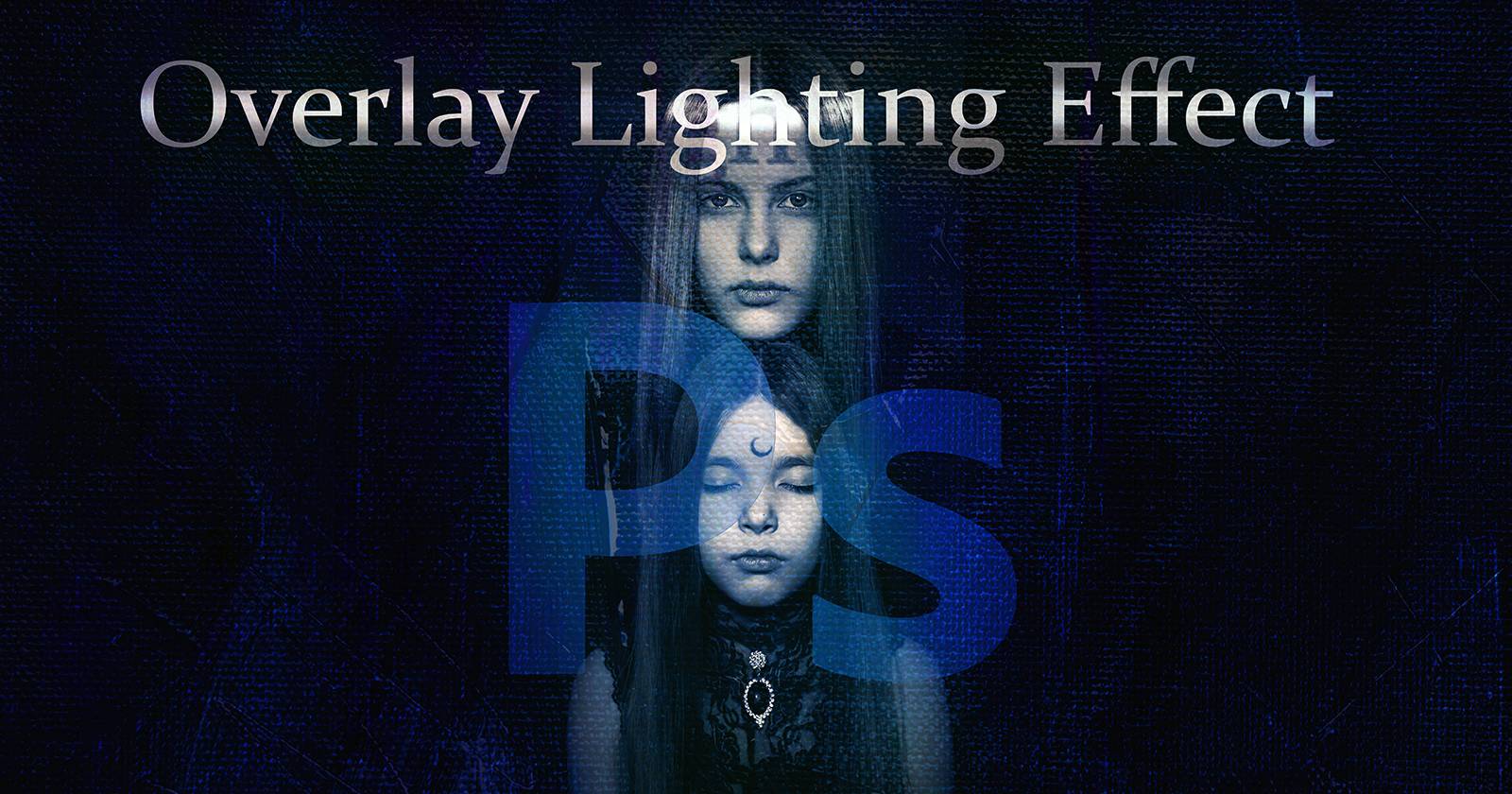

Описание изображения: портрет в низком ключе с мягким боковым светом и тёмным фоном.
Что такое режим наложения Overlay
Overlay — это один из контрастных режимов наложения в панели Слои. Простая формула: все пиксели светлее 50% серого становятся светлее, а пиксели темнее 50% серого — темнее. Пиксели ровно 50% серого остаются без изменений.
Коротко: Overlay усиливает контраст, не меняя средний тон изображения. Это делает его идеальным для добавления локального света, контрастных бликов и цветовых акцентов.
Определение в одну строку: Overlay — режим, который одновременно осветляет светлые участки и затемняет тёмные, сохраняя средние тона.
Описание изображения: окно панели Слои с выделенным режимом Overlay в группе контрастных режимов.
Важно: Overlay усиливает насыщенность и контраст. При сильном применении может появиться пересвет или потеря деталей в светах и тенях. Всегда работайте на отдельном слое и регулируйте непрозрачность.
Быстрый пример базовой подсветки
Если вы хотите попрактиковаться, скачайте исходник с Unsplash и следуйте шагам.
Описание изображения: низкоконтрастный портрет с тёмным фоном; хорошая база для подсветки.
Пошагово (коротко):
- Откройте фото в Photoshop.
- Создайте новый пустой слой: Shift + Ctrl + N → OK.
- Выберите инструмент Кисть — клавиша B.
- Установите мягкую круглую кисть (Soft Round), размер кисти приблизительно равен лицу модели. Для изменения размера используйте скобки [ ] или панель кисти.
- Установите передний план на белый цвет (клавиша X переключает передний/фоновой цвет).
- Кликните один раз левой кнопкой туда, где хотите добавить свет. Это создаёт мягкое белое пятно.
- В списке режимов наложения слоя смените Normal на Overlay.
- Отрегулируйте Непрозрачность слоя (Opacity) чтобы смягчить эффект.
Описание изображения: диалог создания нового слоя в Photoshop.
Описание изображения: панель инструментов с выбранной мягкой круглой кистью.
Описание изображения: палитра цветов с выбранным белым.
Описание изображения: результат одиночного клика белой кистью по лицу модели.
Описание изображения: меню наложения слоя, установлен режим Overlay.
Совет: если при использовании белой кисти появляются резкие границы, примените размытие Гаусса (Filter > Blur > Gaussian Blur) к слою перед переключением в Overlay, чтобы получить мягкий рассеянный свет.
Перемещение и трансформация слоя подсветки
После создания слоя в режиме Overlay вы можете трансформировать его как обычный слой: Ctrl + T активирует Упрощённое трансформирование. Пока вы двигаете или масштабируете слой, «световое пятно» будет освещать новые области изображения, как прожектор или фонарик.
Практическое применение: для портретов можно сымитировать боковой, верхний или контровой свет, перемещая слой. Если нужно точнее — используйте маску слоя и мягкую кисть для локальной корректировки переходов.
Важно: трансформация слоёв Overlay не меняет направление реальной освещённости объекта — это художественная иллюзия. Для более правдоподобного результата комбинируйте Overlay-слои с корректировочными слоями Curves и Color Balance.
Добавление цветного света
Overlay отлично работает не только с белым. Цветные пятна на отдельном слое в режиме Overlay позволяют добавлять художественные цветовые акценты.
Описание изображения: гитарист на сцене с тёмным фоном — удачная сцена для цветных подсветок.
Шаги для цветного света:
- Создайте новый слой Shift + Ctrl + N → OK.
- Выберите мягкую круглую кисть (B → Soft Round).
- Кликните по цвету переднего плана и выберите нужный цвет в Color Picker.
- Нарисуйте одно или несколько пятен цвета рядом с лицом или инструментом.
- Смените режим слоя на Overlay.
- Уменьшите Непрозрачность для естественности.
- Для создания противопоставления дублируйте слой (Ctrl + J) и инвертируйте цвета (Ctrl + I) чтобы получить второй акцент.
- Трансформируйте дубликат (Ctrl + T) и расположите так, чтобы он затрагивал нижнюю часть кадра.
- При необходимости добавьте ещё слоёв с разными цветами и разными уровнями непрозрачности.
Описание изображения: окно выбора цвета с выбранным жёлтым оттенком.
Описание изображения: жёлтое пятно, нанесённое кистью рядом с лицом модели.
Описание изображения: изменение режима наложения слоя на Overlay.
Описание изображения: ползунок непрозрачности установлен примерно на 55%.
Описание изображения: дублирование слоя в панели Слои.
Описание изображения: инвертированный цвет слоя для создания контрастного акцента.
Описание изображения: рамка трансформирования, перемещение инвертированного слоя для покрытия нижней части кадра.
Описание изображения: создание ещё одного пустого слоя для второго цветового пятна.
Описание изображения: выбор цвета магента в Color Picker.
Описание изображения: нанесение магентного пятна слева от лица модели.
Описание изображения: переключение режима наложения на Overlay для магентного слоя.
Описание изображения: трансформирование цветного слоя, размещение его над гитарой и рукой музыканта.
Описание изображения: снижение непрозрачности цветного слоя до примерно 26% для тонкого эффекта.
Практический совет: цвет в режиме Overlay часто выглядит более насыщенным, чем в реальности. Если нужно больше контроля над тоном, используйте корректирующий слой Hue/Saturation или Color Balance поверх всех Overlay-слоёв.
Более продвинутые техники локального освещения
Для сложных композиций используйте несколько слоёв Overlay с масками и мягкими кистями. Так вы можете точечно «рисовать» свет и цвет, не повреждая оригинал.
Пример рабочего процесса:
- Создайте группу для всех Overlay-слоёв, чтобы централизованно управлять непрозрачностью и видимостью.
- Для каждого светового пятна создавайте отдельный слой и маску слоя. На маске используйте мягкую круглую кисть белого цвета, чтобы раскрывать эффект там, где нужно.
- Добавляйте корректирующие слои Curves для усиления контраста локально — связав Curves только с нужными слоями (Alt + клик между слоями для создания обтравочной маски).
- В конце используйте Color Balance для тонкой цветокоррекции финального образа.
Описание изображения: исходная фотография с нейтральной сценой, подходящая для локального освещения.
Описание изображения: итоговый кадр после применения нескольких Overlay-слоёв, Curves и Color Balance; видна точечная расстановка света и цветовых акцентов.
Технология и маскирование позволяют получить контролируемую подсветку без глобального ухудшения качества исходного изображения.
Когда этот приём не работает и какие есть альтернативы
Контрпримеры / ограничения:
- Изображения с малой разницей между светами и тенями (плоские снимки) могут получить неестественные контрасты. В таких случаях сначала стоит применить базовую коррекцию тонов через Curves или Levels.
- Если на фото уже сильные экспозиционные ошибки (пересвет/забитые тени), Overlay усилит проблему. Лучше восстанавливать детали до применения Overlay.
- Для строгой ретуши кожи лучше использовать Dodge & Burn на 50% сером слое, а не белые/цветные пятна в Overlay.
Альтернативные подходы:
- Dodge & Burn на 50% сером слое в режиме Overlay или Soft Light для точечного контроля света и тени.
- Световые градиенты через Gradient Map и режимы наложения Soft Light/Overlay для общего тона сцены.
- Использование смарт-фильтров и смарт-объектов для немедленного отмены правок.
Ментальные модели и эвристики
- Модель “прожектор“: думайте о каждом Overlay-слое как о лампе, которую можно передвинуть и настроить интенсивность.
- Эвристика непрозрачности: начните с 100% и уменьшайте до естественного результата; чаще всего 10–50% дают лучший результат.
- Цветовой баланс: тёплые цвета усиливают ощущение света, холодные — создают контраст и глубину.
Чеклист перед финализацией изображения
- Все Overlay-слои в отдельной группе
- Маски для каждого слоя при необходимости
- Проверка на 100% зуме для поиска артефактов
- Финальные корректировки Curves и Color Balance
- Сравнение «до/после» с выключенной группой Overlay
Шаблон SOP для быстрой подсветки
- Дублировать фон (Ctrl + J). Работайте на дубликате.
- Создать новый слой Shift + Ctrl + N. Залить белым или нужным цветом кистью.
- Сменить режим слоя на Overlay.
- Маскировать края мягкой кистью, если требуется.
- Отрегулировать непрозрачность слоя.
- Добавить дополнительные цветовые слои по необходимости.
- Группировать слои и сохранять копию PSD.
Критерии приёмки
- Свет выглядит локально естественным при просмотре на 100% и на масштабе просмотра страниц.
- Нет чрезмерных пересветов или забитых теней на ключевых деталях (лица, глаза, детали предметов).
- Цветовые акценты гармонируют с остальной палитрой картинки.
Совместимость и миграция между программами
- Многие редакторы поддерживают режим Overlay или эквивалентный режим (Multiply/Screen/Overlay). Если используете GIMP, Krita или Affinity Photo — метод сохранит смысл, хотя поведение может чуть отличаться.
- Сохраняйте промежуточные файлы в PSD для полной совместимости с Photoshop.
Безопасность, права и конфиденциальность
- Работайте с изображениями, на которые у вас есть права. При публикации обязательно указывать авторов и источники, если это требуется лицензией (например, Unsplash/ Pexels — проверяйте условия).
- Для чувствительных портретных снимков учитывайте согласие модели на изменение внешности перед публикацией.
Быстрые советы от эксперта
- Используйте мягкие границы кисти и низкую непрозрачность для плавных переходов.
- Для портретов свет часто выглядит правдоподобнее при угле с лёгким наклоном сверху.
- Комбинируйте Overlay с корректирующими слоями для финальной балансировки цвета и контраста.
Короткий глоссарий
- Overlay — режим наложения, который осветляет светлые и затемняет тёмные пиксели.
- Непрозрачность (Opacity) — уровень влияния слоя.
- Маска слоя — инструмент для локального скрытия/показа эффекта.
Итого
Overlay — быстрый и эффективный способ добавить художественный свет и цвет, управляемый и обратимый. Это особенно полезно для портретов и сцен с низким ключом, когда нужно подчеркнуть форму и создать настроение без сложных процедур.
Ключевые шаги: создать отдельный слой, нарисовать свет или цвет, сменить режим на Overlay, отрегулировать непрозрачность и маскировать края. Скомбинируйте с Curves и Color Balance для профессионального результата.
Изображение предоставлено: Александр Раскольников / Unsplash

Похожие материалы

Несколько аккаунтов Skype: Multi Skype Launcher

Журнал для работы: повысить продуктивность

Персональные звуки уведомлений на Android

Скачивание шоу Hulu для офлайн‑просмотра

Microsoft Start: персонализированная новостная лента
