
Zeit для crontab: простые cron‑задачи в Linux
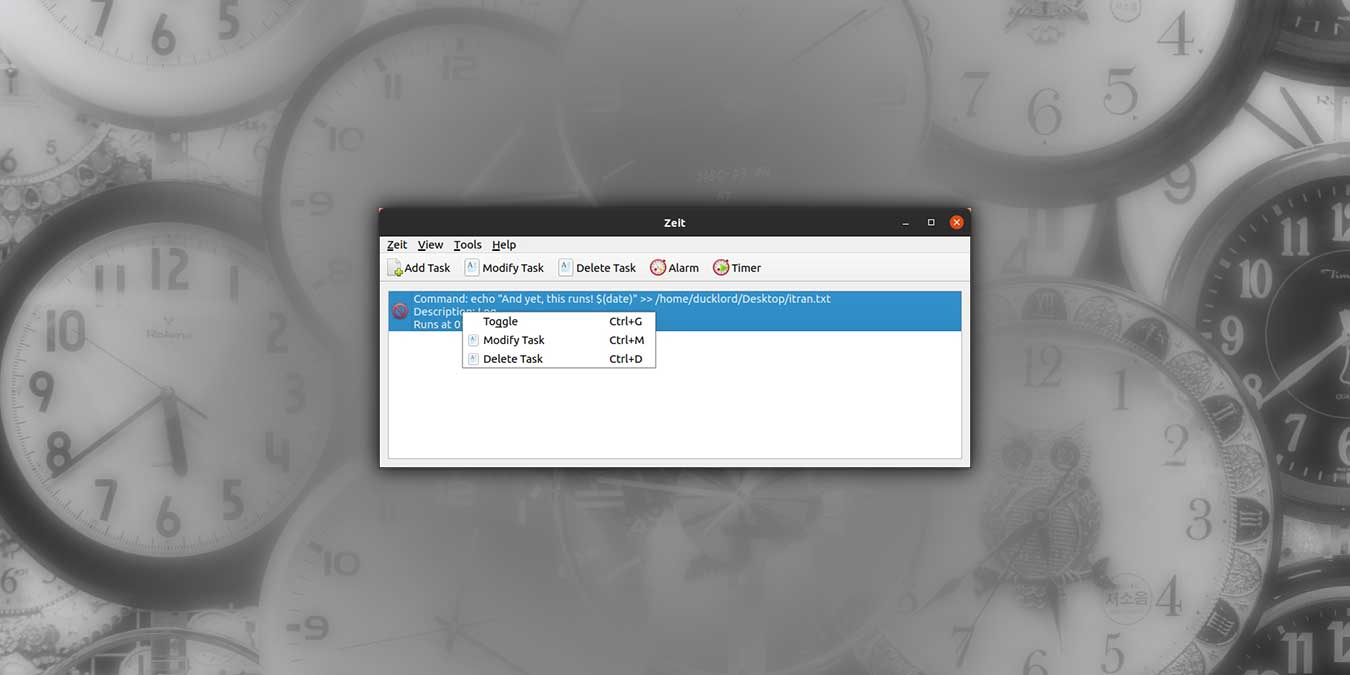
Важное: Zeit редактирует crontab вашей учётной записи по умолчанию. Включение «System Mode» даёт доступ ко всем системным правилам — правьте их аккуратно.
Почему использовать графический фронтенд для crontab
Crontab мощен, но его текстовый синтаксис и вопросы окружения (PATH, переменные окружения, права) часто пугают. Графические утилиты минимизируют ошибки ввода, показывают подсказки и дают удобную визуализацию расписаний. Zeit фокусируется на простоте: добавление задачи похоже на заполнение формы, а не на правку файла вручную.
Кому полезно:
- Системным администраторам — быстрое управление личными задачами и просмотр системных правил в одном приложении.
- Разработчикам — лёгкое тестирование периодических сценариев без ручного редактирования crontab.
- Пользователям — если вам нужно запускать одноразовые напоминания, таймеры или небольшие скрипты без глубоких знаний crontab.
Установка
На большинстве дистрибутивов Zeit придётся собирать из исходников. После скачивания официальный порядок сборки выглядит так:
mkdir build &&cd build
cmake ..
make-j2
./src/zeit
Если вы используете Ubuntu, проще добавить PPA и установить пакет:
sudo add-apt-repository ppa:blaze/main
sudo apt update
sudo apt install zeit
После установки Zeit появится в списке программ — запустите приложение.

Основные понятия: задача, расписание, предупреждение
- Задача — запись, которая выполняет команду/скрипт по расписанию.
- Расписание — набор полей для минуты, часа, дня, месяца и дня недели (crontab‑синтаксис).
- Будильник/таймер — простое однократное или периодическое уведомление без гибких шаблонов crontab.
Короткое определение: crontab — системный механизм для периодического запуска команд в UNIX-подобных системах.
Создание задач в Zeit — пошагово
- Нажмите кнопку “Add Task”.

- В поле Description введите понятное имя задачи, в Command — команду или полный путь к скрипту. Всегда указывайте абсолютные пути (например, /usr/bin/python3 /home/user/script.py), чтобы исключить проблемы с PATH.
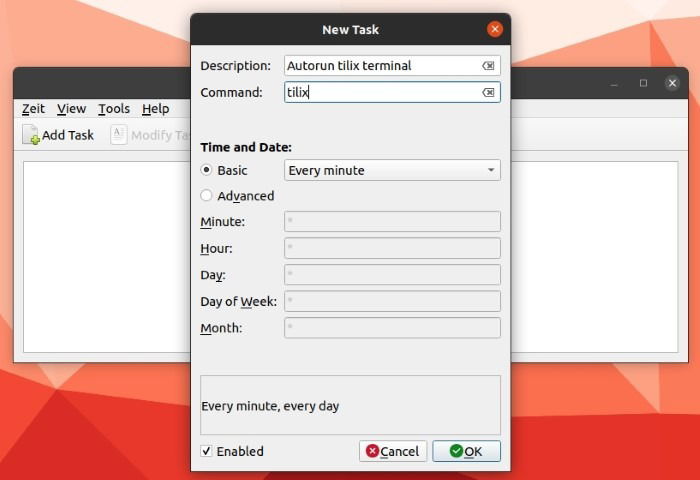
- В разделе “Time and Date” выберите Basic для простых шаблонов или Advanced для точной настройки полей.

- В Advanced можно указать точные значения минут, часов, дней, дней недели и месяцев. По умолчанию стоит ““ — значит «каждый» (например, ““ в поле Day = каждый день).
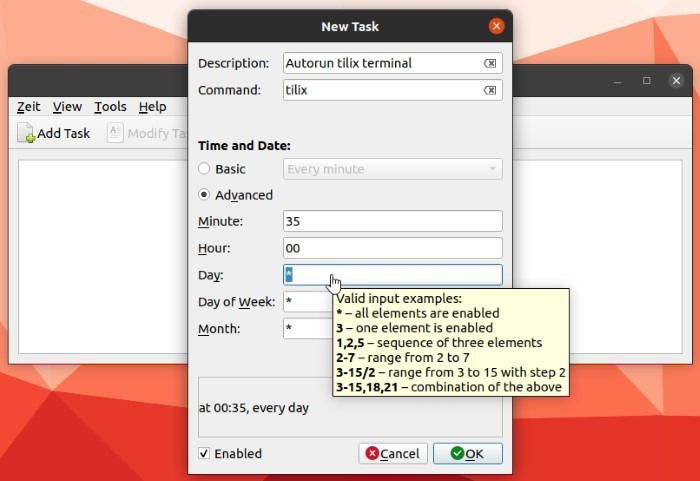
Примеры:
- “35” в поле Minute и “20,23” в Hour — задача запустится в 20:35 и 23:35 каждый день.
- “0” в Minute и “*/6” в Hour — каждые 6 часов ровно в начале часа.
Подсказки Zeit: наведите курсор на поле расписания, чтобы увидеть всплывающие примеры форматов.
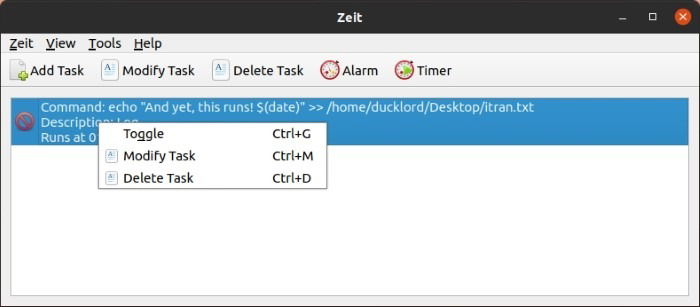
После создания задача появится в основном списке. Двойной клик быстро отключит задачу; правый клик — редактирование или удаление.
Будильники и таймеры
Zeit поддерживает будильники и таймеры с упрощённым интерфейсом. Для них не требуется сложный синтаксис crontab: вы указываете время и дни недели.
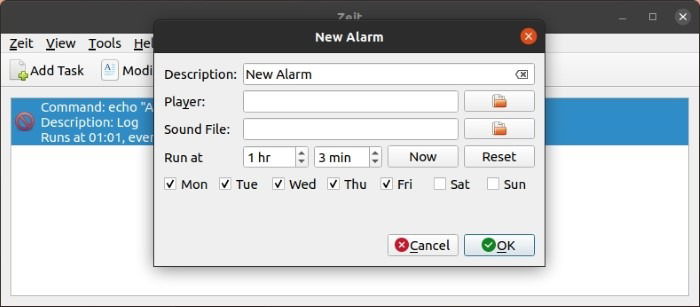
Особенности:
- Поля Hour и Minutes можно заполнить текущим временем кнопкой Now или очистить через Reset.
- Для уведомлений нужно выбрать медиаплеер и звуковой файл — без них система не будет уведомлять, и приложение не позволит сохранить пустые поля.
Управление всеми правилами (System Mode)
По умолчанию Zeit редактирует crontab текущего пользователя. Чтобы увидеть все системные и пользовательские правила, включите “System Mode” в меню View.

Важно: правка системных задач может нарушить поведение ОС или приложений. Изменения иногда перезаписываются обновлениями пакетов — ведите резервные копии перед крупными правками.
Поиск и фильтрация
Чтобы быстро найти правило, используйте Ctrl + F — строка поиска появится внизу окна Zeit. Это экономит время при большом количестве задач.

Практические советы и лучшие практики
- Используйте абсолютные пути к исполняемым файлам и скриптам.
- Перенаправляйте вывод и ошибки в лог-файлы, например: /usr/bin/myjob >> /var/log/myjob.log 2>&1. Это помогает отлаживать.
- Учитывайте окружение: crontab запускается с ограниченным PATH; явно устанавливайте необходимые переменные в командной строке или вначале скрипта.
- Тестируйте команду вручную от имени того же пользователя, что и crontab, прежде чем добавлять её в Zeit.
- Для критичных задач используйте мониторинг выполнения (например, уведомление по почте или проверка статус‑файла).
Когда Zeit не подходит — ограничения и альтернативы
Counterexamples / когда Zeit не подходит:
- Если вам нужны сложные зависимости между юнитами или точное управление состояниями службы — лучше systemd timers и systemd services.
- Для масштабной автоматизации на серверах без GUI удобнее управлять crontab и таймерами через конфигурационные менеджеры (Ansible, Puppet).
- В многопользовательской среде с низким доступом к GUI менять системные правила через PPA-приложение может быть неудобно.
Альтернативные подходы:
- systemd timers — современная замена cron в системах с systemd: позволяет задавать прослушивание на основе событий, зависимости, перезапуск и более богатую интеграцию с логированием.
- Управление crontab через скрипты и конфигурационные менеджеры — для одномоментных развёртываний и реплик.
Ментальные модели и эвристики
- Модель «единичное действие vs периодическое» — выберите Zeit/Alarm для одноразовых уведомлений, cron для повторяющихся фоновых задач с логикой.
- Эвристика безопасности: любые правки в System Mode рассматривайте как изменения конфигурации системы и документируйте их.
Чек‑листы по ролям
Сисадмин:
- Проверить наличие бэкапа crontab перед правкой.
- Использовать System Mode с правами root только при необходимости.
- Логировать и отслеживать выполнение задач.
Разработчик:
- Указать абсолютные пути и окружение.
- Тестировать скрипт под тем же пользователем.
- Добавить обработку ошибок и логирование.
Обычный пользователь:
- Использовать Basic/Alarms для простых задач.
- Не менять системные правила.
Мини‑методология: как добавить защищённую cron‑задачу (быстро)
- Протестируйте команду вручную, убедитесь в корректности.
- В Zeit создайте задачу с описанием и абсолютным путём к команде.
- В Advanced укажите расписание и перенаправление вывода в лог.
- Сохраните и вручную запустите задачу (если нужно) для проверки.
- Мониторьте лог в первые 24 часа.
Критерии приёмки
- Задача появляется в списке и активна.
- Команда выполняется как ожидается (проверка по логу).
- Нет незапланированных ошибок в системном журнале.
- Изменения в System Mode задокументированы и имеют откатный план.
Краткий глоссарий
- crontab — таблица расписаний для cron.
- cron — демон, выполняющий задачи по расписанию.
- System Mode — режим Zeit для работы с системными crontab.
- PATH — переменная окружения, определяющая пути поиска исполняемых файлов.
Решение: выбрать Zeit или systemd timers (диаграмма)
flowchart TD
  A[Нужна графическая настройка?] -->|Да| B[Zeit]
  A -->|Нет| C[Командная строка]
  C --> D{Требуется расширенная интеграция}
  D -->|Да| E[systemd timers]
  D -->|Нет| F[crontab через CLI]
Резюме
Zeit делает crontab доступнее: удобный интерфейс, подсказки расписаний и простые будильники позволяют быстрее автоматизировать повседневные задачи. Однако для серверной автоматизации и сложных зависимостей systemd timers или конфигурационные инструменты часто подходят лучше. Применяйте рекомендации по абсолютным путям, логированию и тестированию, чтобы избежать типичных ошибок.
Короткий текст для анонса: Zeit — быстрый способ управлять cron‑задачами в Linux через удобный GUI; подходит для пользователей и разработчиков, которые ценят простоту.
Примечания
- Не забудьте, что любые изменения системных правил могут быть перезаписаны обновлениями пакетов — храните копии конфигураций.
- Для подробной автоматизации рассмотрите сочетание Zeit для быстрой настройки и systemd/Ansible для производства.

Похожие материалы

Несколько аккаунтов Skype: Multi Skype Launcher

Журнал для работы: повысить продуктивность

Персональные звуки уведомлений на Android

Скачивание шоу Hulu для офлайн‑просмотра

Microsoft Start: персонализированная новостная лента
