
Как создать облака в Photoshop
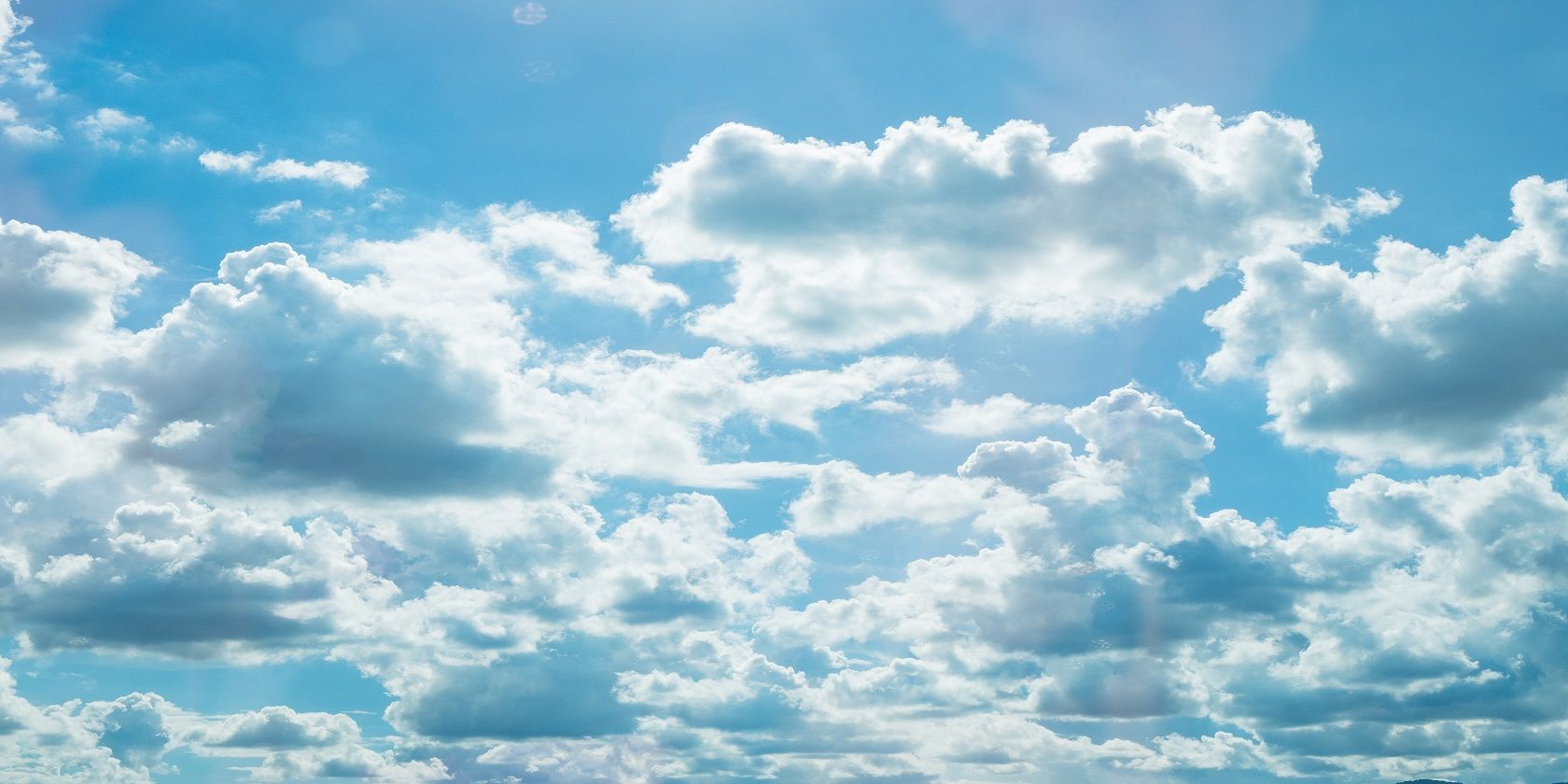
Добавление облаков в Photoshop — простой и быстрый способ оживить скучное небо. В этом руководстве вы найдёте базовый метод с фильтром “Clouds” и расширенные приёмы для повышения реализма: маски, уровни, режимы наложения и альтернативы (кисти, стоки). В конце — чек-лист, критерии приёмки и советы по устранению типичных проблем.
Выбор области
Первый шаг — выбрать фотографию с видимым небом. Если небо занимает небольшую часть кадра, заранее увеличьте разрешение или работайте на копии слоя.
- Используйте Magic Wand Tool (Волшебная палочка) или Quick Selection для быстрого выделения неба. Удерживайте Shift, чтобы добавлять области к выделению.
- Для сложных границ (ветки, провода, здания) перейдите в Select > Select and Mask и примените небольшое значение Feather и Smooth для мягких краёв.
- Если фото имеет градиент неба (от горизонта к верхней части кадра), подумайте о выделении в несколько этапов: небо ближе к горизонту и верхнее небо отдельно.
Совет: для сложных объектов лучше создать и сохранить канал выделения (Select > Save Selection). Это позволит вернуться к выделению позже.
Создание облаков
Установите передний и задний цвета. Откройте палитру инструментов и кликните по переднему цвету. Для классических белых облаков выберите белый — R:255 G:255 B:255. В качестве заднего цвета выберите мягкий голубой — это будет базовый тон неба.
С выбранной областью (marching ants) примените Filter > Render > Clouds.
Фильтр использует случайные значения между передним и задним цветом для генерации мягкого облачного паттерна. Повторно применяйте фильтр (Ctrl+F / Command+F) для альтернативного рисунка. Удержание Alt (Windows) или Option (macOS) при выборе Filter > Render > Clouds даст более контрастный эффект.
Контроль формы и плотности
- Повышайте/понижайте контраст через Image > Adjustments > Levels (
Ctrl+L/Command+L) для более рельефных или, наоборот, мягких облаков. - Дублируйте слой облаков и пробуйте режимы наложения: Screen — для светлых тонов, Overlay — для более драматичного эффекта. Регулируйте Opacity.
- Используйте маску слоя и мягкую кисть (низкая жесткость) для постепенного появления облаков у горизонта.
Советы по реалистичности
- Подгоните цвет облаков под освещение сцены: используйте корректирующие слои Hue/Saturation и Curves для согласования с общей палитрой.
- Добавьте лёгкую виньетку и уменьшите насыщенность в удалённых областях, чтобы имитировать атмосферную перспективу.
- Для объёма примените Dodge (осветление) и Burn (затемнение) на маске или отдельном слое с мягкой кистью и низкой непрозрачностью.
Альтернативные подходы
- Кисти облаков: загрузите наборы облачных кистей и нарисуйте формы вручную для точного контроля. Это удобно, когда необходимо добавить отдельные кучевые облака.
- Фото-стоки облаков: используйте слои с реальными фотографиями облаков, подвигайте, масштабируйте, примените режимы наложения и маски для интеграции.
- Комбинация: сгенерируйте базовый фон фильтром Clouds, затем дорисуйте детали кистями или вставьте фото-облака для разнообразия текстур.
Типичные проблемы и как их решать
- Жёсткие края облаков на стыке с объектами: смягчите маску кистью с низкой жёсткостью и небольшой непрозрачностью.
- Неправильный свет: корректируйте яркость/контраст и используйте Color Balance для приведения облаков к тону сцены.
- Шум или артефакты от фильтра: добавьте лёгкий Gaussian Blur (1–2 px) или примените Smart Filter, чтобы сохранить возможность правок.
Важно: всегда работайте на дубликате исходного слоя и сохраняйте версии (Versioning). Так легче откатиться при ошибке.
Чек-лист для быстрого результата
- Создана копия фонового слоя
- Выделено небо и сохранено выделение при необходимости
- Установлены передний/задний цвета (белый и голубой)
- Применён Filter > Render > Clouds
- Отрегулирован контраст через Levels/Curves
- Применён режим наложения и настроена непрозрачность
- Добавлена маска для локального контроля облаков
- Подогнан цвет и свет облаков под сцену
Критерии приёмки
- Облака выглядят плавными у краёв и не перекрывают объекты с неправильной перспективой.
- Цвет и освещение облаков согласованы с общим светом фотографии.
- Нет резких переходов между облаками и небом; маска использована для плавного смешения.
- Общая композиция улучшена: небо не отвлекает, а дополняет сцену.
Быстрая методология (SOP)
- Дубликат слоя > выделение неба.
- Передний цвет = белый, задний = базовый тон неба.
- Filter > Render > Clouds; при необходимости Ctrl+F для вариаций.
- Levels/Curves для контраста; режим наложения и Opacity.
- Маска слоя для локальной корректировки; Dodge/Burn для объёма.
- Финальная цветокоррекция и сохранение версии.
Когда этот метод не подойдёт
- Нужны отдельные драматичные кучевые облака с чёткими границами — лучше использовать фото-облака или кисти.
- Детализированное панорамное небо с высоким разрешением — фильтр Clouds может дать слишком заметный повторяющийся рисунок; используйте стоковые фото.
Если вы хотите начать с наборов кистей, ознакомьтесь с подборками бесплатных ресурсов и рекомендациями по лицензиям перед использованием в коммерческих проектах.
Автор изображения: pixy_nook via Shutterstock.com
Итог
Метод с Filter > Render > Clouds — отличная отправная точка: быстро, просто и гибко. Для фотореализма комбинируйте генерацию, кисти, реальные фотографии облаков и тщательно подгоняйте цвет и свет. Работайте в слоях и масках — так вы сохраните контроль и сможете возвращаться к изменениям.
КАК ЭТО РАБОТАЛО ДЛЯ ВАШИХ ФОТО? Поделитесь опытом и вопросами в комментариях.

Похожие материалы

Несколько аккаунтов Skype: Multi Skype Launcher

Журнал для работы: повысить продуктивность

Персональные звуки уведомлений на Android

Скачивание шоу Hulu для офлайн‑просмотра

Microsoft Start: персонализированная новостная лента
