
Как создавать и аннотировать PDF на Mac
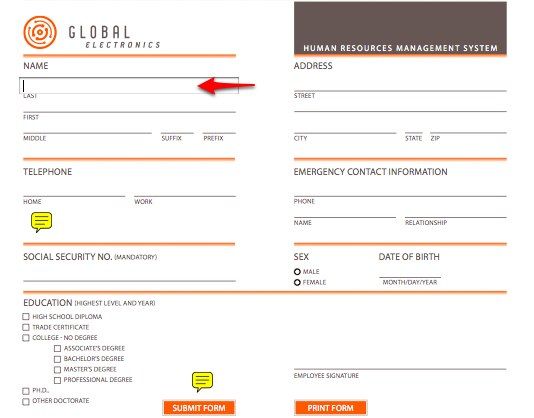
Что такое PDF в одном предложении
PDF — это формат документа, сохраняющий расположение текста и изображений независимо от устройства; он предназначен для «фиксированной» верстки и одинакового отображения везде.
Почему PDF часто используют и в чём его ограничение
PDF популярен тем, что документ выглядит одинаково на любом устройстве — словно распечатанный лист. Это делает формат удобным для электронных публикаций и книг. В то же время PDF по своей природе трудно редактировать: в отличие от txt, rtf или doc, PDF предназначен для воспроизведения, а не для постоянной правки. Полностью интерактивные PDF (с полями форм, скриптами или защищёнными элементами) обычно создают с помощью профессиональных инструментов, которые стоят денег.
Важно: на macOS есть встроенные и бесплатные способы создать и частично «оживить» PDF без покупки сторонних программ.
Как создать PDF на Mac
Создать PDF из большинства приложений проще, чем кажется. Пошагово:
- Откройте документ в любой программе на Mac (текстовый редактор, браузер, просмотрщик изображений).
- Выберите меню Файл > Печать или нажмите сочетание клавиш Command + P.
- В диалоге печати не нажимайте «Печать». Нажмите кнопку PDF и выберите Сохранить как PDF.
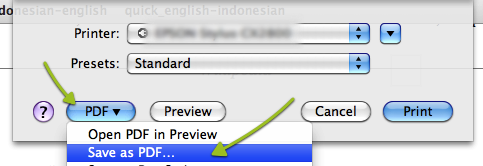
Откроется стандартное окно сохранения. Введите имя файла и выберите место для сохранения.
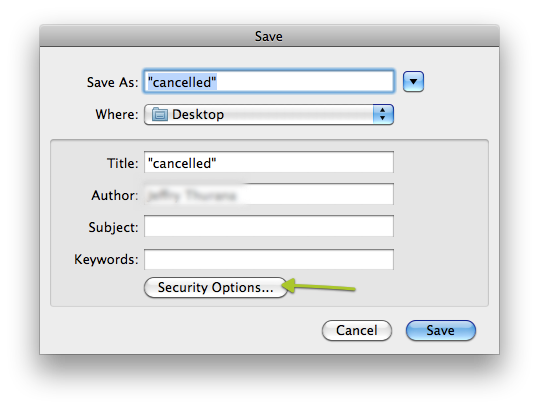
Защита PDF паролем
В диалоге сохранения есть кнопка Параметры безопасности (Security Options). Нажмите её, чтобы задать пароль для открытия документа, ограничения на копирование содержимого или печать. Отметьте нужные опции и укажите пароль.
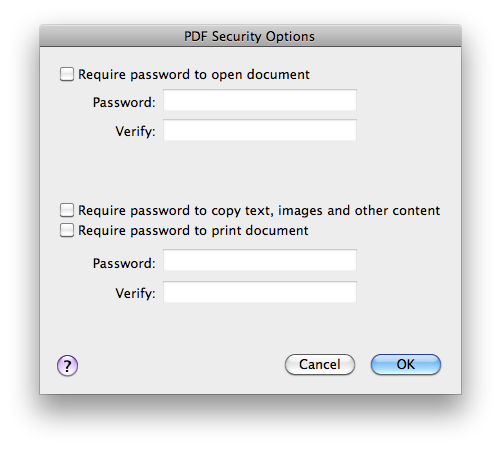
Важно проверить, что вы не потеряете пароль — восстановление защищённого PDF без него может быть затруднено.
Как аннотировать PDF с помощью Просмотра
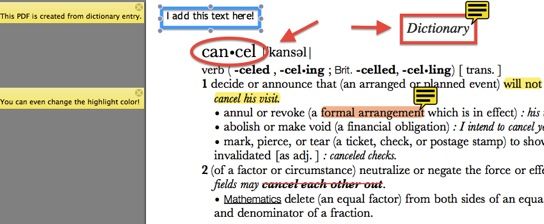
macOS поставляется с приложением Просмотр (Preview). В нём есть удобный набор инструментов для аннотаций: добавление заметок, текста, фигур, выделений и ссылок. Это не полноценный редактор PDF, но хватает для заполнения форм, рецензирования и подготовки черновых материалов.
Когда вы откроете PDF в Просмотре, в панели инструментов появится иконка Аннотация (Annotate). Также аннотацию можно включить через меню Инструменты > Аннотация.
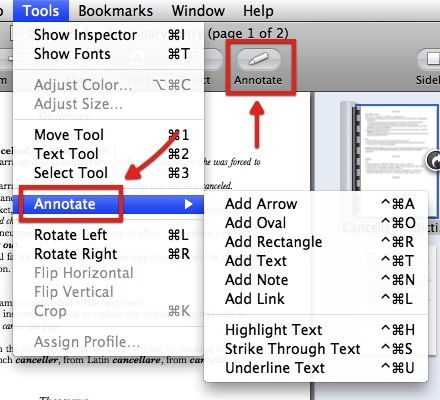
Нажатие откроет панель аннотации внизу окна.
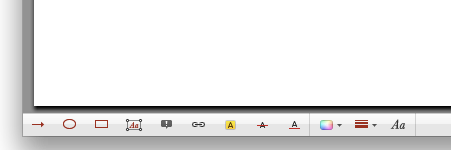
Доступные инструменты аннотаций
- Стрелка — Command + Control + A
- Овал — Command + Control + O (для выделения областей)
- Прямоугольник — Command + Control + R
- Текст — Command + Control + T (вставка текста прямо на странице)
- Заметка — Command + Control + N (плавающая заметка)
- Ссылка — Command + Control + L (добавление гиперссылки)
А также стили для текста:
- Выделение — Command + Control + H
- Зачёркивание — Command + Control + S
- Подчёркивание — Command + Control + U
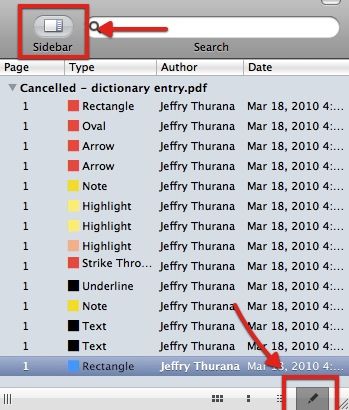
Чтобы быстро просмотреть все аннотации, откройте боковую панель и выберите отображение аннотаций.
Не забудьте сохранить документ, чтобы сохранить сделанные пометки.
Когда встроенные инструменты не подойдут
- Если в PDF встроены сложные интерактивные поля формы (JavaScript, условные поля), Просмотр не всегда корректно поддерживает их.
- Для профессионального создания и редактирования форм, цифровых подписей и сертифицированных документов потребуется Adobe Acrobat Pro или другой продвинутый редактор.
- Если PDF содержит только отсканированные изображения (без текста), сначала нужен OCR — Просмотр не выполняет полноценный распознавания текста.
Альтернативные подходы
- Adobe Acrobat Pro — для сложных интерактивных форм, цифровой подписи и сертификации.
- LibreOffice / Microsoft Word — экспорт в PDF с базовыми формами и метаданными.
- Онлайн-сервисы конвертации и редактирования — удобно для единичных задач, но обращайте внимание на конфиденциальность.
- Специализированные macOS-приложения: Formulate Pro, Skim — лёгкие редакторы/просмотрщики с дополнительными функциями.
Мини‑методика: быстрое руководство (чеклист)
- Откройте документ и выберите Файл > Печать или Command + P.
- Нажмите кнопку PDF → Сохранить как PDF.
- При необходимости задайте пароль через Параметры безопасности.
- Откройте полученный PDF в Просмотре.
- Включите Аннотация и добавьте нужные пометки.
- Проверьте боковую панель — просмотрите все аннотации.
- Сохраните финальный файл.
Ролевые чеклисты
- Для обычного пользователя:
- Быстро сохранить документ в PDF и отметить важные фрагменты.
- Использовать заметки для личных примечаний.
- Для редактора/корректора:
- Выделять изменения, добавлять текстовые поля и заметки с указаниями.
- Экспортировать резюме правок коллегам.
- Для администратора/издателя:
- Проверять защиту паролем, исходные шрифты, и совместимость с печатью.
Краткий глоссарий
- PDF — Portable Document Format, формат фиксированной верстки.
- Аннотация — примечание или визуальный маркер, добавленный поверх страницы.
- Просмотр (Preview) — стандартное приложение macOS для просмотра и базового редактирования PDF.
- OCR — распознавание текста на изображениях (не выполняется в Preview автоматически).
Важные замечания и рекомендации
- Всегда проверяйте сохранённый PDF на другом устройстве, чтобы убедиться в корректности отображения и сохранности паролей.
- Для конфиденциальных документов не используйте онлайн-сервисы без проверенной политики конфиденциальности.
- Если требуется юридически значимая цифровая подпись, пользуйтесь специализированными решениями.
Короткое сравнение: встроенные инструменты vs профессиональные редакторы
- Простота: macOS Просмотр — очень простой и быстрый.
- Функциональность: профессиональные редакторы дают расширенные возможности (формы, подписи, пакетная обработка).
- Стоимость: встроенные средства бесплатны; профинструменты — платные.
Заключение
Если вам нужно быстро создать PDF, заполнить форму или пометить документ — встроенные возможности macOS (печать в PDF и аннотации в Просмотре) решат задачу без лишних затрат. Для сложных и юридически значимых операций лучше применять специализированные инструменты.
Важно: попрактикуйтесь на ненужном файле, чтобы привыкнуть к сочетаниям клавиш и параметрам безопасности.
Коротко о доводе: многим пользователям встроенных функций хватает для повседневных задач. Если вы часто работаете с формами или подписываете документы, стоит изучить более мощные редакторы.
Ключевые выводы:
- На Mac легко сохранять документы в PDF через диалог печати.
- Просмотр позволяет добавлять аннотации и простые пометки.
- Для сложных форм, OCR и подписей нужны продвинутые инструменты.
- Обязательно сохраняйте пароли и проверяйте финальный файл.
Поделитесь: как часто вы работаете с PDF и какие инструменты предпочитаете? Другие варианты: FormulatePro и Skim для расширенных возможностей просмотра и аннотирования.

Похожие материалы

Несколько аккаунтов Skype: Multi Skype Launcher

Журнал для работы: повысить продуктивность

Персональные звуки уведомлений на Android

Скачивание шоу Hulu для офлайн‑просмотра

Microsoft Start: персонализированная новостная лента
