
Как просто устанавливать и удалять программы в Ubuntu 14.04
Зачем это полезно
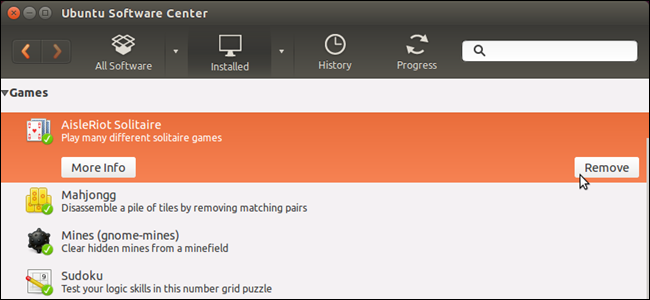
Ubuntu Software Center — это централизованный магазин приложений для Ubuntu. Он показывает доступные пакеты, их описания, скриншоты, размеры и отзывы. Использование Software Center уменьшает риск неверных сборок и проблем с зависимостями по сравнению с загрузкой и ручной установкой программ из сети.
Важно: не весь софт в Software Center бесплатен, но большинство приложений — бесплатно.
Быстрая инструкция (GUI)
- Откройте Ubuntu Software Center — кликните по значку чемоданчика на Unity Launcher.
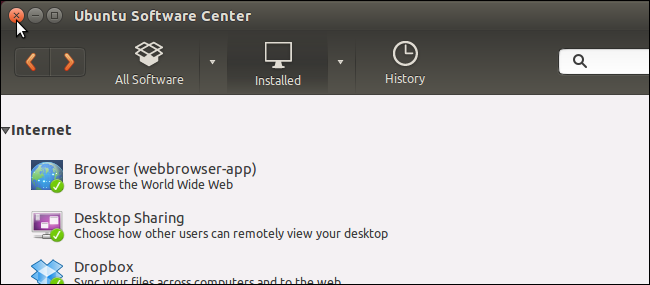
- Перейдите на вкладку “Installed” (Установленные) в верхней панели.
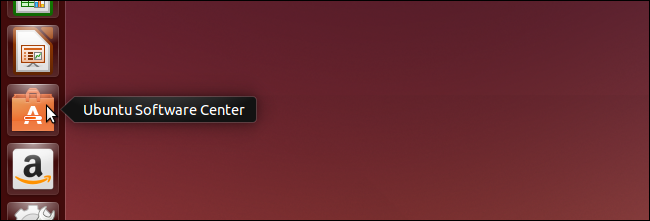
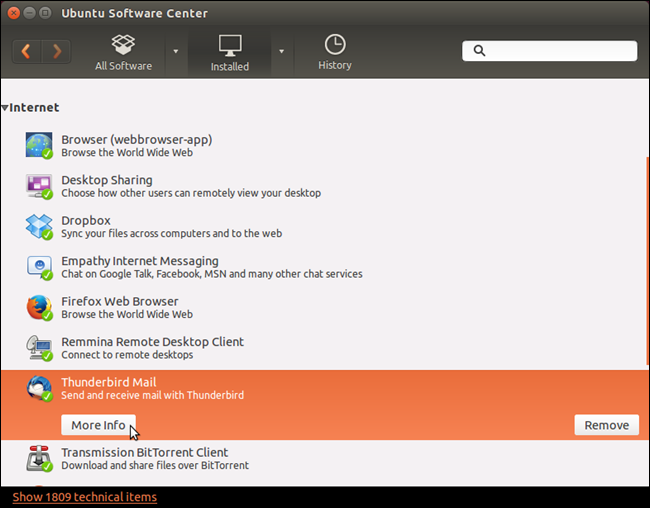
- Найдите категорию программ и раскройте её стрелкой слева от названия.
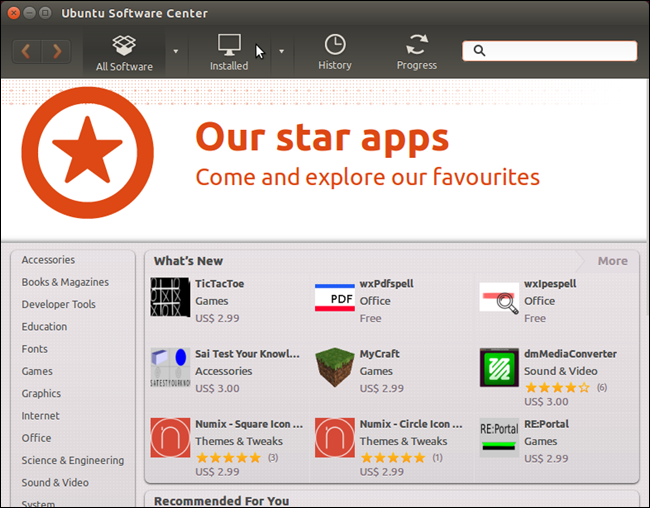
Примечание: можно использовать поле поиска в правом верхнем углу окна, чтобы найти конкретную программу.
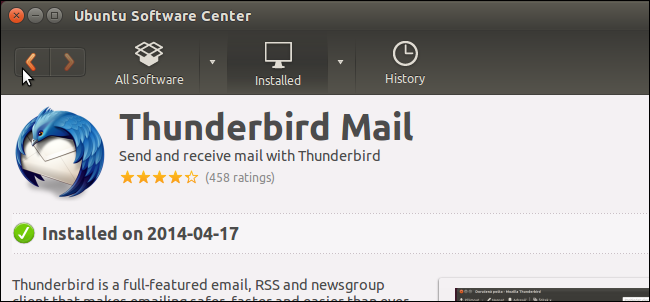
- Нажмите на программу из списка, затем — “More Info”, чтобы увидеть описание и скриншоты.
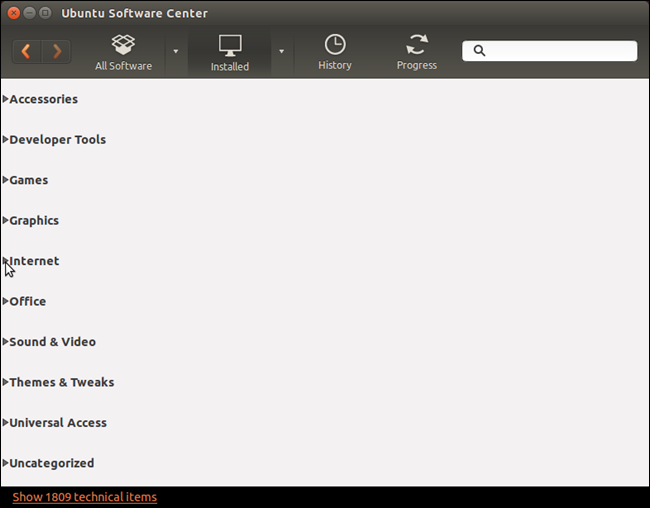
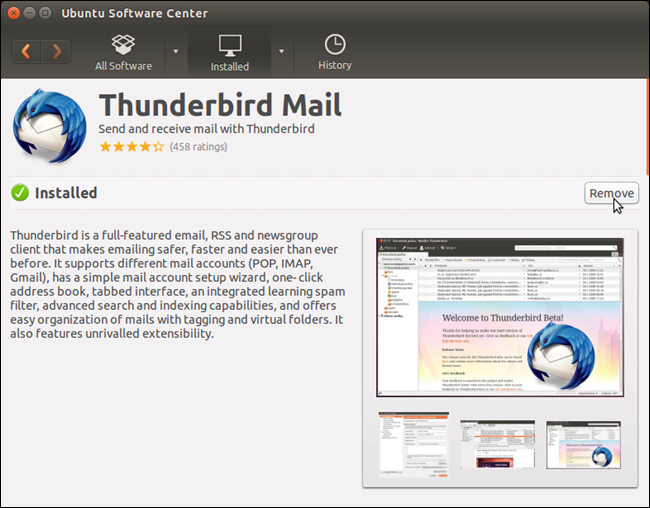
- На экране с информацией нажмите “Remove” для удаления.
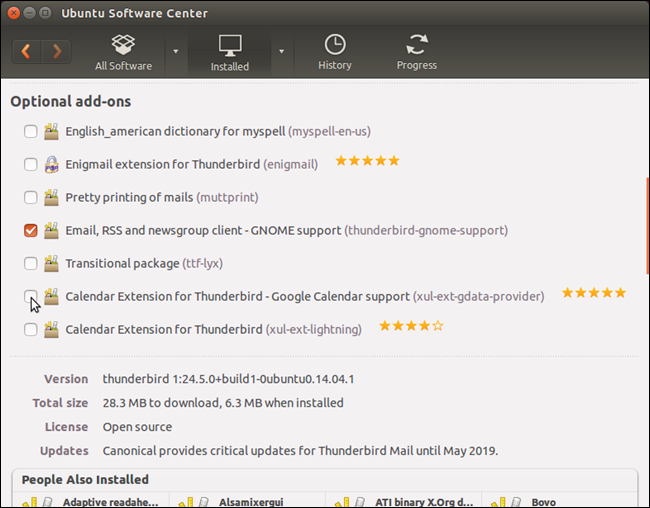
- Внизу страницы могут быть опциональные дополнения, сведения о версии, размере, лицензии и обновлениях.
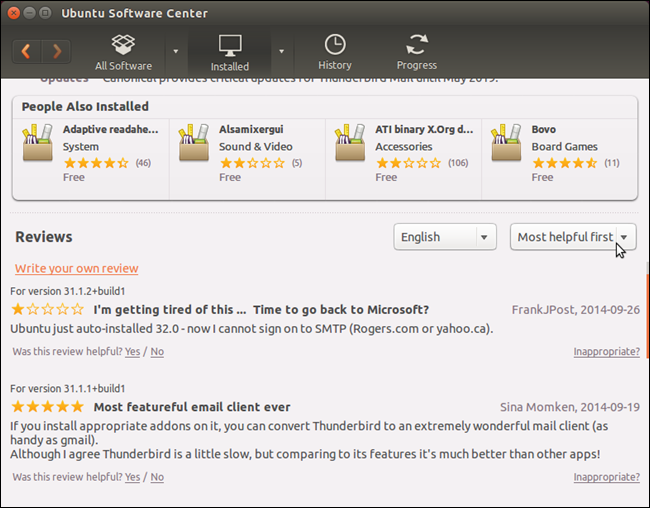
- Также можно увидеть блок “People Also Installed” и отзывы.
- Чтобы вернуться к списку, нажмите кнопку “Back” (стрелка влево) на панели.
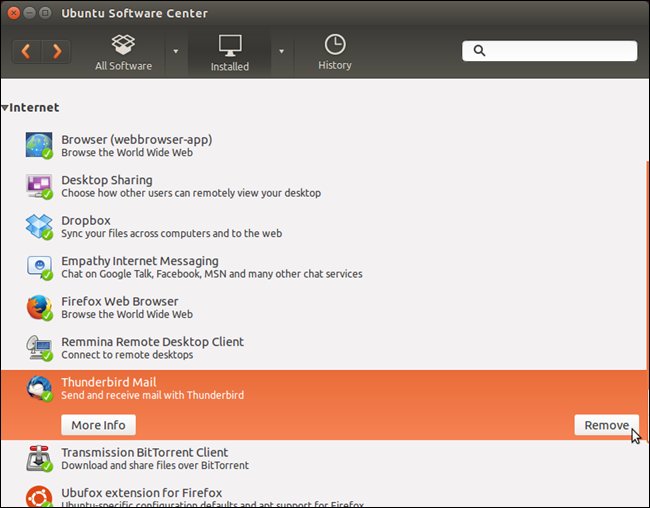
- Удалять можно прямо из списка установленных программ кнопкой “Remove” рядом с “More Info”.
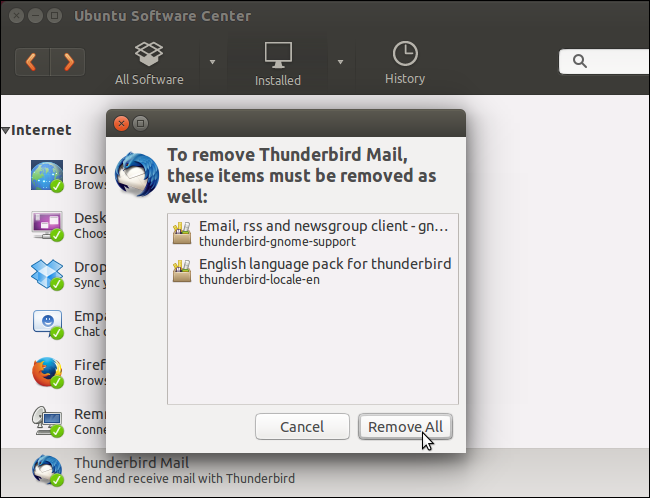
- При удалении появится диалог, информирующий об удаляемых зависимостях; нажмите “Remove All” для подтверждения.
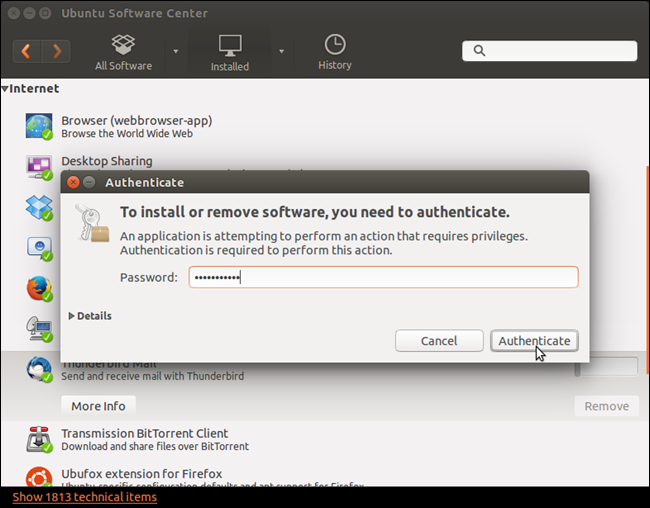
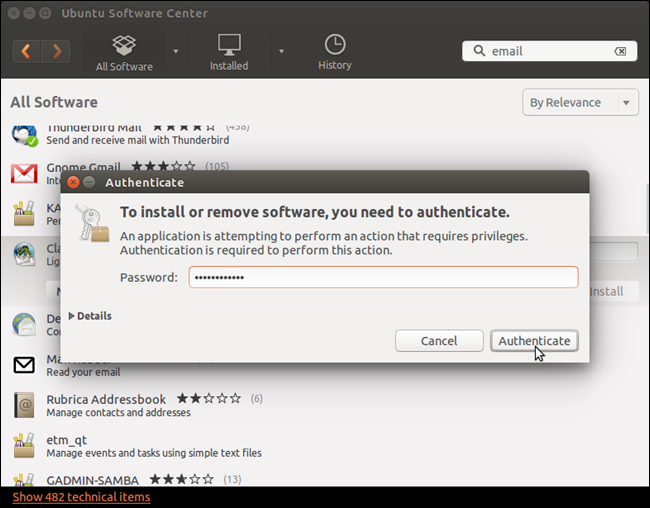
- Введите пароль в окно аутентификации и нажмите “Authenticate”.
- Программа будет удалена и исчезнет из списка установленных.
Установка программ через Software Center (GUI)
- Переключитесь на “All Software” в верхней панели, чтобы просмотреть весь каталог.
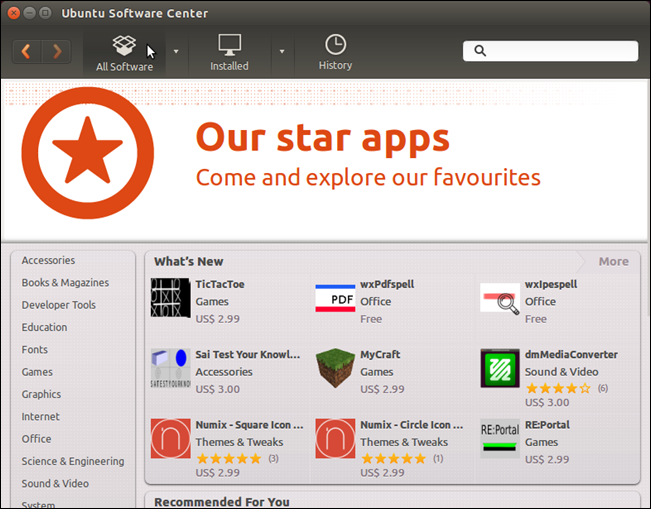
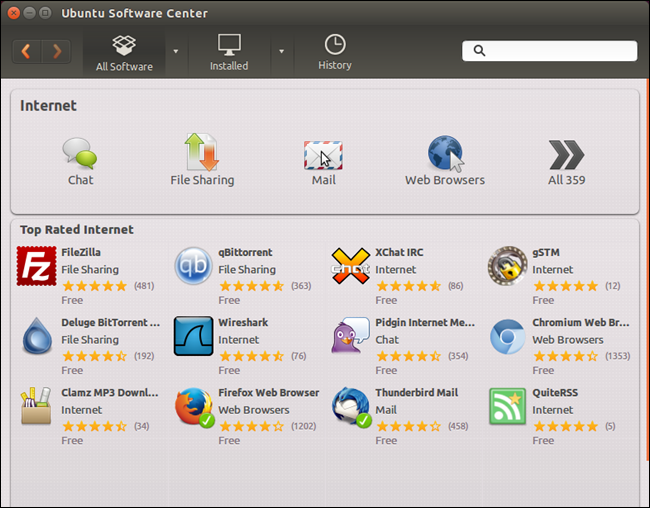
- Выберите категорию, например “Internet”, затем подпункт “Mail”.
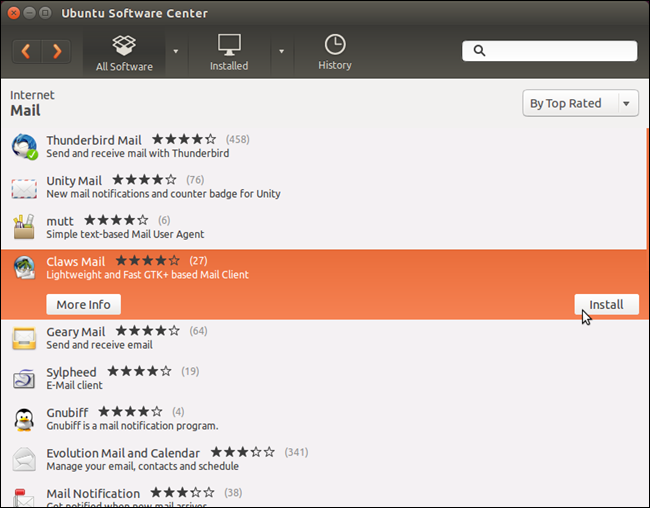
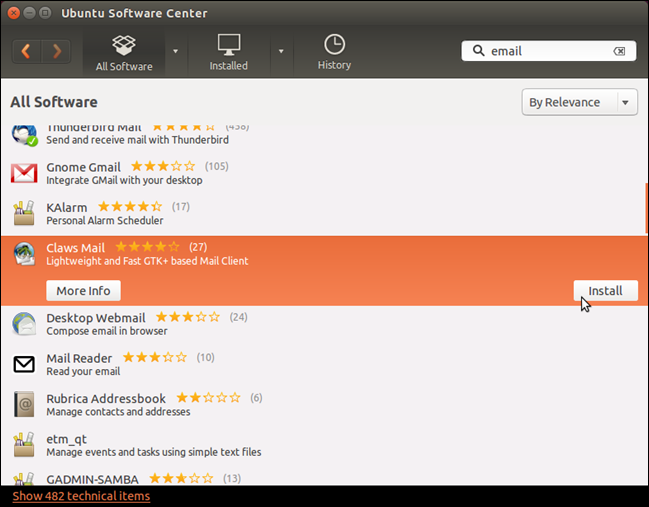
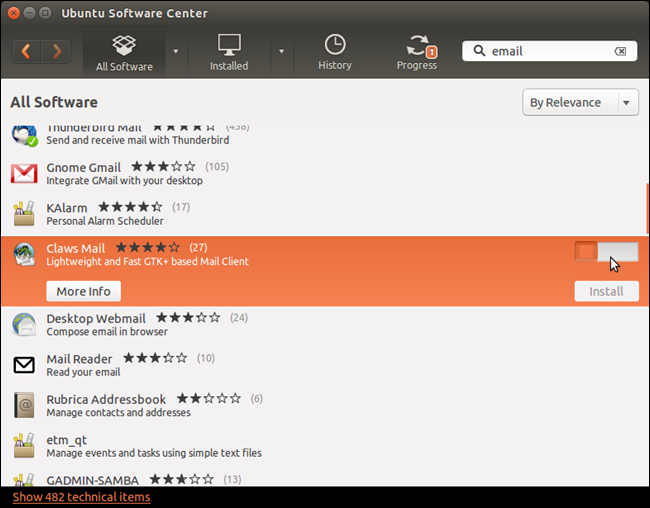
- Найдите желаемую программу в списке и нажмите “Install”. При желании перед установкой можно просмотреть подробности и отзывы через “More Info”.
- Введите пароль в окне аутентификации, когда будет предложено.
- Отслеживайте индикатор прогресса установки над кнопкой “Install”.
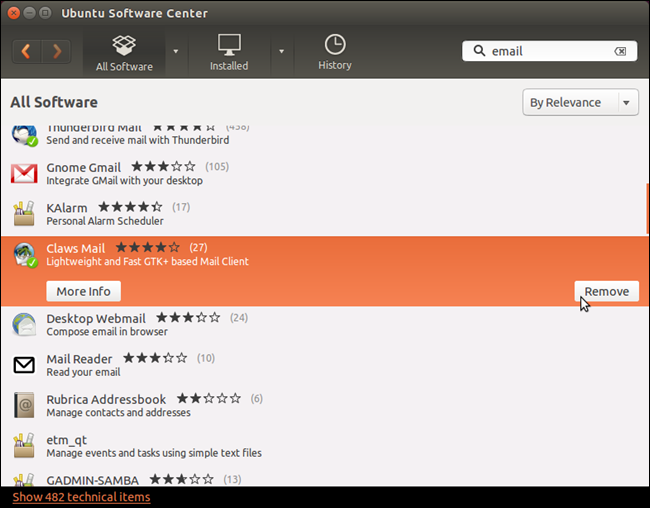
- После установки кнопка станет “Remove”, а приложение появится в списке установленных и добавится в Unity Launcher.
Альтернативные методы (CLI и другие инструменты)
Если вы предпочитаете терминал или GUI не работает, используйте один из следующих подходов.
apt / apt-get (рекомендуется для большинства пользователей)
- Обновите список пакетов: sudo apt-get update
- Установите пакет: sudo apt-get install package-name
- Удалите пакет, сохранив конфигурацию: sudo apt-get remove package-name
- Удалите пакет вместе с конфигурацией: sudo apt-get purge package-name
- Очистите неиспользуемые зависимости: sudo apt-get autoremove
Примеры:
sudo apt-get update
sudo apt-get install claws-mail
sudo apt-get remove --purge claws-mail
sudo apt-get autoremove
dpkg (для .deb файлов)
- Установка локального .deb: sudo dpkg -i package.deb
- При проблемах с зависимостями: sudo apt-get -f install
gdebi (удобнее для .deb)
- gdebi автоматически разрешает зависимости при установке локального .deb: sudo apt-get install gdebi-core; sudo gdebi package.deb
snap
Snap-пакеты и snapd появились позже, но могут быть установлены в 14.04 через backport. Snap полезен для сандбоксированных приложений, однако он использует отдельные репозитории.
Сборка из исходников
Более сложный путь: скачать исходники, запустить ./configure && make && sudo make install. Подходит для разработчиков и случаев, когда пакет отсутствует в репозиториях. Требует навыков и внимания к зависимостям.
Когда графический способ не работает — типичные проблемы и решения
- Не отображается нужный пакет: проверьте правильность репозиториев в /etc/apt/sources.list и в Software & Updates.
- Проблемы с зависимостями: используйте sudo apt-get -f install для исправления.
- Пакет заблокирован (held back): проверьте dpkg –get-selections | grep hold и снимите блокировку.
- Репозиторий PPA содержит конфликтующие версии: удалите PPA или понизьте пакет.
- Нет подключения к Интернету: загрузите .deb с другого устройства и используйте gdebi.
Important: перед удалением системных библиотек проверьте список зависимостей и предупреждения Software Center. Удаление критичных пакетов может нарушить работу системы.
Откат и план действий при ошибке (мини-плейбук)
- Перед началом: сделайте резервную копию важных данных.
- Установка через GUI или apt. Если система стала нестабильна:
- Откат пакета: sudo apt-get install package=version (если версия доступна в кэше)
- Восстановление зависимостей: sudo apt-get -f install
- Восстановление конфигураций: проверьте /var/log/apt/history.log
- Если система не загружается: загрузитесь в режим восстановления и выполните sudo dpkg –configure -a
- Если пакет конфликтует с критичным ПО: загрузитесь в Live-режим и удалите пакет вручную из системы, монтировав раздел.
Роли и короткие чеклисты
Конечный пользователь
- Использовать Ubuntu Software Center для установки/удаления
- Вводить пароль для подтверждения
- Проверять отзывы и скриншоты перед установкой
Системный администратор
- Настроить опорные репозитории и PPA
- Автоматизировать обновления и аудит пакетов
- Подготовить инструкции отката и резервных копий
Разработчик
- Использовать apt-cache search / dpkg -l для проверки версий
- Публиковать пакеты в PPA с указанием зависимостей
Безопасность и конфиденциальность
- Устанавливайте программы только из доверенных репозиториев или официальных сайтов.
- PPA и сторонние репозитории могут содержать неподписанные или вредоносные пакеты — проверяйте владельца PPA.
- Если устанавливаете .deb, убедитесь в целостности файла и источника.
Краткая методология выбора метода установки
- Для обычных приложений: Ubuntu Software Center или apt.
- Для локальных .deb: gdebi предпочтительнее dpkg.
- Для изолированных приложений и новых версий: snap (если доступен).
- Для отсутствующих пакетов: сборка из исходников как крайняя мера.
Критерии приёмки
- Приложение успешно запускается из Unity Launcher или меню.
- Приложение отображается в списке установленных в Ubuntu Software Center.
- При удалении приложение удаляется без оставшихся ненужных зависимостей (проверяется через apt-get autoremove).
Глоссарий (одно предложение на термин)
- Репозиторий: онлайн-хранилище пакетов для установки через apt.
- PPA: персональный репозиторий пакетов Ubuntu, предоставляемый разработчиками.
- .deb: формат пакета Debian/Ubuntu.
- dpkg: базовый инструмент управления .deb пакетами.
- apt/apt-get: высокоуровневые инструменты управления пакетами и зависимостями.
Когда стоит выбрать другой дистрибутив или версию Ubuntu
Ubuntu 14.04 устарела — для получения новейших пакетов и безопасности рассмотрите обновление до поддерживаемой версии. Новые релизы содержат улучшенные инструменты управления пакетами и поддержку snap по умолчанию.
Резюме
- Ubuntu Software Center — удобный способ устанавливать и удалять программы в графическом интерфейсе.
- Для продвинутых задач используйте apt, dpkg, gdebi или сборку из исходников.
- Всегда проверяйте репозитории и зависимости перед удалением системных пакетов.
Важное: если вы администрируете несколько машин, автоматизируйте установку и обновления через конфигурационные инструменты (Ansible, Puppet) и поддерживайте резервные копии.

Похожие материалы

Несколько аккаунтов Skype: Multi Skype Launcher

Журнал для работы: повысить продуктивность

Персональные звуки уведомлений на Android

Скачивание шоу Hulu для офлайн‑просмотра

Microsoft Start: персонализированная новостная лента
