
Как рисовать мышью на компьютере

Кому и зачем нужен этот навык
Рисование мышью полезно, если у вас нет планшета, когда нужно быстро набросать идею на рабочем компьютере, при создании векторных логотипов или чистке отсканированных рисунков. Это навык для тех, кто готов компенсировать отсутствие чувствительности к давлению терпением и методом «постепенной точности».
Важно: мышь не заменит профессиональный графический планшет по эргономике и скорости, но при правильной методике результат может быть качественным и аккуратным.
Что потребуется
- Компьютер с установленной программой для рисования (Adobe Photoshop, Krita, GIMP, Affinity Photo или векторные Inkscape/Illustrator).
- Точный оптический или игровый геймерский манипулятор по возможности с регулируемой чувствительностью DPI.
- Внешняя мышь с колесом и дополнительными кнопками упростит рабочий процесс.
- Базовые навыки работы со слоями и инструментами программы.
Быстрая методика — шаг за шагом
- Подготовьте референс: скан или фото наброска, либо готовую форму.
- Импортируйте файл в программу как фоновый слой и уменьшите непрозрачность до 20–40%.
- Создайте новый слой над референсом для чернового обводки мышью.
- Работайте инструментом Перо (Pen) для плавных кривых и прямых отрезков.
- Преобразуйте контур в штрих (Stroke Path) и примените кисть с нужной толщиной.
- Корректируйте контуры, сглаживайте, дублируйте слои и заполняйте фигуры.
- Сохраняйте версии проекта (.psd/.kra/.xcf) и экспортируйте финал отдельным файлом.
Основные техники
1. Отсканируйте или сфотографируйте набросок

Сделайте быстрый набросок на бумаге, затем скан или фото перенесите в проект. Уменьшите контраст и непрозрачность слоя, чтобы черновой рисунок служил направляющей. Это позволяет не рисовать форму целиком с нуля и часто значительно ускоряет работу.
Совет: используйте ровный свет и избегайте бликов при фотографировании, чтобы линии были читаемыми.
2. Инструмент Перо для точных контуров
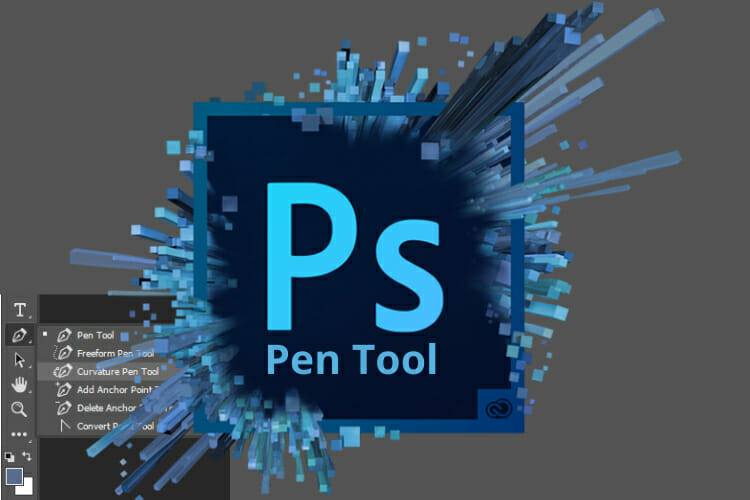
Pen tool (Перо) — ваш главный помощник при рисовании мышью. Этот инструмент создаёт векторные контуры из опорных точек. Пара полезных приёмов:
- Кликайте, чтобы поставить узел и соединить прямой сегмент.
- Зажмите Ctrl и тяните ручки узла, чтобы создать кривую.
- После построения контура правой кнопкой выберите Stroke Path и укажите кисть.
- Используйте опцию Simulate Pressure, если хотите имитировать варьирование толщины линии.
Преимущество пера — абсолютный контроль над формой: даже сложные кривые создаются через комбинацию коротких сегментов и ручек контроля.
3. Полезные приёмы и настройки
- Держите Shift, чтобы рисовать идеально прямые линии и ограничивать углы к кратным значениям (в Photoshop Shift фиксирует угол движения).
- Используйте встроенные фигуры (круги, прямоугольники) для базовой геометрии и дальше деформируйте их.
- Работайте слоями: для каждой крупной части — свой слой. Это даёт максимальную гибкость при правке.
- Часто сохраняйтесь и делайте промежуточные версии: проект_v1.psd, project_v2.psd.
Краткие сочетания клавиш (чипшит):
- Переключение инструментов: B — Кисть, P — Перо, V — Перемещение.
- Ctrl + T — Свободная трансформация.
- Ctrl + Z — Отмена (в более поздних версиях Photoshop несколько отмен подряд доступны через Ctrl + Alt + Z).
- Enter — применить трансформацию или подтвердить действие.
Альтернативные подходы
- Векторный рабочий процесс (Inkscape/Illustrator). Если нужна идеальная геометрия и масштабируемость, вектор удобнее: перо и узлы здесь естественнее.
- Растерное рисование в программах с улучшенным сглаживанием (Krita, Clip Studio Paint). Krita особенно хороша для цифровой живописи и имеет гибкие кисти.
- Комбинированный подход: отсканируйте набросок, пропишите контуры пером, затем раскрасьте кистью с мягкими накладываниями.
Когда мышь — плохой выбор: быстрые эскизы на ходу, тонкая штриховка под давлением, многослойная графика с большим количеством нюансов — в этих случаях планшет даёт преимущество.
Ментальные модели и хак‑мысли
- Разделяй и властвуй: разбивайте сложную форму на простые геометрические элементы.
- Деталь в конце: сначала общая форма, потом мелкие детали и текстуры.
- Маленькие корректировки: вместо одной длинной линии делайте серию коротких, корректируя каждый сегмент.
Ролевые чек‑листы
Для начинающего
- Установить и настроить программу.
- Импортировать фото/скан как фон.
- Практиковаться с Пером на простых формах 15–30 минут.
- Сохранить 3 варианта проекта для анализа.
Для иллюстратора
- Настроить кисти и имитацию давления.
- Создать набор слоёв: контур, заливка, свет, тени, детали.
- Использовать Smart Objects или векторные маски для гибкости.
Для гейм‑арта/логотипов
- Работать в векторе для масштабируемости.
- Уточнять контуры пером, упрощать до минимальных узлов.
- Экспортировать в SVG/PNG нужных разрешений.
Чеклист качества перед экспортом
- Все важные элементы на отдельных слоях.
- Нет незаполнённых прозрачных областей (если они не нужны).
- Цветовая модель и профиль соответствуют назначению (sRGB для веб).
- Сохранены исходные файлы проекта.
Когда этот метод не работает
- Если требуется натуральная, вариативная линия с чувствительностью к давлению и наклону: без планшета получить те же ощущения невозможно.
- Для быстрого скетчинга рукой планшет гибче: рисовать мышью медленнее и утомительнее.
Быстрый план обучения (минимум усилий, максимум эффективности)
- 7 дней: по 20 минут в день — практика Пером на простых формах.
- 7 дней: перевод сканов в векторные контуры и заполнение.
- 7 дней: финализация простых иллюстраций и разбор ошибок.
Маленькая методология для проекта
- Идея и референсы.
- Набросок на бумаге и импорт.
- Контур пером на отдельном слое.
- Строка/штрих (Stroke Path) с подходящей кистью.
- Заливка и свет/тень.
- Финальная корректировка и экспорт.
Важно: тратить время на грамотную организацию слоёв и имена слоёв экономит часы при правках.
Сопровождение и поддержка — что ещё полезно
- Подберите комфортную высоту стола и кресла: длительная работа мышью может вызвать напряжение.
- Периодические перерывы и растяжка кисти уменьшат усталость.
Словарь в одной строке
- Перо: инструмент для создания векторных контуров через опорные точки.
- Stroke Path: команда, превращающая контур в видимую линию выбранной кистью.
- Симуляция давления: имитация изменения толщины штриха программно.
Краткое резюме
Рисовать мышью — это комбинация техники, терпения и подходящего ПО. Основной приём — использование инструмента Перо и работа со слоями. Альтернативы включают векторный рабочий процесс и программы с улучшенным сглаживанием. Начинайте с простых форм, импортируйте наброски, используйте слои и сохраняйте версии.
Социальный предпросмотр (рекомендуемый): “Научитесь рисовать мышью: техники, чек‑листы и альтернативы для качественной цифровой графики.”

Похожие материалы

Несколько аккаунтов Skype: Multi Skype Launcher

Журнал для работы: повысить продуктивность

Персональные звуки уведомлений на Android

Скачивание шоу Hulu для офлайн‑просмотра

Microsoft Start: персонализированная новостная лента
