
Как включить перетаскивание тремя пальцами на Mac
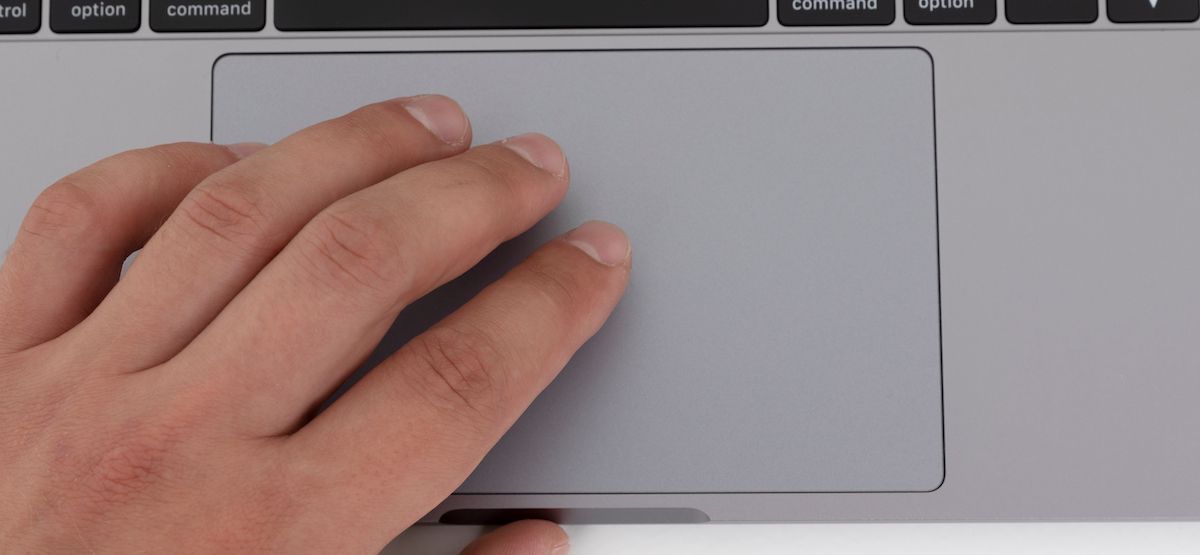
Кратко: включение перетаскивания тремя пальцами позволяет перемещать окна без удерживания кнопки трекпада — просто коснитесь и двигайте тремя пальцами. Ниже — пошаговая инструкция, советы и устранение неполадок.
Быстрые ссылки
- Как работает перетаскивание тремя пальцами
- Как включить перетаскивание тремя пальцами на Mac
Как работает перетаскивание тремя пальцами
После включения жеста перетаскивания тремя пальцами всё становится проще. Подведите курсор к панели заголовка окна (title bar) или к любой части окна, которую можно перемещать, затем лёгким касанием трекпада тремя пальцами «схватите» окно. Перемещайте все три пальца вместе, чтобы двигать окно. Чтобы отпустить окно, просто поднимите один палец.
Ключевая идея в одной строке: жест заменяет нажатие и удерживание левой кнопки трекпада и делает перетаскивание естественным и быстрым.
Важно: функция «Касание для клика» (tap-to-click) облегчает одиночные клики, но сама по себе не решает задачу перетаскивания — для этого нужен именно жест с тремя пальцами.
Как включить перетаскивание тремя пальцами на Mac — пошагово
- Нажмите на значок Apple в левом верхнем углу экрана и выберите «Системные настройки». В некоторых версиях macOS этот пункт называется «Настройки».
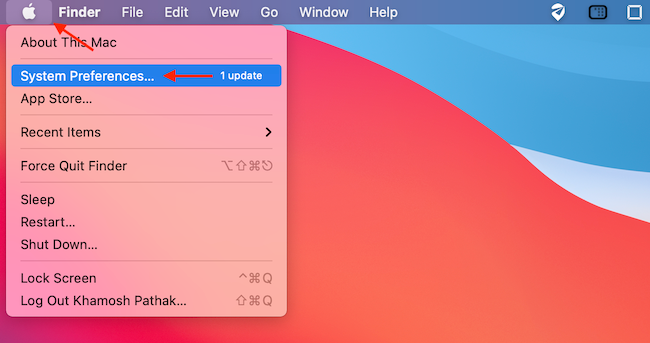
- В окне Системных настроек выберите «Универсальный доступ».
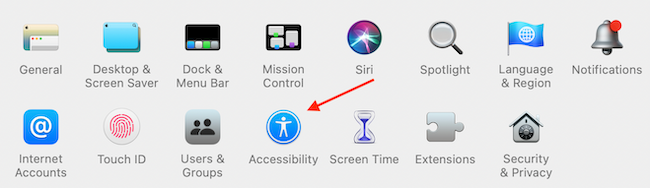
В боковом меню Универсального доступа выберите «Управление указателем».
Переключитесь на вкладку «Мышь и трекпад», затем нажмите кнопку «Параметры трекпада».
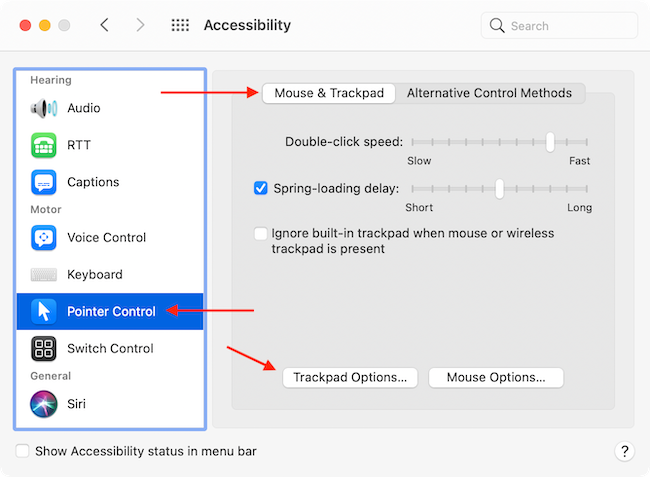
- В появившемся небольшом окне отметьте галочкой «Включить перетаскивание», затем в выпадающем меню выберите «Перетаскивание тремя пальцами». Нажмите «ОК».
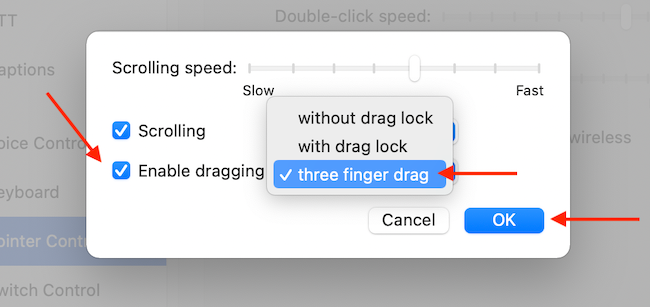
Готово — теперь вы можете двигать окна, касаясь трекпада тремя пальцами.
Как отключить жест
Если жест мешает или вы хотите вернуть прежнее поведение, выполните те же шаги: Системные настройки → Универсальный доступ → Управление указателем → Мышь и трекпад → Параметры трекпада и снимите галочку «Включить перетаскивание».
Советы и альтернативы
- Если вы используете macOS с разными версиями, расположение пунктов может незначительно отличаться — ищите «Универсальный доступ» и «Мышь и трекпад».
- Альтернатива жесту: удержание кнопки трекпада (физическое нажатие) или подключение внешней мыши с возможностью перетаскивания.
- Для тех, кто предпочитает клавиатуру: сочетания Mission Control и переключение рабочих столов помогают организовать окна, не перетаскивая их вручную.
Когда жест может не работать
- Если трекпад загрязнён или на него попала влага — сенсор может некорректно распознавать касания.
- На старых Mac с отключёнными датчиками или при проблемах с драйверами жест может быть недоступен.
- Некоторые сторонние приложения могут перехватывать жесты трекпада и мешать системным — проверьте настройки этих приложений.
Быстрый чек-лист (перед началом)
- Убедитесь, что трекпад чистый и сухой.
- Проверьте, что macOS обновлена до актуальной версии.
- Откройте Системные настройки → Универсальный доступ → Управление указателем и проверьте параметры.
Небольшая методика проверки
- Включите «Перетаскивание тремя пальцами» по инструкции выше.
- Откройте любое окно с видимой панелью заголовка (например, Finder).
- Подведите курсор к заголовку окна, легонько коснитесь трекпада тремя пальцами и попробуйте переместить окно.
- Проверьте: окно удерживается и перемещается плавно; при подъёме пальца окно отпускается.
Критерии приёмки
- Жест стабильно срабатывает при лёгком касании тремя пальцами.
- Окно перемещается плавно и не «выпадает» из захвата.
- При отключении опции поведение трекпада возвращается к исходному.
Устранение неполадок
- Если жест не срабатывает: перезагрузите Mac, убедитесь, что в других настройках трекпада не включены конфликтующие жесты.
- Проверьте сторонние утилиты для трекпада (например, настройки от производителей): они могут менять системные жесты.
- Если проблема аппаратная: обратитесь в сервис Apple или проверьте трекпад в «Диагностике Apple». Не пытайтесь разбирать устройство самостоятельно.
Сводка
Перетаскивание тремя пальцами — простой способ сэкономить время и снизить нагрузку при перемещении окон на Mac. Включается через Системные настройки → Универсальный доступ → Управление указателем → Мышь и трекпад → Параметры трекпада. Подходит для ежедневной работы и легко отключается при необходимости.
Важно: если интерфейс вашей macOS отличается, ищите эквиваленты названий разделов (например, «Настройки» вместо «Системные настройки»).
Ключевые советы:
- Держите трекпад чистым для корректного распознавания жестов.
- Для быстрого теста используйте окно Finder.
- Если сталкиваетесь с проблемами, сначала перезагрузите систему и проверьте сторонние утилиты.
Глоссарий в одну строку
- Трекпад — сенсорная панель на ноутбуке, служащая для перемещения курсора и распознавания жестов.

Похожие материалы

Несколько аккаунтов Skype: Multi Skype Launcher

Журнал для работы: повысить продуктивность

Персональные звуки уведомлений на Android

Скачивание шоу Hulu для офлайн‑просмотра

Microsoft Start: персонализированная новостная лента
